
Analytik
Sehen Sie, wie viele Ereignisse Ihre Trigger an Shopify Flow gesendet haben, wie viele fehlgeschlagen sind und wie lange die Verarbeitung dauerte.
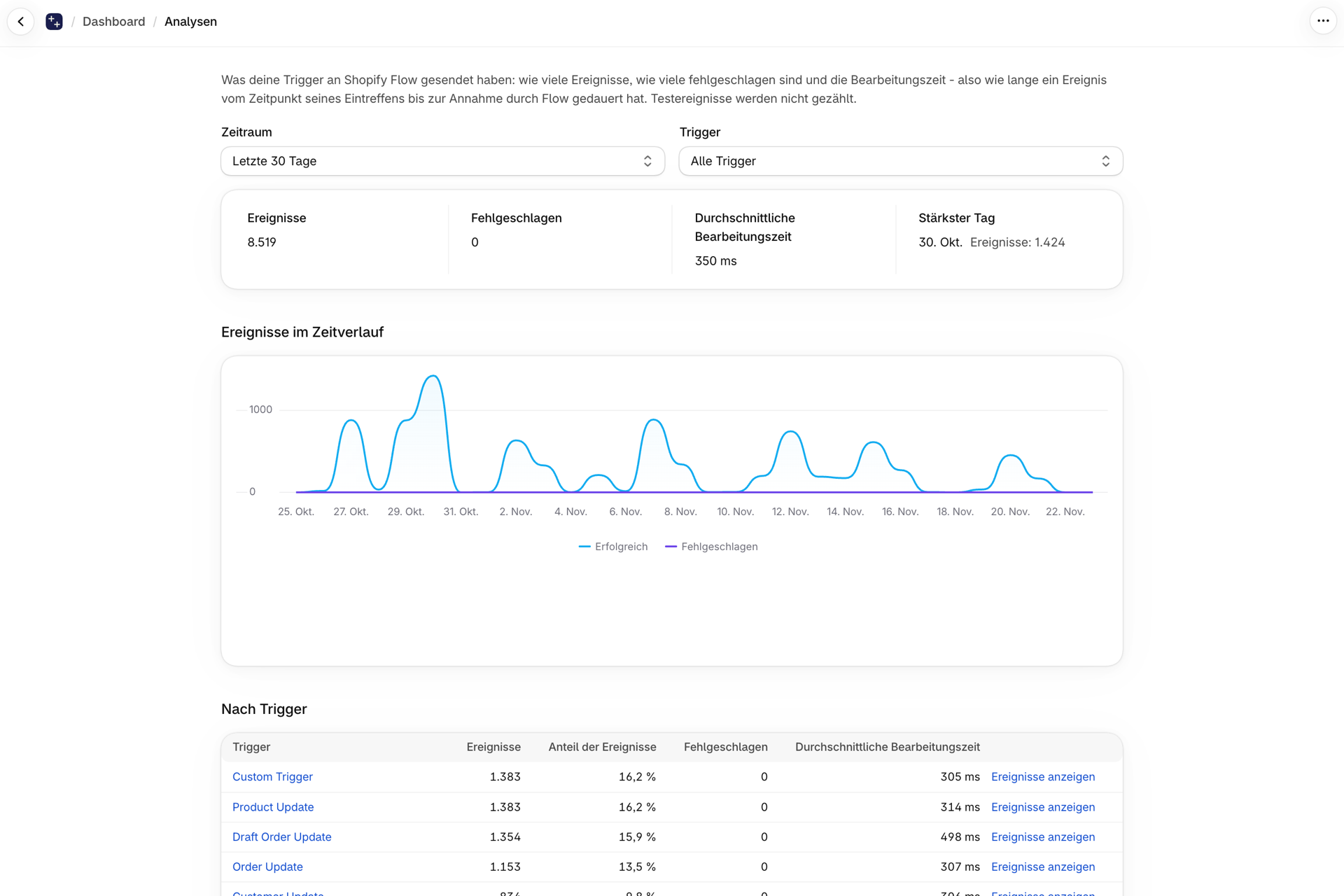
Auf der Seite Analytics wird angezeigt, wie viele Ereignisse Ihre Trigger an Shopify Flow gesendet haben, wie viele davon fehlgeschlagen sind und wie lange sie gedauert haben. Testereignisse werden nicht gezählt.
Öffnen Sie es über Analytics im App-Menü.
Zeitraum und Trigger
Wählen Sie unter Zeitraum die Option Letzte 24 Stunden, Letzte 7 Tage oder Letzte 30 Tage aus. Die Liste daneben grenzt die Seite auf einen Trigger ein; unter Alle Trigger werden alle angezeigt. Beide Auswahlmöglichkeiten sind Teil der Seitenadresse, sodass ein Lesezeichen dieselbe Ansicht erneut öffnet.
Kennzahlen
| Zahl | Was Ihnen dies verrät |
|---|---|
| Veranstaltungen | Die Ereignisse, die Ihre Trigger im Zeitraum an Shopify Flow gesendet haben |
| Fehlgeschlagen | Die Ereignisse jener Zeit, die scheiterten |
| Durchschnittliche Bearbeitungszeit | Wie lange es dauerte, bis ein Ereignis nach seinem Eingang in der App von Shopify Flow akzeptiert wurde |
| Die verkehrsreichste Stunde oder der verkehrsreichste Tag | Die Stunde (innerhalb von 24 Stunden) oder der Tag (innerhalb von 7 und 30 Tagen) mit den meisten Ereignissen |
Diagramm und Tabelle
Ereignisse im Zeitverlauf stellt den Zeitraum stunden- oder tagesweise dar. Unter Trigger werden alle Trigger aufgelistet, die in diesem Zeitraum ausgelöst wurden, zusammen mit ihrem Anteil an den Ereignissen. Wenn Sie „Ereignisse in einer Zeile anzeigen“ wählen, werden die Ereignisse dieses Triggers im Ereignisverlauf geöffnet.
Wenn auf der Seite die Meldung Keine Auslöseereignisse in diesem Zeitraum angezeigt wird, wählen Sie einen längeren Zeitraum aus oder überprüfen Sie, ob ein Workflow in Shopify Flow einen Ihrer Trigger verwendet.
Verwandte Themen
- Ereignisverlauf und Fehlerbehebung - jedes einzelne Ereignis mit seinem Status.
- Überwachung - eine E-Mail, wenn ein Trigger nicht mehr aktiv ist oder wiederholt fehlschlägt.
- Pläne und Nutzung - Was gilt als Ereignis?