
Überwachen Sie mehr als fünf Felder in einem Workflow
Aktualisierte Trigger in Shopify Flow überwachen bis zu 5 Felder pro Workflow. Was als Feld zählt und wie Sie mehr als fünf Felder überwachen.
Jeder der von Shopify Flow selbst aktualisierten Trigger überwacht 1 bis 5 Felder. Sie wählen diese bei der Einrichtung des Triggers aus, und der Workflow wird gestartet, sobald sich eines davon ändert. Es gibt keine Option „beliebige Änderung“, und ein sechstes Feld wird nicht akzeptiert: Als wir am 20. November 2026 versuchten, einen aktualisierten Trigger für „Bestellung“ mit sechs Feldern zu speichern, lehnte Shopify Flow die Konfiguration ab.
Die Begrenzung gilt pro Workflow, nicht pro Shop. So lässt sich dies in Shopify Flow umgehen, und darin liegt auch der Preis: Mehr Felder bedeuten mehr Workflows.
Was gilt als ein Feld?
Aus den Shopify-Hilfeseiten zu den aktualisierten Triggern:
- Jedes Feld, das Sie auswählen, zählt, auch ein verschachteltes.
variants.priceundvariants.compareAtPricesind zwei Felder. - Ein Elternteil kann für seine Kinder einstehen. „On Location“ wurde aktualisiert:
addressgleicht jeden Teil der Adresse mit einem Ihrer fünf Felder ab. - Ein Metafeld zählt pro Definition oder pro Namensraum als ein Feld. Die Überwachung eines gesamten Namensraums beansprucht ein Feld.
- Geldfelder gibt es in zwei Währungen. Das einfache Feld löst den Workflow aus, sobald sich einer der beiden Beträge ändert. Mit
.shopMoneyoder.presentmentMoneyüberwachen Sie einen der beiden.
Felder, die nicht in der Liste eines Triggers aufgeführt sind, können mit diesem nicht überwacht werden. Beispiele: die Lieferadresse einer Bestellung, die Vertriebskanäle und der Stückpreis eines Produkts, Bestandsmengen sowie der Name eines Standorts.
Vier Möglichkeiten, mehr zu sehen
| Weg | Wie | Was Sie beachten sollten |
|---|---|---|
| Mehrere Shopify Flow-Workflows | Kopieren Sie den Workflow und fügen Sie jeder Kopie fünf weitere Felder hinzu | Bedingungen und Aktionen kommen mehrfach vor und müssen in jeder Kopie geändert werden. Eine Bearbeitung, die Felder in zwei Kopien betrifft, wirkt sich auf beide aus. |
| Ein allgemeiner Update-Trigger dieser App | „Produktaktualisierung“, „Auftragsaktualisierung“, „Kundenaktualisierung“, „Bestellentwurf“, „Inkassoaktualisierung“ und „Marktaktualisierung“ werden bei jeder Aktualisierung oder bei den von Ihnen angekreuzten Feldern ausgelöst | Beliebig viele Felder in einem Workflow. Bei der Option Alte und neue Werte senden listet das Ereignis auf, welche davon sich geändert haben. Die Auswahl gilt für jeden Workflow, der auf diesen Trigger reagiert. |
| Ein benutzerdefinierter Trigger pro Workflow | Die Vorlagen Geänderte Produktfelder (vorher und nachher), Geänderte Felder der Bestellung (vorher und nachher) und Geänderte Felder der Kunden (vorher und nachher) | Jeder Workflow verfügt über einen eigenen Satz von Feldern - so viele, wie benötigt werden, einschließlich der jeweiligen Werte vor und nach jedem Feld. |
| Ein Trigger pro Art der Änderung | Produkttitel geändert, Bestellhinweis geändert, Kunden-Tags hinzugefügt usw. | Am besten geeignet, wenn sich ein Workflow auf eine bestimmte Art von Änderung bezieht. Jeder Trigger enthält den Wert vor und nach der Änderung. |
Schränken Sie einen generischen „Update“-Trigger auf die Felder ein, die für Sie von Bedeutung sind
- Öffnen Sie die App und wechseln Sie zu Trigger.
- Suchen Sie nach Produktaktualisierung, Bestellungsaktualisierung oder Kundenaktualisierung. Wenn der Trigger aktiviert ist, befindet sich am Ende der entsprechenden Zeile eine Schaltfläche „Einstellungen“. Klicken Sie darauf.
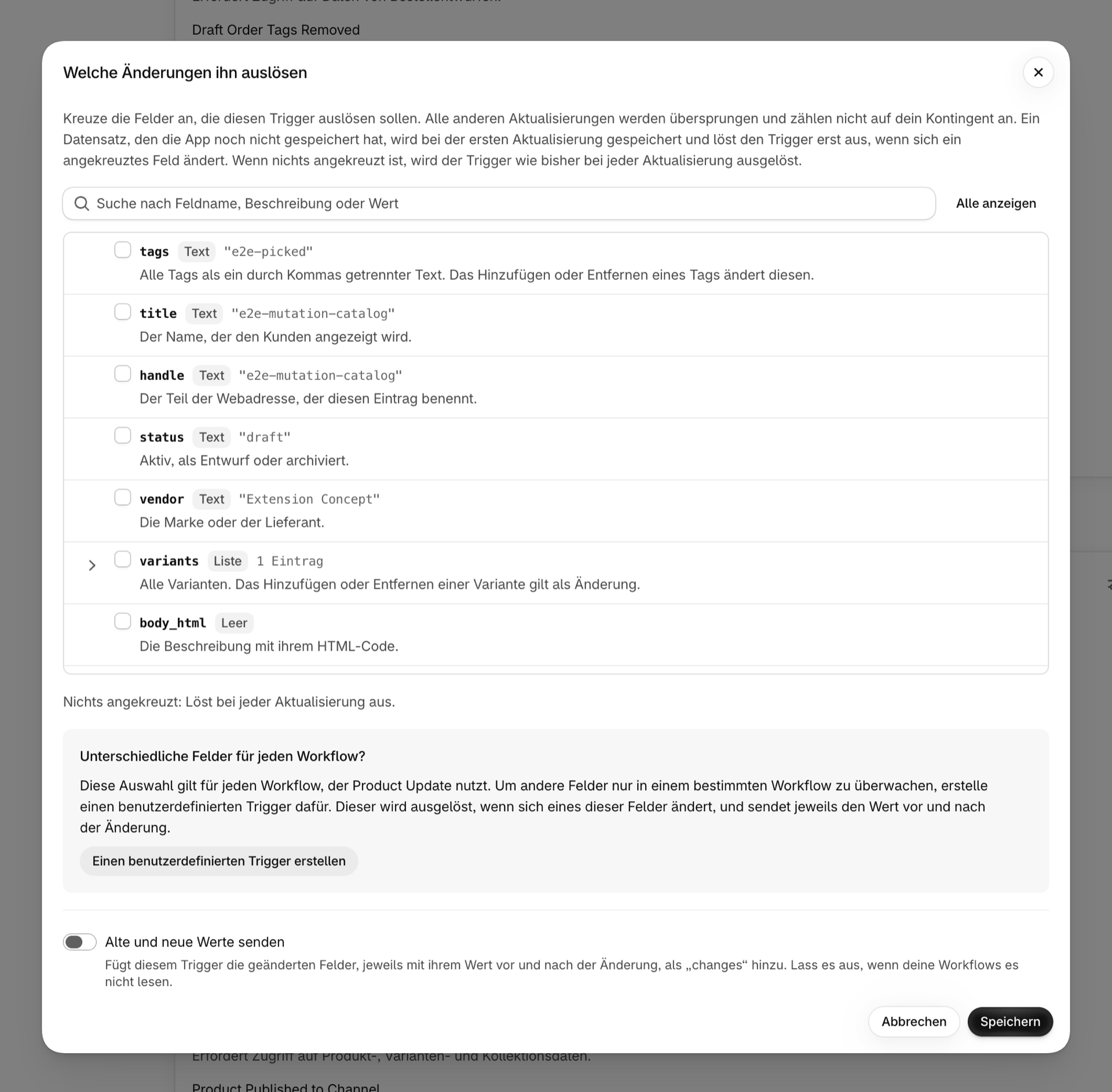
- Wählen Sie unter „Bei welchen Änderungen soll dies ausgelöst werden?“ die entsprechenden Felder aus. Die Liste basiert auf einem echten Datensatz Ihres Shops, sodass Sie die Felder sehen, die die App tatsächlich erhält - einschließlich Varianten und Artikel. Wenn Sie ein übergeordnetes Feld auswählen, werden alle darunter liegenden Felder mit einbezogen.
- Aktivieren Sie die Option Alte und neue Werte senden, wenn der Workflow erkennen soll, was sich geändert hat.
- Speichern.
Von diesem Zeitpunkt an wird der Trigger nur noch ausgelöst, wenn sich eines der markierten Felder ändert. Sind keine Felder markiert, wird er wie bisher bei jeder Aktualisierung ausgelöst.
Die Auswahl gehört zum Trigger und gilt daher für jeden Workflow, der diesen verwendet. Wenn zwei Workflows unterschiedliche Felder benötigen, weisen Sie einem davon einen eigenen benutzerdefinierten Trigger zu: Im Einstellungsdialog finden Sie die Schaltfläche Benutzerdefinierten Trigger für diese Felder erstellen, mit der Sie anhand Ihrer Auswahl einen solchen Trigger einrichten können. Ein benutzerdefinierter Trigger wird ausgelöst, sobald sich eines seiner Felder ändert, und sendet jeden Wert vor und nach der Änderung. Siehe Benutzerdefinierte Trigger.
Beispiel: Ein Workflow für sieben Produktfelder
Ein Feed-Team wünscht sich einen Workflow, der es benachrichtigt, wenn sich der Titel, die Beschreibung, der Anbieter, die Produktart, der Preis einer Variante, der Vergleichspreis oder der Barcode ändern. Bei „Produkt aktualisiert“ in Shopify Flow handelt es sich um zwei Workflows. Hier ist ein Beispiel:
- Öffnen Sie auf der Seite Trigger die Einstellungen für Produktaktualisierung, aktivieren Sie die Kontrollkästchen für
title,body_html,vendor,product_typesowie untervariantsdie Felderprice,compare_at_priceundbarcode. Aktivieren Sie die Option Alte und neue Werte senden und speichern Sie die Einstellungen. - Erstellen Sie in Shopify Flow einen Workflow mit dem Trigger Produktaktualisierung.
- Fügen Sie Interne E-Mail senden hinzu. Die Textfelder von Shopify Flow unterstützen Liquid; daher gibt eine
for-Schleife überchanges.itemspro Änderung eine Zeile mit den Werten fürfield,oldValueundnewValueaus. - Aktivieren Sie den Workflow.
Es ist keine Bedingung erforderlich: Der Trigger wird nur ausgelöst, wenn sich eines der markierten Felder geändert hat.
In der E-Mail werden alle Felder aufgeführt, die bei diesem Speichervorgang geändert wurden, jeweils mit dem Wert vor und nach der Änderung - sowohl für das Produkt als auch für jede Variante.
Wie viele Felder kann ein Shopify Flow-Trigger für Aktualisierungen überwachen?
Zwischen 1 und 5 pro Workflow. Ein Metafeld zählt pro Definition oder pro Namensraum als ein Feld. Die Beschränkung gilt für jeden Workflow separat, sodass zwei Workflows zusammen zehn Felder überwachen können.
Gibt es einen Flow-Trigger, der bei jeder Änderung eines Produkts oder einer Bestellung ausgelöst wird?
Dies gehört nicht zu den von Shopify Flow selbst aktualisierten Triggern: Diese erfordern mindestens ein Feld und dürfen höchstens fünf Felder umfassen. Die Trigger „Produktaktualisierung“, „Bestellung“ und „Kundenaktualisierung“ dieser App werden bei jeder Aktualisierung des Datensatzes ausgelöst, sofern kein Feld angekreuzt ist.
Kann ich sehen, welche meiner Felder sich geändert haben?
Bei den allgemeinen „Update“-Triggern dieser App ist dies der Fall: Aktivieren Sie die Option Alte und neue Werte senden, und changes.fields listet diese auf. Ein Workflow, der auf einem „Flow updated“-Trigger basiert, erhält keine Information darüber, welche seiner Felder sich geändert haben.
Verbraucht ein eingeschränkter Trigger weniger Ereignisse meines Plans?
Ja. Ein Update, bei dem keines der markierten Felder geändert wird, wird übersprungen, bevor es gezählt wird.
Nächste Schritte
- Die aktualisierten Trigger von Shopify Flow und die Workflow Trigger Extensions - Die aktualisierten Flow-Trigger und diese App im direkten Vergleich.
- Alte und neue Werte: Was ein Workflow damit bewirken kann - Was ein Workflow mit dem Wert vor einer Änderung tun kann.
- Die Seite „Trigger“ (früher „Einstellungen“) - alle Schalter und Einstellungen auf der Seite „Trigger“.
- Benutzerdefinierte Trigger - ein eigener Trigger für einen Workflow.