

Slack-Benachrichtigungen senden, wenn ein Blogbeitrag aktualisiert wird
Übersicht
Verwenden Sie diesen Workflow, wenn Ihr Content-Team jedes Mal in Slack benachrichtigt werden soll, wenn ein Blogbeitrag unter Shopify aktualisiert wird. In dieser Konfiguration erkennt Workflow Trigger Extensions die Änderung am Blogbeitrag, Shopify Flow startet einen Workflow mit dem Auslöser „Blogbeitrag aktualisiert“ und Flow Transactional Email sendet den aktualisierten Titel und den Text des Blogbeitrags an Ihren Slack-Workflow-Webhook.
Video-Anleitung
Bevor Sie beginnen
- Sie haben „Workflow Trigger Extensions“ im Admin-Bereich von Shopify installiert.
- Sie haben Zugriff auf „Shopify Flow“.
- Sie haben eine Webhook-URL für den Slack-Workflow bereitgestellt.
- Sie haben die App „Flow Transactional Email“ installiert, wenn Sie die Slack-Webhook-Anfrage über eine vorkonfigurierte HTTP-Anfrage senden möchten. Sofern Sie nicht den Shopify-Basistarif nutzen, können Sie die HTTP-Anfrage direkt aus dem Shopify-Flow heraus senden.
Den Auslöser „Blogbeitrag aktualisieren“ aktivieren
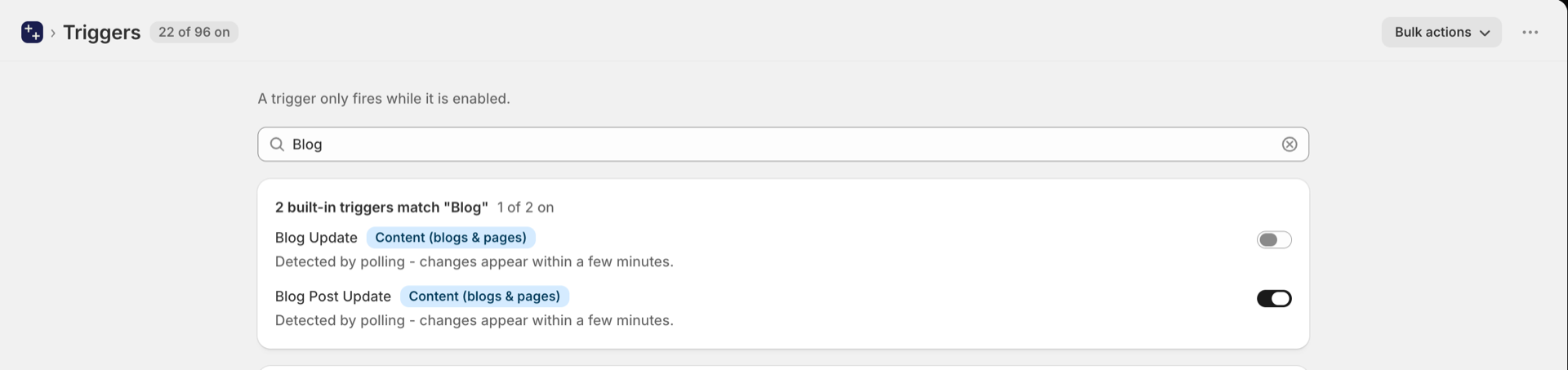
Öffnen Sie im Shopify-Adminbereich den Bereich „Apps“ und wählen Sie „Workflow Trigger Extensions“ aus. Öffnen Sie „Trigger“, geben Sie „Blog“ in das Suchfeld ein und aktivieren Sie „Blog Post Update“.
Falls die App noch keinen Zugriff auf „Blog & Page“ hat, fordert Shopify diesen sofort an - bestätigen Sie den Dialog, und der Trigger ist aktiviert. Das Aktivieren eines Shopify Flow-Workflows, der mit diesem Trigger beginnt, aktiviert diesen ebenfalls.
Dadurch wird die App angewiesen, Ihre Blogbeiträge zu überwachen und den Workflow „Blogbeitrag aktualisieren“ in Shopify Flow zu starten.
Erstellen Sie den Slack-Workflow
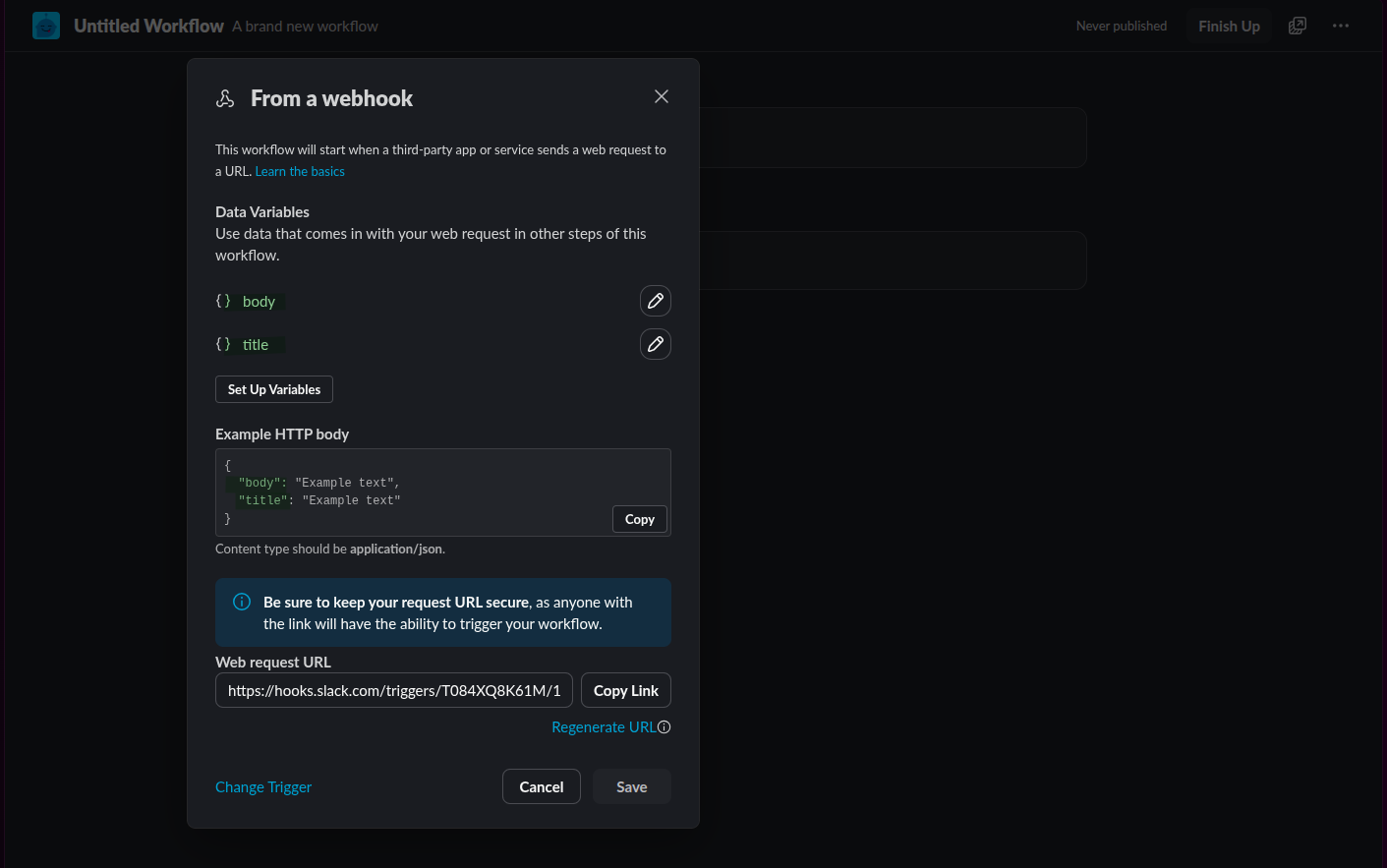
Erstellen Sie einen Slack-Workflow, der über einen Webhook gestartet wird. Legen Sie in der Webhook-Konfiguration Variablen für die Inhalte fest, die Slack erhalten soll, z. B. title und body.
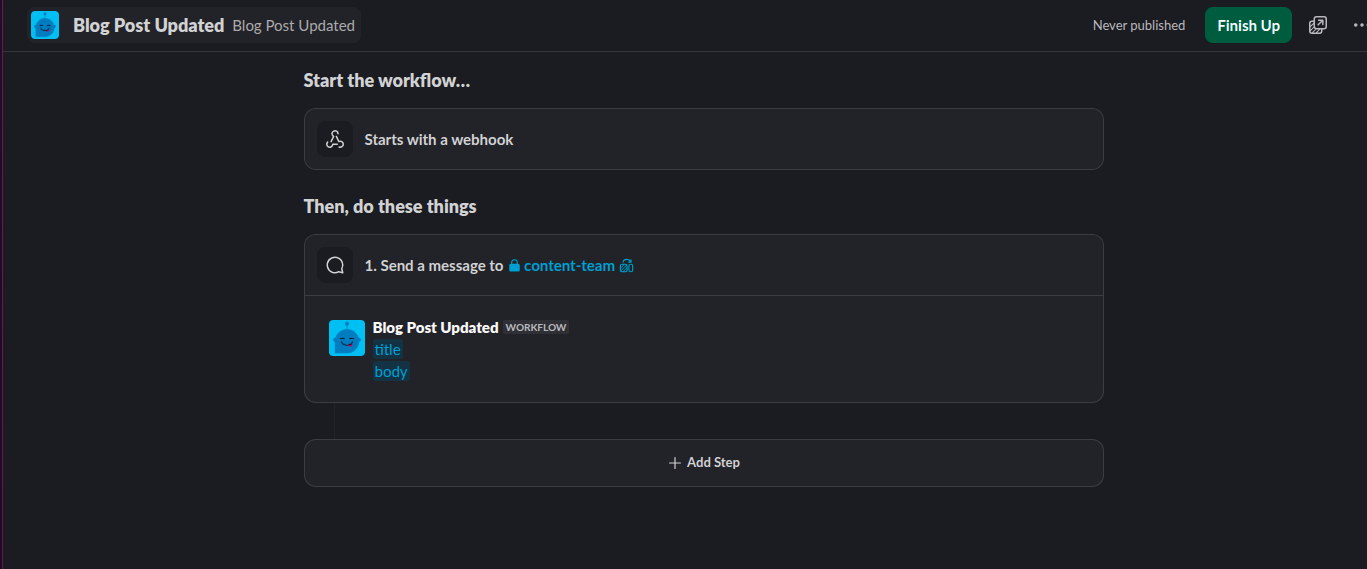
Fügen Sie anschließend eine Aktion hinzu, die eine Nachricht an den Kanal Ihres Content-Teams sendet, zum Beispiel #content-team, damit das Team den aktualisierten Beitrag prüfen und entsprechend reagieren kann.
Erstellen Sie die Shopify Flow
Öffnen Sie Shopify Flow und erstellen Sie einen neuen Workflow. Wählen Sie in der Triggerauswahl unter den „Workflow Trigger Extensions“-Triggern die Option „Blog-Beitrag aktualisiert“ aus.
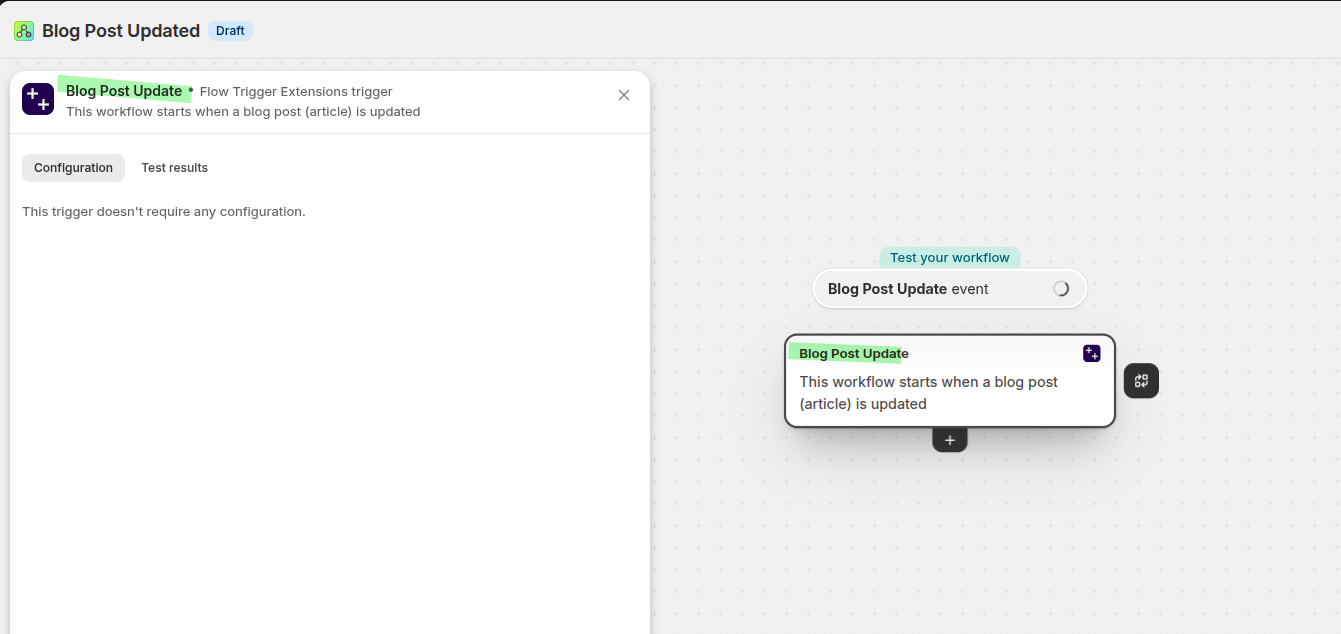
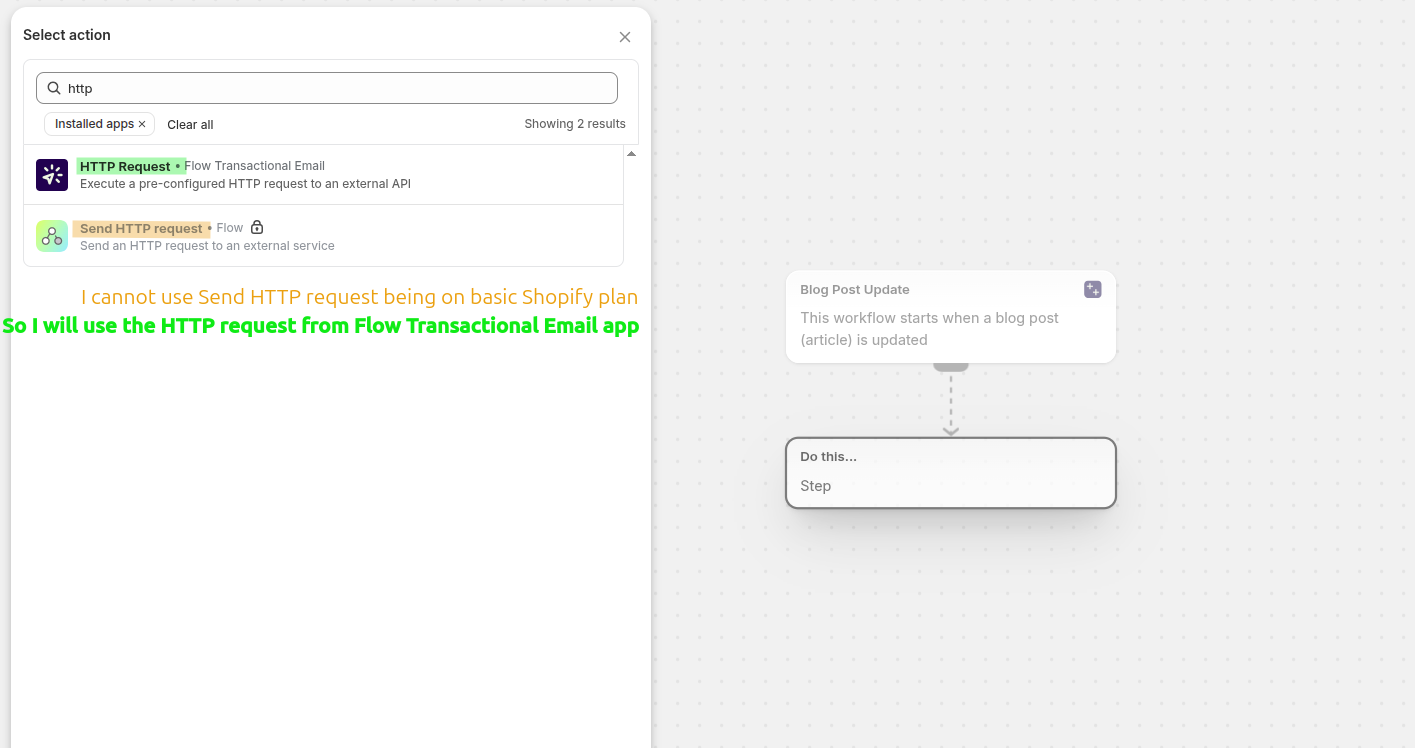
Falls Ihr Shopify-Tarif die in Flow integrierte Aktion „HTTP-Anfrage senden“ nicht unterstützt, wählen Sie stattdessen in der Flow-App** „Transactional Email“ die** Option „HTTP-Anfrage“ aus. Auf diese Weise können Sie den Slack-Webhook über eine vorkonfigurierte Anfrage senden.
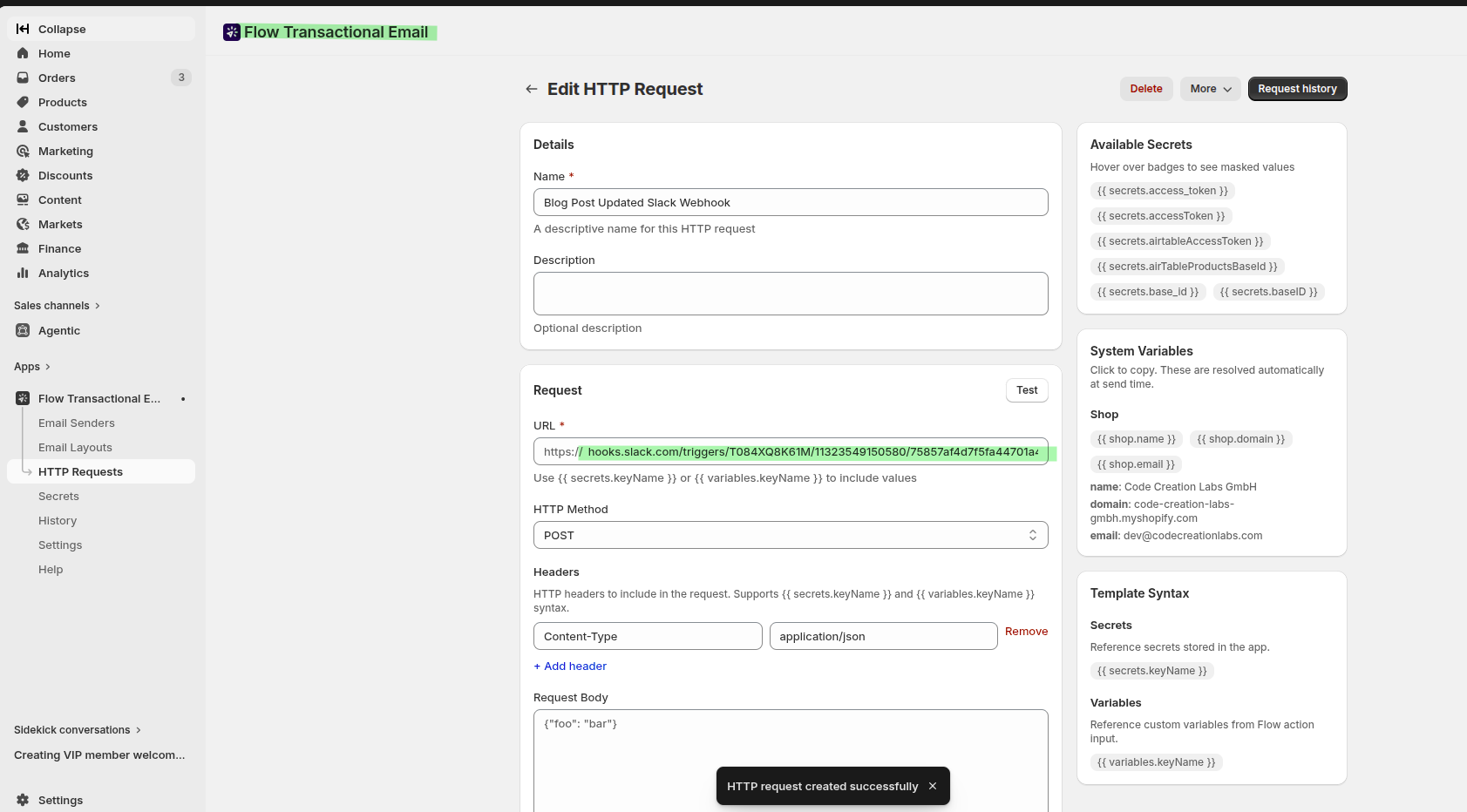
Konfigurieren Sie die HTTP-Anfrage in „Flow Transactional Email“
Gehen Sie in „Flow Transactional Email“ zu „HTTP-Anfragen“ und erstellen Sie eine Anfrage für Ihren Slack-Workflow. Weitere Details finden Sie unter „: So erstellen Sie eine HTTP-Anfrage mit Flow Transactional Email“.
- Name: etwas Eindeutiges, z. B.
Blog Post Updated Slack Webhook - URL: Die URL Ihres Slack-Webhooks
- HTTP-Methode:
POST - Überschrift:
Content-Type=application/json
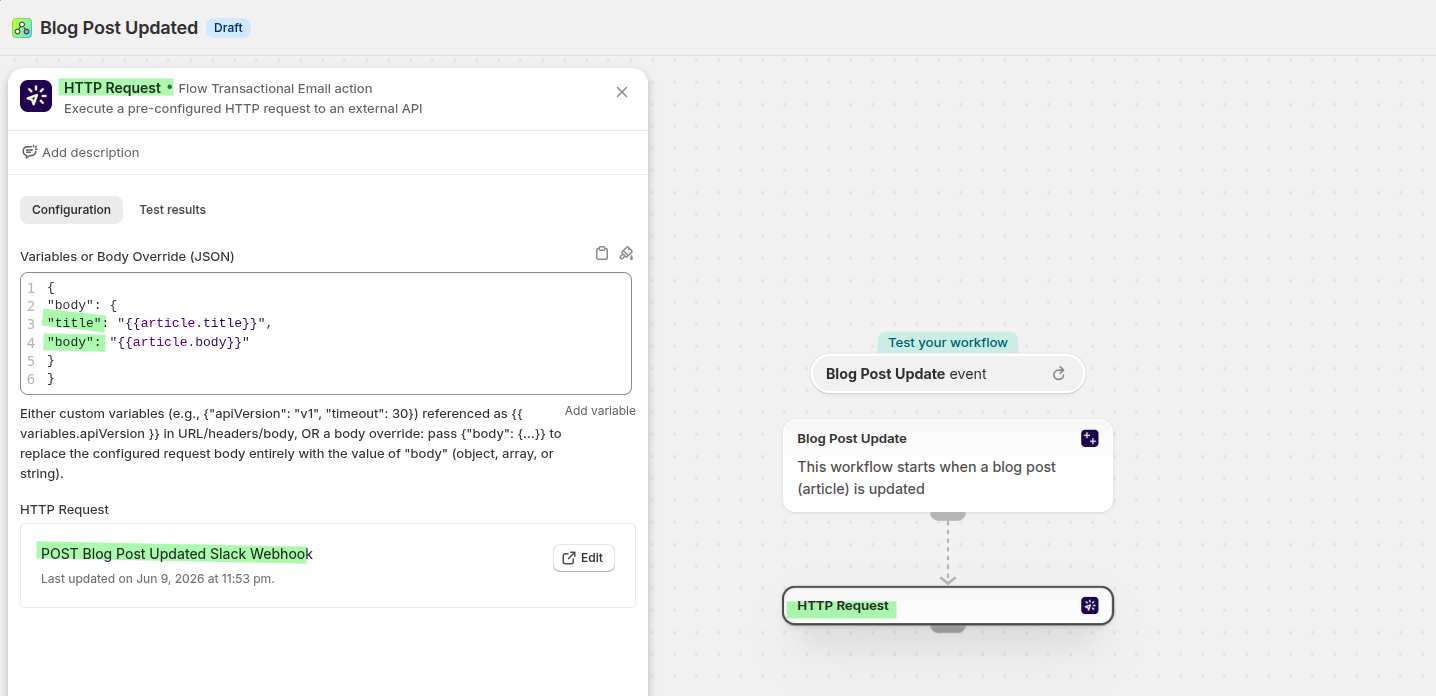
Kehren Sie anschließend zu Shopify Flow zurück und ordnen Sie die Daten des Blogbeitrags dem Request-Body zu. Verwenden Sie dazu die Artikel-Felder aus dem Trigger „Blogbeitrag aktualisieren“, damit Slack den aktualisierten Titel und Inhalt erhält.
{
  "body": {
    "title": "{{article.title}}",
    "body": "{{article.body}}"
  }
}
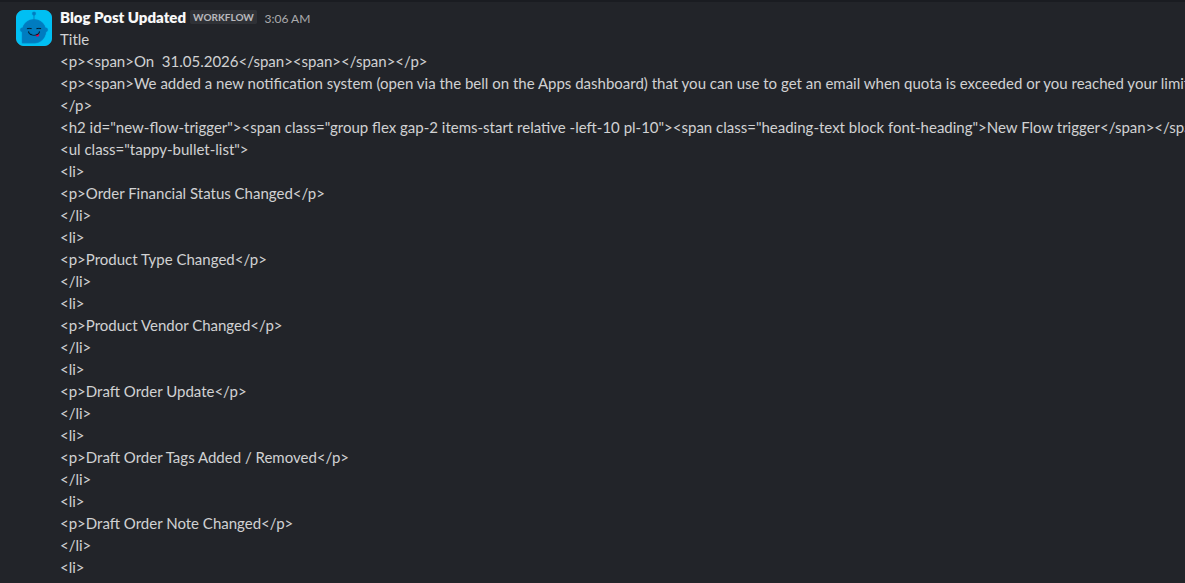
So sieht die Slack-Nachricht aus
Wenn der Flow ausgeführt wird, erhält Slack den aktualisierten Titel und Text des Blogbeitrags von Shopify. Ihr Content-Team kann die Änderung sofort überprüfen, ohne den Blog manuell kontrollieren zu müssen.
Empfohlene Struktur des Arbeitsablaufs
- Workflow Trigger Extensions erkennt eine Aktualisierung eines Blogbeitrags über den Auslöser „Blogbeitrag-Aktualisierung“.
- Shopify Flow beginnt mit dem Auslöser „Blogbeitrag aktualisieren“.
- „Flow Transactional Email“ sendet eine
POST-Anfrage an den Webhook Ihres Slack-Workflows. - Slack veröffentlicht den Titel und den Text des Blogbeitrags in Ihrem Content-Team-Kanal.
Fehlerbehebung
Stellen Sie sicher, dass unter „Trigger“ in Workflow Trigger Extensions die Option „Blogbeitrag aktualisieren“ aktiviert ist und dass auf der Seite „Berechtigungen“ der Zugriff auf „Blog und Seite“ gewährt wird.
Vergewissern Sie sich, dass der Slack-Workflow weiterhin „Von einem Webhook“ verwendet, die Webhook-URL korrekt ist und die Anforderung für die transaktionale E-Mail im Flow POST mit Content-Type: application/json verwendet.
Stellen Sie sicher, dass Ihre Aktion Shopify Flow die Triggerdaten korrekt zuordnet. Der Request-Body sollte die aktualisierten Artikelwerte übergeben, zum Beispiel {{article.title}} und {{article.body}}.