
Kennzeichnen Sie Kunden, wenn diese sich vom SMS-Marketing abmelden
Workflow für Shopify Flow: Kunden bei Abmeldung vom SMS-Marketing automatisch mit sms-unsubscribed taggen und das Tag bei erneuter Einwilligung entfernen.
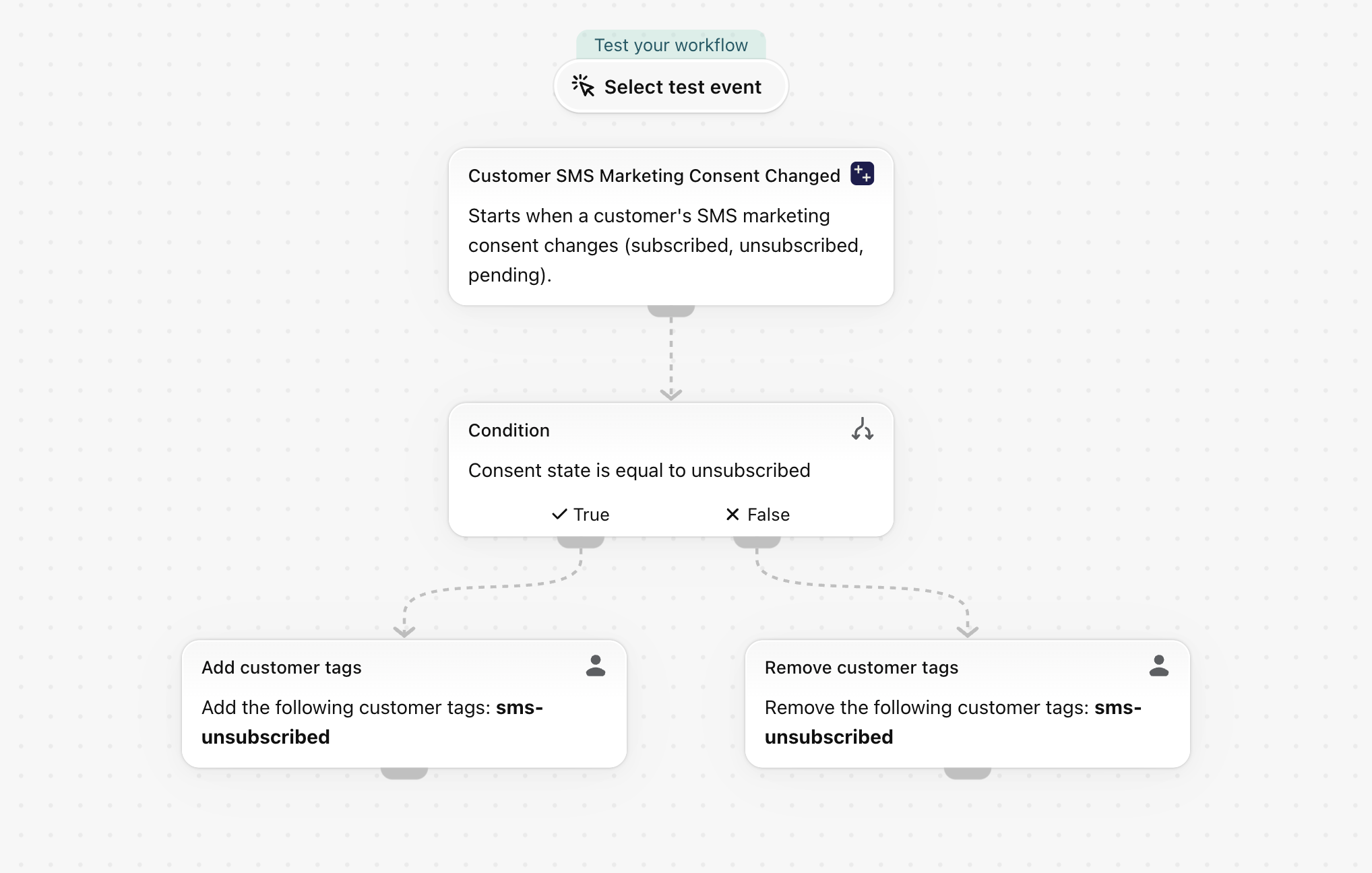
Wenn sich die Einwilligung eines Kunden zum SMS-Marketing in „abgemeldet“ ändert, fügen Sie das Tag „sms-unsubscribed“ hinzu; bei jeder anderen Änderung entfernen Sie es wieder. So werden Segmente und SMS-Tools stets an den aktuellen Einwilligungsstatus angepasst.
Ein Trigger, ausschließlich integrierte Shopify-Aktionen - es wird keine weitere App benötigt. Da keine shop-spezifischen Elemente enthalten sind, funktioniert es sofort nach dem Import.
Was dafür erforderlich ist
- Die Berechtigung der App „Zugriff auf Kundendaten“. Siehe Berechtigungen und Datenzugriff.
- Sonst nichts: Durch das Aktivieren des Workflows wird der Trigger „Einwilligung zum SMS-Marketing für Kunden geändert“ in der App aktiviert.
Installieren Sie die App Workflow Trigger Extensions und erteilen Sie auf der Seite „Berechtigungen“ Zugriff auf Kundendaten. Durch das Aktivieren dieses Workflows wird der Trigger in der App aktiviert.
Den Workflow abrufen
- Laden Sie die am Ende dieser Seite angehängte
.flow-Datei herunter. - Öffnen Sie in Ihrem Shopify-Adminbereich „Shopify Flow“, klicken Sie auf „Importieren“ und wählen Sie die Datei aus.
- Überprüfen Sie die Schritte und klicken Sie anschließend auf** „Workflow aktivieren**“.
Die Datei ist ein Export aus Shopify Flow. Bitte bearbeiten Sie sie nicht manuell; ändern Sie den Workflow stattdessen nach dem Import in Shopify Flow.
So funktioniert es
- Die Änderung der Einwilligung zum SMS-Marketing für Kunden wird durch den neuen Wert
consentStategekennzeichnet. - Die Bedingung prüft, ob
consentStategleichunsubscribedist. - Dann: Fügen Sie das Kunden-Tag
sms-unsubscribedhinzu. Andernfalls: Entfernen Sie das Kunden-Tagsms-unsubscribed, damit ein Kunde, der sich erneut anmeldet, dieses Tag verliert.
Machen Sie es zu Ihrem eigenen
- Fügen Sie die Option „HTTP-Anfrage senden“ hinzu, um die Änderung in ein externes SMS-Tool zu übertragen.
- Verwenden Sie diese Vorlage in Verbindung mit der E-Mail-Marketing-Vorlage, um pro Kunde ein Einwilligungsbild zu erstellen.
Nächste Schritte
- Trigger, Schritt für Schritt - alle Felder, die dieser Trigger übermittelt, mit weiteren Beispielen.
- Workflow-Vorlagen - alle Vorlagen.
- Ereignisverlauf und Fehlerbehebung - Überprüfen Sie, ob der Trigger ausgelöst wurde.