

Kundenauslöser, Schritt für Schritt
Elf Auslöser für Änderungen an einem Kundendatensatz. Sieben davon beziehen sich auf Daten, die jede Filiale frei nutzen kann (Tags, Notizen, Kontostatus, Marketingeinwilligung). Vier davon betreffen personenbezogene Daten - Name, E-Mail-Adresse, Telefonnummer, Anschrift - und erfordern zusätzlich zur allgemeinen Einwilligung eine gesonderte Einwilligung.
Auf dieser Seite: Kundenaktualisierung, Kunden-Tags hinzugefügt, Kunden-Tags entfernt, Kundenhinweis geändert, Kundenstatus geändert, Einwilligung des Kunden zum E-Mail-Marketing geändert, Einwilligung des Kunden zum SMS-Marketing geändert, Name des Kunden geändert, E-Mail-Adresse des Kunden geändert, Telefonnummer des Kunden geändert, Adresse des Kunden geändert
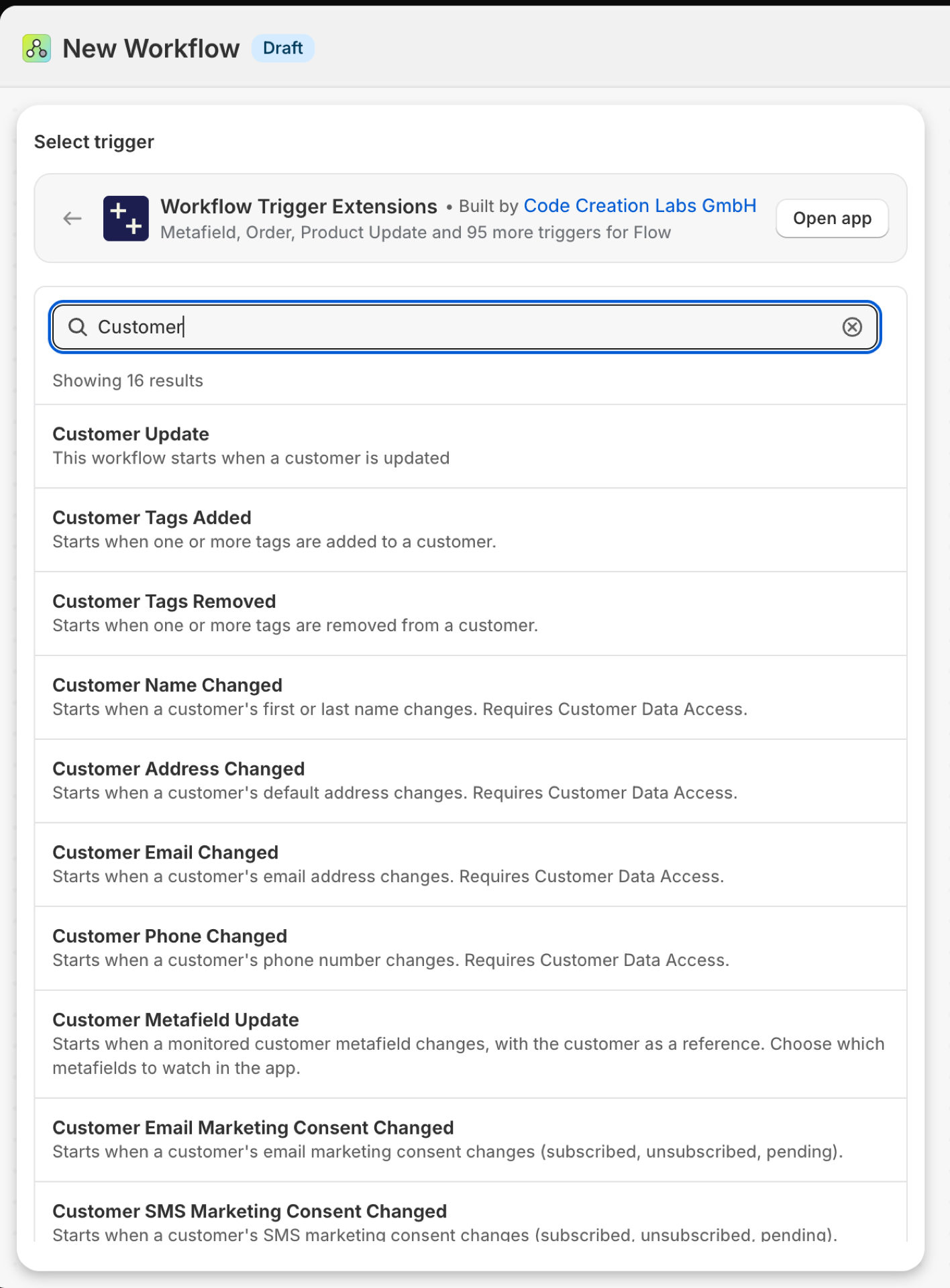
Kundeninformation
Wird bei jedem Speichern eines Kundendatensatzes ausgelöst. Es enthält changes: die nachverfolgten Felder, die sich geändert haben (Tags, Notiz, Kontostatus), zusammen mit dem Wert vor und nach der Änderung.
| Brände aus | Shopify Webhook plus Änderungserkennung |
| Genehmigung | Zugriff auf Kundendaten |
| Eingeschaltet | Wenn Sie einen Flow-Workflow aktivieren, der diese Funktion nutzt, wird sie dadurch eingeschaltet. Der entsprechende Schalter befindet sich auf der Seite „Trigger“ der App. |
Verwenden Sie es für
- Ein Workflow für verschiedene Arten von Kundenbearbeitungen mit Verzweigungen unter
changes.fields. - Synchronisiere jede Kundenänderung mit einem CRM.
Was „Customer Update“ an Ihren Workflow übermittelt
| Variable im Durchfluss | Typ | Was darin enthalten ist |
|---|---|---|
customer |
Kunde (Shopify) | Der Kunde. Ein „Full-Shopify“-Kunde, sodass alle seine Felder sowie die Flow-eigenen Kundenaktionen verfügbar sind. |
payload |
Text | JSON-Objekt, das die GID des aktualisierten Kunden enthält (z. B. {"id":"gid://shopify/Customer/123"}) |
changes |
Objekt | Welche erfassten Felder haben sich geändert (Tags, Notiz, Kontostatus), mit dem alten und dem neuen Wert für jedes Feld |
changes.fields |
Liste der Texte | Namen der überwachten Felder, die sich geändert haben |
changes.items |
Objektliste | Alter und neuer Wert pro geänderten Feld |
changes.items (each).field |
Text | Das Feld, das sich geändert hat: Tags, Notiz oder Status |
changes.items (each).oldValue |
Text | Der Wert vor der Aktualisierung. Lange Werte werden gekürzt. |
changes.items (each).newValue |
Text | Der Wert nach der Aktualisierung. Lange Werte werden gekürzt. |
eventId |
Text | Die ID dieses Ereignisses. Suchen Sie danach im Ereignisverlauf der App, um genau zu sehen, was gesendet wurde. |
Beispiel: Änderungen an Kundendaten an ein CRM weiterleiten
- Wählen Sie „Kundenaktualisierung“ als Auslöser aus.
- Bedingung hinzufügen:
changes.fieldsist nicht leer und existiert. - Fügen Sie die Funktion „HTTP-Anfrage senden“ zu Ihrem CRM hinzu, indem Sie
{{customer.id}}verwenden und eine Schleife überchanges.items(field,oldValue,newValue) ausführen. - Aktivieren Sie den Workflow.
Kunden-Tags hinzugefügt
Wird ausgelöst, wenn einem Kunden mindestens ein Tag hinzugefügt wird. In addedTags werden nur die neuen Tags gespeichert.
| Brände aus | Shopify Webhook plus Änderungserkennung |
| Genehmigung | Zugriff auf Kundendaten |
| Eingeschaltet | Wenn Sie einen Flow-Workflow aktivieren, der diese Funktion nutzt, wird sie dadurch eingeschaltet. Der entsprechende Schalter befindet sich auf der Seite „Auslöser“ der App. |
Verwenden Sie es für
- Beginnen Sie mit dem Onboarding, sobald Mitarbeiter oder eine andere App einen Kunden mit den Tags
wholesaleodervipversehen. - Auf Tags reagieren, die von Treue-, Abonnement- oder Bewertungs-Apps erstellt wurden.
Was „Hinzugefügte Kunden-Tags“ an Ihren Workflow übermittelt
| Variable im Durchfluss | Typ | Was darin enthalten ist |
|---|---|---|
customer |
Kunde (Shopify) | Der Kunde, dessen Tags sich geändert haben. Ein Shopify-Kunde, sodass alle seine Felder sowie die Flow-eigenen Kundenaktionen verfügbar sind. |
addedTags |
Text | Durch Kommas getrennte Liste der Tags, die dem Kunden hinzugefügt wurden |
removedTags |
Text | Durch Kommas getrennte Liste der Tags, die bei derselben Aktualisierung vom Kunden entfernt wurden (kann leer sein) |
currentTags |
Text | Durch Kommas getrennte Liste aller aktuellen Tags des Kunden |
previousTags |
Text | Durch Kommas getrennte Liste aller bisherigen Tags des Kunden vor dieser Aktualisierung |
eventId |
Text | Die ID dieses Ereignisses. Suchen Sie danach im Ereignisverlauf der App, um genau zu sehen, was gesendet wurde. |
Beispiel: Einen neuen Großhandelskunden begrüßen
- Wählen Sie „Hinzugefügte Kunden-Tags“ als Auslöser aus.
- Bedingung hinzufügen:
addedTagsenthältwholesale. - Fügen Sie „Interne E-Mail an den Kundenbetreuer senden“ mit
{{customer.displayName}}oder „HTTP-Anfrage an Ihr E-Mail-Tool senden“ hinzu, um die Begrüßungsserie zu starten. - Aktivieren Sie den Workflow.
Kunden-Tags entfernt
Wird ausgelöst, wenn mindestens ein Tag von einem Kunden entfernt wird. In removedTags werden die entfernten Tags gespeichert.
| Brände aus | Shopify Webhook plus Änderungserkennung |
| Genehmigung | Zugriff auf Kundendaten |
| Eingeschaltet | Wenn Sie einen Flow-Workflow aktivieren, der diese Funktion nutzt, wird sie damit eingeschaltet. Der entsprechende Schalter befindet sich auf der Seite „Auslöser“ der App. |
Verwenden Sie es für
- Eine Berechtigung widerrufen, wenn ein Mitgliedschafts-Tag verschwindet.
- Benachrichtigen Sie das Team, wenn eine Abonnement-App ihr
active-subscriber-Tag entfernt.
Was „Kunden-Tags entfernen“ an Ihren Workflow sendet
| Variable im Durchfluss | Typ | Was darin enthalten ist |
|---|---|---|
customer |
Kunde (Shopify) | Der Kunde, dessen Tags sich geändert haben. Ein Shopify-Kunde, sodass alle seine Felder sowie die Flow-eigenen Kundenaktionen verfügbar sind. |
addedTags |
Text | Durch Kommas getrennte Liste der Tags, die dem Kunden im Rahmen derselben Aktualisierung hinzugefügt wurden (kann leer sein) |
removedTags |
Text | Durch Kommas getrennte Liste der Tags, die aus dem Kundenprofil entfernt wurden |
currentTags |
Text | Durch Kommas getrennte Liste aller aktuellen Tags des Kunden |
previousTags |
Text | Durch Kommas getrennte Liste aller bisherigen Tags des Kunden vor dieser Aktualisierung |
eventId |
Text | Die ID dieses Ereignisses. Suchen Sie danach im Ereignisverlauf der App, um genau zu sehen, was gesendet wurde. |
Beispiel: Nachverfolgung, wenn ein Abonnenten-Tag entfernt wird
- Wählen Sie „Kunden-Tags entfernt“ als Auslöser aus.
- Bedingung hinzufügen:
removedTagsenthältactive-subscriber. - Fügen Sie mit
winbackKunden-Tags hinzu und senden Sie eine interne E-Mail an die Abteilung für Kundenbindung. - Aktivieren Sie den Workflow.
Kundenhinweis geändert
Wird ausgelöst, wenn ein Vermerk zu einem Kunden hinzugefügt, geändert oder gelöscht wird.
| Brände aus | Shopify Webhook plus Änderungserkennung |
| Genehmigung | Zugriff auf Kundendaten |
| Eingeschaltet | Wenn Sie einen Flow-Workflow aktivieren, der diese Funktion nutzt, wird sie dadurch eingeschaltet. Der entsprechende Schalter befindet sich auf der Seite „Trigger“ der App. |
Verwenden Sie es für
- Anweisungen zur Route, die vom Support an den Kontoinhaber verfasst wurden.
- Ein Schlüsselwort aus der Notiz (
#callback) auswerten und eine Aufgabe starten.
Welche „Kundennotiz geändert“-Meldung an Ihren Workflow gesendet wird
| Variable im Durchfluss | Typ | Was darin enthalten ist |
|---|---|---|
customer |
Kunde (Shopify) | Der Kunde, dessen Notiz sich geändert hat. Ein Shopify-Kunde, sodass alle Felder sowie die Flow-eigenen Kundenaktionen verfügbar sind. |
oldNote |
Text | Die bisherige Notiz zum Kunden (leer, falls zuvor keine Notiz hinterlegt wurde) |
newNote |
Text | Die neue Notiz zum Kunden (leer, wenn die Notiz gelöscht wurde) |
eventId |
Text | Die ID dieses Ereignisses. Suchen Sie danach im Ereignisverlauf der App, um genau zu sehen, was gesendet wurde. |
Beispiel: Eine Rückrufaufgabe aus einer Notiz erstellen
- Wählen Sie „Kundenhinweis geändert“ als Auslöser aus.
- Bedingung hinzufügen:
newNoteenthält#callback. - Fügen Sie mit
{{customer.displayName}}und{{newNote}}die Option „Interne E-Mail senden“ oder eine Anfrage zu Ihrem Aufgaben-Tool hinzu. - Aktivieren Sie den Workflow.
Kundenzustand geändert
Wird ausgelöst, wenn sich der Kontostatus eines Kunden zwischen disabled, enabled, invited und declined ändert.
| Brände aus | Shopify Webhook plus Änderungserkennung |
| Genehmigung | Zugriff auf Kundendaten |
| Eingeschaltet | Wenn Sie einen Flow-Workflow aktivieren, der diese Funktion nutzt, wird sie dadurch eingeschaltet. Der entsprechende Schalter befindet sich auf der Seite „Trigger“ der App. |
Verwenden Sie es für
- Begrüßen Sie Kunden, wenn sie ihr Konto aktivieren.
- Sehen Sie nach, wer eine Einladung zur Kontoeröffnung abgelehnt hat.
Was „Kundenzustand geändert“ an Ihren Workflow sendet
| Variable im Durchfluss | Typ | Was darin enthalten ist |
|---|---|---|
customer |
Kunde (Shopify) | Der Kunde, dessen Kontostatus sich geändert hat. Es handelt sich um einen Kunden mit Shopify-Rechten, sodass alle Felder sowie die Flow-eigenen Kundenaktionen verfügbar sind. |
oldState |
Text | Der bisherige Kontostatus (deaktiviert, aktiviert, eingeladen oder abgelehnt) |
newState |
Text | Der neue Kontostatus (deaktiviert, aktiviert, eingeladen oder abgelehnt) |
eventId |
Text | Die ID dieses Ereignisses. Suchen Sie danach im Ereignisverlauf der App, um genau zu sehen, was gesendet wurde. |
Beispiel: Kunden markieren, die ihr Konto aktiviert haben
- Wählen Sie „Kundenstatus geändert“ als Auslöser aus.
- Bedingung hinzufügen:
newStateist gleichenabled. - Fügen Sie mit
account-activeKunden-Tags hinzu. - Aktivieren Sie den Workflow.
Änderung der Einwilligung zum E-Mail-Marketing für Kunden
Wird ausgelöst, wenn sich die Einwilligung eines Kunden zum E-Mail-Marketing ändert. consentState ist der neue Status: subscribed, not_subscribed, pending, unsubscribed oder redacted.
| Brände aus | Shopify Webhook |
| Genehmigung | Zugriff auf Kundendaten |
| Eingeschaltet | Wenn Sie einen Flow-Workflow aktivieren, der diese Funktion nutzt, wird sie dadurch eingeschaltet. Der entsprechende Schalter befindet sich auf der Seite „Trigger“ der App. |
Verwenden Sie es für
- Stellen Sie sicher, dass ein externes E-Mail-Tool in beide Richtungen mit Shopify synchronisiert ist.
- Abmeldungen zu Compliance-Zwecken erfassen.
Was die Einwilligung zum E-Mail-Marketing für Kunden an Ihren Workflow übermittelt
| Variable im Durchfluss | Typ | Was darin enthalten ist |
|---|---|---|
customer |
Kunde (Shopify) | Der Kunde, dessen Einwilligung zum E-Mail-Marketing sich geändert hat. Es handelt sich um einen Shopify-Kunden, sodass alle Felder sowie die Flow-eigenen Kundenaktionen verfügbar sind. |
consentState |
Text | Der neue Status der Einwilligung zum E-Mail-Marketing: abonniert, nicht abonniert, ausstehend, abgemeldet oder unkenntlich gemacht |
optInLevel |
Text | Die Opt-in-Stufe: single_opt_in, confirmed_opt_in oder unbekannt (kann leer sein) |
consentUpdatedAt |
Text | ISO-8601-Zeitstempel, als der Kunde diese Einwilligung zuletzt aktualisiert hat (kann leer sein) |
eventId |
Text | Die ID dieses Ereignisses. Suchen Sie danach im Ereignisverlauf der App, um genau zu sehen, was gesendet wurde. |
Beispiel: Kunden, die sich abgemeldet haben, aus einer externen Liste entfernen
- Wählen Sie „Einwilligung zum E-Mail-Marketing geändert“ als Auslöser aus.
- Bedingung hinzufügen:
consentStateist gleichunsubscribed. - Fügen Sie die Option „HTTP-Anfrage an den Abmelde-Endpunkt Ihres E-Mail-Tools senden“ mit
{{customer.id}}hinzu. - Aktivieren Sie den Workflow.
Änderung der Einwilligung zum SMS-Marketing für Kunden
Wird ausgelöst, wenn sich die Einwilligung eines Kunden zum SMS-Marketing ändert.
| Brände aus | Shopify Webhook |
| Genehmigung | Zugriff auf Kundendaten |
| Eingeschaltet | Wenn Sie einen Flow-Workflow aktivieren, der diese Funktion nutzt, wird sie dadurch eingeschaltet. Der entsprechende Schalter befindet sich auf der Seite „Trigger“ der App. |
Verwenden Sie es für
- Die SMS-Einwilligung an einen SMS-Anbieter weiterleiten.
- Stoppen Sie den SMS-Versand unmittelbar nach einer Abmeldung.
Was die Änderung der Einwilligung zum SMS-Marketing an Ihren Workflow weiterleitet
| Variable im Durchfluss | Typ | Was darin enthalten ist |
|---|---|---|
customer |
Kunde (Shopify) | Der Kunde, dessen Einwilligung zum SMS-Marketing sich geändert hat. Es handelt sich um einen Shopify-Kunden, sodass alle Felder sowie die Flow-eigenen Kundenaktionen verfügbar sind. |
consentState |
Text | Der aktuelle Status der Einwilligung zum SMS-Marketing: abonniert, nicht abonniert, ausstehend, abgemeldet oder unkenntlich gemacht |
optInLevel |
Text | Die Opt-in-Stufe: single_opt_in, confirmed_opt_in oder unbekannt (kann leer sein) |
consentUpdatedAt |
Text | ISO-8601-Zeitstempel, als der Kunde diese Einwilligung zuletzt aktualisiert hat (kann leer sein) |
eventId |
Text | Die ID dieses Ereignisses. Suchen Sie danach im Ereignisverlauf der App, um genau zu sehen, was gesendet wurde. |
Beispiel: SMS-Abonnenten kennzeichnen
- Wählen Sie „Änderung der Einwilligung zum SMS-Marketing“ als Auslöser aus.
- Fügen Sie eine Bedingung hinzu:
consentStateist gleichsubscribed. Fügen Sie anschließend „Kunden-Tags hinzufügen“ hinzu:sms-subscriber. - Unter „Sonstiges“ fügen Sie die Kunden-Tags
sms-subscriberhinzu. - Aktivieren Sie den Workflow.
Kundenname geändert
Wird ausgelöst, wenn sich der Vor- oder Nachname eines Kunden ändert. Es enthält den aktuellen Namen.
| Brände aus | Shopify Webhook plus Änderungserkennung |
| Genehmigung | Zugriff auf Kundendaten |
| Eingeschaltet | Wenn Sie einen Flow-Workflow aktivieren, der diese Funktion nutzt, wird sie dadurch eingeschaltet. Der entsprechende Schalter befindet sich auf der Seite „Auslöser“ der App. |
Verwenden Sie es für
- Halten Sie die Namen in einem CRM-, ERP- oder Treueprogramm-System auf dem neuesten Stand.
Was „Kundenname geändert“ an Ihren Workflow übermittelt
| Variable im Durchfluss | Typ | Was darin enthalten ist |
|---|---|---|
customer |
Kunde (Shopify) | Der Kunde, dessen Name sich geändert hat. Ein Shopify-Kunde mit vollem Zugriff, sodass alle Felder sowie die Flow-eigenen Kundenaktionen verfügbar sind. |
firstName |
Text | Der aktuelle Vorname des Kunden |
lastName |
Text | Der aktuelle Nachname des Kunden |
eventId |
Text | Die ID dieses Ereignisses. Suchen Sie danach im Ereignisverlauf der App, um genau zu sehen, was gesendet wurde. |
Beispiel: Einen geänderten Namen an das ERP-System übermitteln
- Wählen Sie im Flow „Kundenname geändert“ als Auslöser aus.
- Fügen Sie „HTTP-Anfrage senden“ mit
{{customer.id}},{{firstName}}und{{lastName}}hinzu. - Aktivieren Sie den Workflow.
E-Mail-Adresse des Kunden geändert
Wird ausgelöst, wenn sich die E-Mail-Adresse eines Kunden ändert. Es enthält die aktuelle Adresse.
| Brände aus | Shopify Webhook plus Änderungserkennung |
| Genehmigung | Zugriff auf Kundendaten |
| Eingeschaltet | Wenn Sie einen Flow-Workflow aktivieren, der diese Funktion nutzt, wird sie dadurch eingeschaltet. Der entsprechende Schalter befindet sich auf der Seite „Auslöser“ der App. |
Verwenden Sie es für
- Aktualisieren Sie die Adresse in den Tools, die auf die E-Mail-Adresse zugreifen.
- Versenden Sie eine Sicherheitsmitteilung zu dieser Änderung.
Welche E-Mails von „Customer Email Changed“ an Ihren Workflow gesendet werden
| Variable im Durchfluss | Typ | Was darin enthalten ist |
|---|---|---|
customer |
Kunde (Shopify) | Der Kunde, dessen E-Mail-Adresse sich geändert hat. Ein Shopify-Kunde mit vollem Funktionsumfang, sodass alle Felder sowie die Flow-eigenen Kundenaktionen verfügbar sind. |
email |
Text | Die derzeitige Standard-E-Mail-Adresse des Kunden |
eventId |
Text | Die ID dieses Ereignisses. Suchen Sie danach im Ereignisverlauf der App, um genau zu sehen, was gesendet wurde. |
Beispiel: Den Support über eine Änderung der E-Mail-Adresse informieren
- „Kunden-E-Mail geändert“ im Ablauf auswählen.
- Füge den Eintrag „Interne E-Mail an den Support senden“ mit dem Link
{{customer.displayName}}und dem Admin-Link hinzu. Überlege es dir gut, bevor du{{email}}in einen Kanal einfügst, den viele Leute lesen. - Aktivieren Sie den Workflow.
Telefonnummer des Kunden geändert
Wird ausgelöst, wenn sich die Telefonnummer eines Kunden ändert. Es enthält die aktuelle Nummer.
| Brände aus | Shopify Webhook plus Änderungserkennung |
| Genehmigung | Zugriff auf Kundendaten |
| Eingeschaltet | Wenn Sie einen Flow-Workflow aktivieren, der diese Funktion nutzt, wird sie dadurch eingeschaltet. Der entsprechende Schalter befindet sich auf der Seite „Auslöser“ der App. |
Verwenden Sie es für
- Halten Sie ein SMS- oder Telefonie-Tool auf dem neuesten Stand.
Was „Customer Phone Changed“ an Ihren Workflow sendet
| Variable im Durchfluss | Typ | Was darin enthalten ist |
|---|---|---|
customer |
Kunde (Shopify) | Der Kunde, dessen Telefonnummer sich geändert hat. Ein Shopify-Kunde mit vollem Zugriff, sodass alle Felder sowie die Flow-eigenen Kundenaktionen verfügbar sind. |
phone |
Text | Die derzeitige Standard-Telefonnummer des Kunden |
eventId |
Text | Die ID dieses Ereignisses. Suchen Sie danach im Ereignisverlauf der App, um genau zu sehen, was gesendet wurde. |
Beispiel: Eine neue Telefonnummer mit dem SMS-Anbieter synchronisieren
- „Kunden-Telefon“ im Ablauf geändert.
- Fügen Sie „HTTP-Anfrage an den Anbieter senden“ mit den Werten
{{customer.id}}und{{phone}}hinzu. - Aktivieren Sie den Workflow.
Kundenadresse geändert
Wird ausgelöst, wenn sich die Standardadresse eines Kunden ändert. address ist eine formatierte Zeile, addressDetails dieselbe Adresse in separaten Feldern.
| Brände aus | Shopify Webhook plus Änderungserkennung |
| Genehmigung | Zugriff auf Kundendaten |
| Eingeschaltet | Wenn Sie einen Flow-Workflow aktivieren, der diese Funktion nutzt, wird sie dadurch eingeschaltet. Der entsprechende Schalter befindet sich auf der Seite „Trigger“ der App. |
Verwenden Sie es für
- Überprüfen Sie die Zuordnung zu Steuer- oder Versandzonen erneut, wenn ein Kunde in ein anderes Land umzieht.
- Einen Debitoreneintrag im ERP-System aktualisieren.
Was „Kundenadresse geändert“ an Ihren Workflow übermittelt
| Variable im Durchfluss | Typ | Was darin enthalten ist |
|---|---|---|
customer |
Kunde (Shopify) | Der Kunde, dessen Standardadresse sich geändert hat. Es handelt sich um einen Shopify-Kunden, sodass alle Felder sowie die Flow-eigenen Kundenaktionen verfügbar sind. |
address |
Text | Die aktuelle Standardadresse des Kunden als einzelne formatierte Zeile (kann leer sein) |
addressDetails |
Objekt | Die aktuelle Standardadresse des Kunden als strukturierte Felder (kann leer sein) |
addressDetails.firstName |
Text | Vorname in der Anschrift |
addressDetails.lastName |
Text | Nachname in der Anschrift |
addressDetails.name |
Text | Vollständiger Name, abgeleitet aus „firstName“ und „lastName“ |
addressDetails.company |
Text | Name des Unternehmens oder der Organisation |
addressDetails.address1 |
Text | Erste Zeile - Anschrift oder Postfachnummer |
addressDetails.address2 |
Text | Zweite Zeile - Wohnung, Suite oder Einheit |
addressDetails.city |
Text | Stadt, Bezirk, Dorf oder Ortschaft |
addressDetails.province |
Text | Region - Provinz, Bundesland oder Bezirk |
addressDetails.provinceCode |
Text | Regionalcode (zum Beispiel ON) |
addressDetails.zip |
Text | Postleitzahl |
addressDetails.country |
Text | Land |
addressDetails.countryCode |
Text | Zweistelliger Ländercode (z. B. US) |
addressDetails.phone |
Text | Telefonnummer auf der Adresse |
eventId |
Text | Die ID dieses Ereignisses. Suchen Sie danach im Ereignisverlauf der App, um genau zu sehen, was gesendet wurde. |
Beispiel: Kunden kennzeichnen, die in ein anderes Land umgezogen sind
- „Kundenadresse geändert“ im Ablauf auswählen.
- Bedingung hinzufügen:
addressDetails.countryCodeist nicht gleichDE(Ihr Heimatmarkt). - Fügen Sie mit
internationalKunden-Tags hinzu. - Aktivieren Sie den Workflow.
Nächste Schritte
- Vollständige Referenz zu Triggern - alle Trigger auf einer Seite.
- Die Wahl des richtigen Auslösers - welche davon auf Ihren Fall zutrifft.
- Benutzerdefinierte Auslöser - Wenn kein vorgefertigter Trigger passt, erstellen Sie einfach einen eigenen.
- Ereignisverlauf und Fehlerbehebung - herauszufinden, was abgefeuert wurde und was es transportiert hat.
- Ereignisse auf der Verwaltungsseite eines Datensatzes auslösen - die neuesten Ereignisse eines Datensatzes auf einer eigenen Seite im Admin-Bereich von Shopify.