
Umleitung alter URLs für Kollektionen bei Änderung eines Sammlungs-Handles
Erstellt automatisch eine URL-Weiterleitung in Shopify Flow, wenn sich der Handle einer Kollektion ändert, ganz ohne zusätzliche App.
Wenn sich die URL einer Kollektion ändert, richten Sie bitte eine URL-Weiterleitung von der alten Kollektions-URL zur neuen ein. Kollektions-URLs finden sich in Menüs, E-Mails und Anzeigen; eine fehlende Weiterleitung führt daher zu Besucherverlusten.
Ein Trigger, ausschließlich integrierte Shopify-Aktionen - es ist keine weitere App erforderlich. Da keine shop-spezifischen Elemente enthalten sind, funktioniert das Skript sofort nach dem Import.
Was dafür erforderlich ist
- Die Berechtigung der App „Zugriff auf Produkt-, Varianten- und Kollektionsdaten“. Siehe Berechtigungen und Datenzugriff.
- Das ist alles: Wenn Sie den Workflow aktivieren, wird der Trigger „Collection Handle Changed“ in der App aktiviert.
Installieren Sie die App Workflow Trigger Extensions und erteilen Sie auf der Seite „Berechtigungen“ Zugriff auf Produkt-, Varianten- und Kollektionsdaten. Durch das Aktivieren dieses Workflows wird der Trigger in der App aktiviert.
Den Workflow abrufen
- Laden Sie die Datei
.flowherunter, die am Ende dieser Seite angehängt ist. - Öffnen Sie in Ihrem Shopify-Adminbereich den Bereich „Shopify Flow“, klicken Sie auf „Importieren“ und wählen Sie die Datei aus.
- Überprüfen Sie die Schritte und klicken Sie anschließend auf** „Workflow aktivieren**“.
Die Datei ist ein Export aus Shopify Flow selbst. Bitte bearbeiten Sie sie nicht manuell; ändern Sie den Workflow in Shopify Flow erst nach dem Import.
So funktioniert es
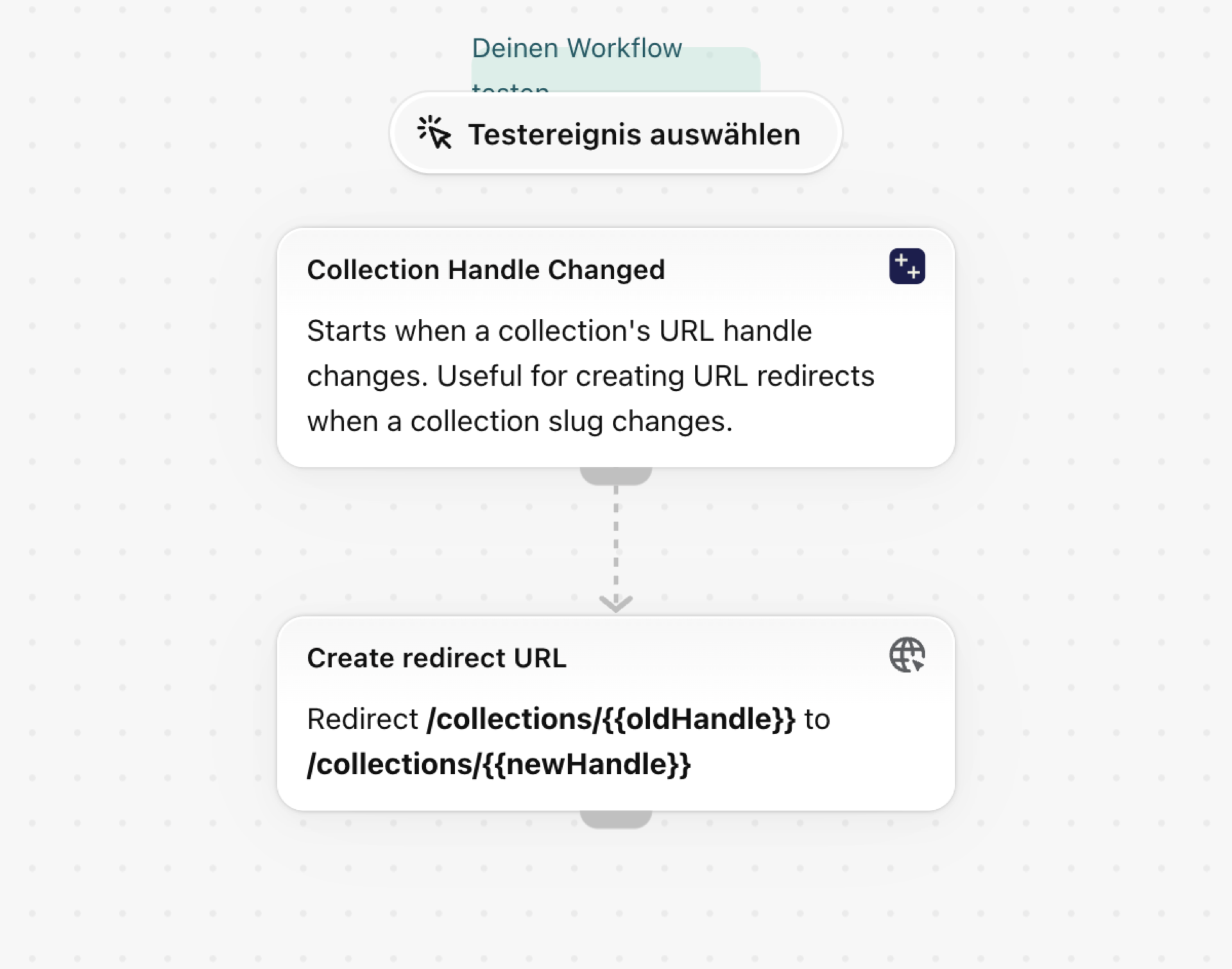
- „Collection Handle Changed“ startet den Workflow mit den folgenden Elementen:
oldHandleundnewHandle. - Erstellen Sie eine Weiterleitungs-URL, die von
/collections/{{oldHandle}}zu/collections/{{newHandle}}weiterleitet.
Machen Sie es zu Ihrem eigenen
- Die URLs der Kampagnen sind über Menüs, E-Mails und Anzeigen verlinkt: Ziehen Sie eine zweite Aktion in Betracht, die dem Marketing mitteilt, welche Landingpage verschoben wurde.
Nächste Schritte
- Trigger für die Datenerfassung - Schritt für Schritt - alle Felder, die dieser Trigger übermittelt, mit weiteren Beispielen.
- Workflow-Vorlagen - alle Vorlagen.
- Ereignisverlauf und Fehlerbehebung - Überprüfen Sie, ob der Trigger ausgelöst wurde.