

Entfernen Sie das „Ausverkauft“-Schild, sobald der Artikel an einer Filiale wieder vorrätig ist
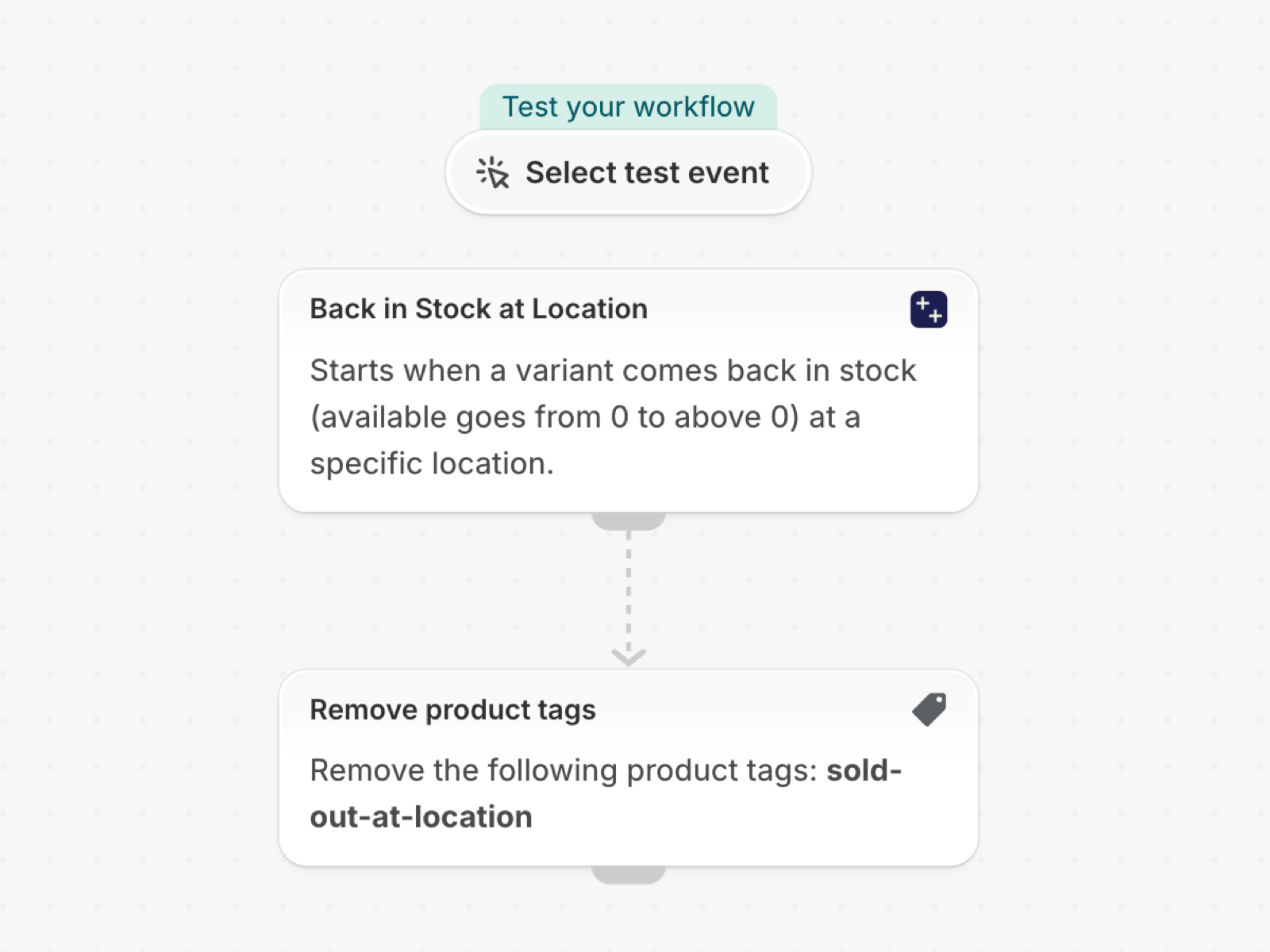
Wenn eine Variante an einem Standort wieder vorrätig ist, entfernen Sie das Tag „ausverkauft am Standort“ aus dem Produkt. Dies gilt in Verbindung mit der Vorlage, die das Tag hinzufügt.
Ein Auslöser, ausschließlich integrierte Shopify-Aktionen, keine weitere App erforderlich. Da nichts daran shop-spezifisch ist, funktioniert es sofort nach dem Import.
Was dafür nötig ist
- Die Berechtigungen der App: Zugriff auf Bestandsdaten sowie Zugriff auf Produkt-, Varianten- und Kollektionsdaten. Siehe Berechtigungen und Datenzugriff.
- Das ist alles: Wenn Sie den Workflow aktivieren, wird der Auslöser „Wieder vorrätig am Standort“ in der App eingeschaltet.
Installieren Sie die App Workflow Trigger Extensions und erteilen Sie auf der Seite „Berechtigungen“ Zugriff auf Bestandsdaten sowie auf Produkt-, Varianten- und Kollektionsdaten. Durch das Aktivieren dieses Workflows wird der Auslöser in der App aktiviert.
Den Arbeitsablauf abrufen
- Laden Sie die Datei
.flowherunter, die am Ende dieser Seite angehängt ist. - Öffnen Sie in Ihrem Shopify-Adminbereich „Flow“, klicken Sie auf „Importieren“ und wählen Sie die Datei aus.
- Überprüfen Sie die Schritte und klicken Sie anschließend auf** „Workflow aktivieren**“.
Die Datei ist ein Export aus Shopify Flow selbst. Bearbeiten Sie sie nicht manuell, sondern ändern Sie den Workflow in Flow nach dem Import.
So funktioniert es
- „Wieder vorrätig am Standort“ wird ausgelöst, wenn der Bestand einer Variante an einem Standort von null auf einen Wert über null steigt.
- Mit „Produkt-Tags entfernen“ werden die Tags
sold-out-at-locationvom Produkt entfernt.
Mach es zu deinem eigenen
- „Interne E-Mail senden“, um den Vertrieb darüber zu informieren, dass eine ausstehende Bestellung versendet werden kann, hinzufügen.
Nächste Schritte
- Auslöser für die Bestandsaufnahme - Schritt für Schritt - alle Felder, die dieser Trigger übermittelt, mit weiteren Beispielen.
- Workflow-Vorlagen - alle Vorlagen.
- Ereignisverlauf und Fehlerbehebung - Überprüfen Sie, ob der Auslöser ausgelöst wurde.