

Produkt-Trigger, Schritt für Schritt
Shopify Flow können Ihnen mitteilen, dass ein Produkt aktualisiert wurde. Sie können Ihnen jedoch nicht sagen, was sich geändert hat, und auch nicht, welchen Wert es zuvor hatte. Diese elf Trigger leisten beides: Jeder wird bei einer bestimmten Art von Änderung ausgelöst und übergibt Ihrem Workflow den Wert vor und nach der Änderung.
Jeder der folgenden Abschnitte ist eine kurze Anleitung: Was löst den Trigger aus, was gelangt in Flow und wie sieht ein Workflow aus, den Sie in wenigen Minuten nachbauen können.
Auf dieser Seite: Produktaktualisierung, Produktstatus geändert, Produkttitel geändert, Produkt-Handle geändert, Produktbeschreibung geändert, Produktanbieter geändert, Produkttyp geändert, Produkt-Tags hinzugefügt, Produkt-Tags entfernt, Produkt im Kanal veröffentlicht, Produkt aus dem Kanal entfernt
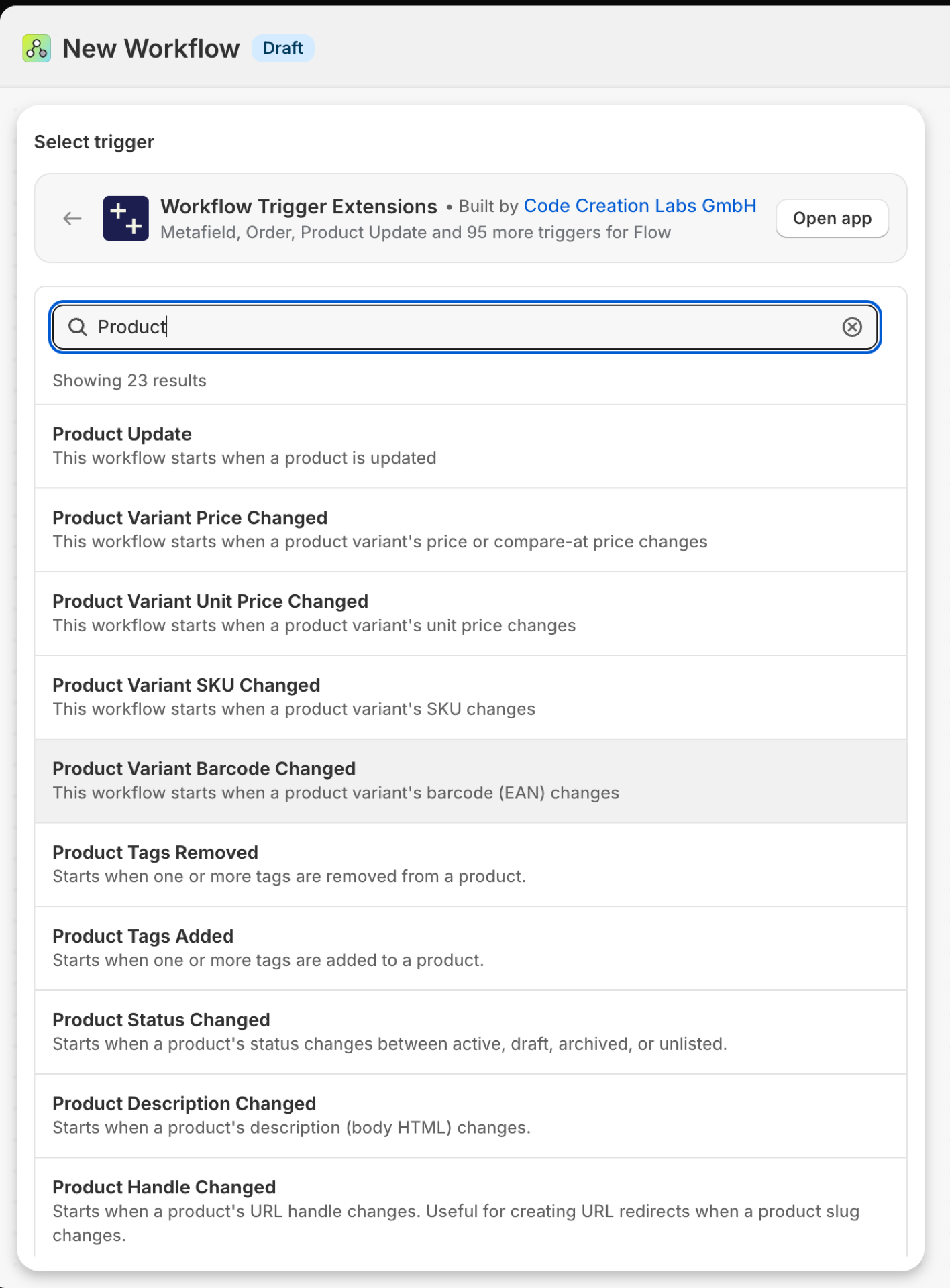
Produkt-Update
Wird bei jedem Speichern eines Produkts ausgelöst, unabhängig davon, was sich geändert hat. Seit Version 2.10.0 enthält es außerdem changes: die nachverfolgten Felder, die sich geändert haben (Titel, Handle, Beschreibung, Status, Anbieter, Typ, Tags), zusammen mit dem Wert vor und nach der Änderung.
| Brände aus | Shopify Webhook plus Änderungserkennung |
| Genehmigung | Zugriff auf Produkt-, Varianten- und Kollektionsdaten |
| Eingeschaltet | Wenn man einen Flow-Workflow aktiviert, der diese Funktion nutzt, wird sie eingeschaltet. Der entsprechende Schalter befindet sich auf der Seite „Trigger“ der App. |
Verwenden Sie es für
- Ein Workflow, der auf verschiedene Arten von Produktbearbeitungen reagiert und auf
changes.fieldsverzweigt. - Ein Prüfpfad: Tragen Sie jede nachverfolgte Änderung - sowohl alte als auch neue - in eine Tabelle oder einen Slack-Kanal ein.
- Eine Übergangslösung, bis Sie herausgefunden haben, welchen spezifischeren Auslöser Sie tatsächlich benötigen.
Was „Product Update“ an Ihren Workflow übermittelt
| Variable im Durchfluss | Typ | Was darin enthalten ist |
|---|---|---|
product |
Produkt (Shopify) | Das aktualisierte Produkt. Ein vollwertiges Shopify-Produkt, sodass alle seine Felder sowie die produktbezogenen Aktionen von Flow verfügbar sind. |
payload |
Text | JSON-Objekt, das die GID des aktualisierten Produkts enthält (z. B. {"id":"gid://shopify/Product/123"}) |
changes |
Objekt | Welche erfassten Felder haben sich geändert (Titel, Handle, Beschreibung, Status, Anbieter, Typ, Tags), mit dem alten und dem neuen Wert für jedes Feld |
changes.fields |
Liste der Texte | Namen der überwachten Felder, die sich geändert haben |
changes.items |
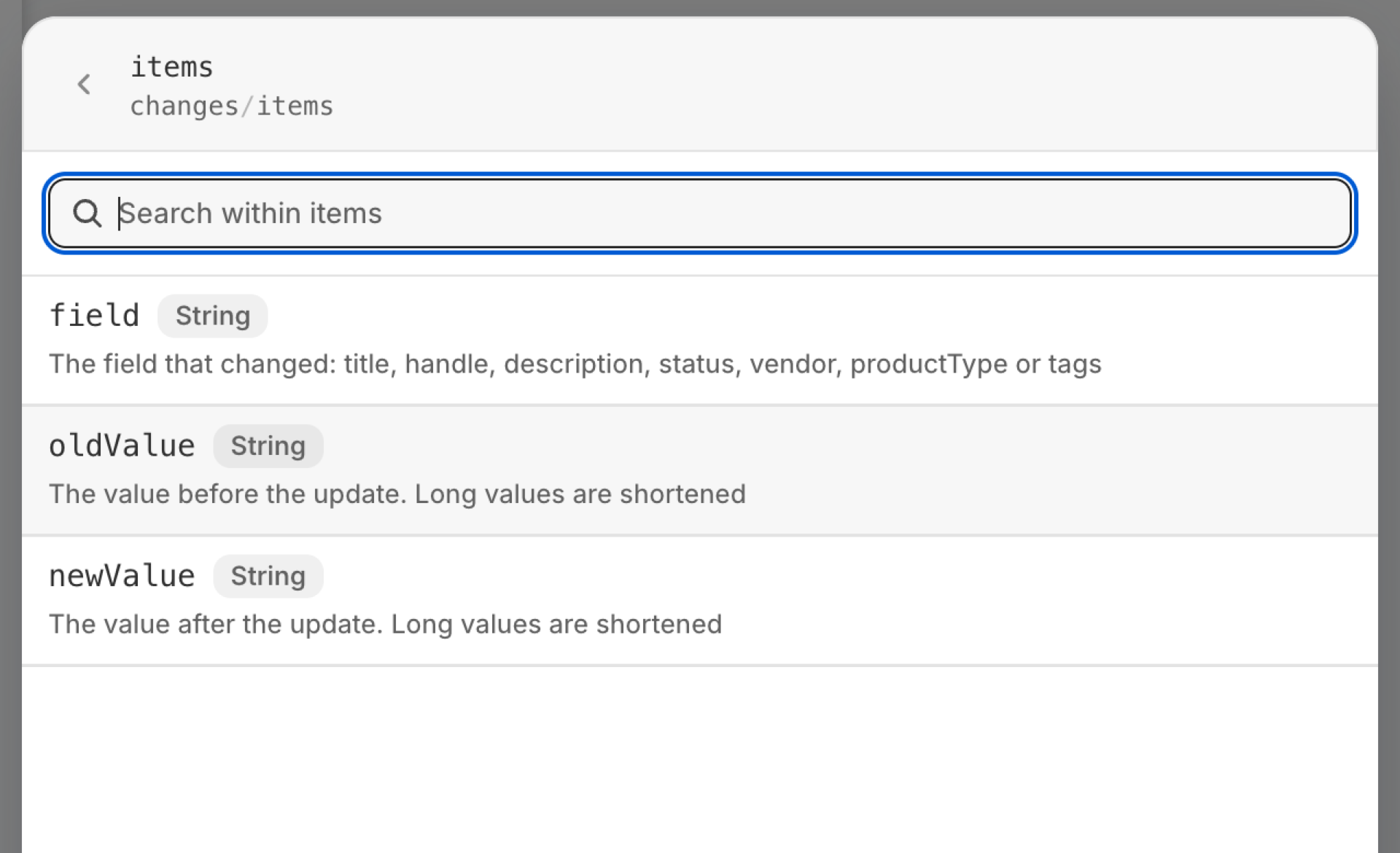
Objektliste | Alter und neuer Wert pro geändertem Feld |
changes.items (each).field |
Text | Das Feld, das sich geändert hat: Titel, Handle, Beschreibung, Status, Anbieter, Produkttyp oder Tags |
changes.items (each).oldValue |
Text | Der Wert vor der Aktualisierung. Lange Werte werden gekürzt. |
changes.items (each).newValue |
Text | Der Wert nach der Aktualisierung. Lange Werte werden gekürzt. |
eventId |
Text | Die ID dieses Ereignisses. Suchen Sie danach im Ereignisverlauf der App, um genau zu sehen, was gesendet wurde. |
Beispiel: Jede erfasste Produktänderung mit dem alten und dem neuen Wert protokollieren
- Wählen Sie unter Shopify Flow die Option „Select a trigger“ aus, öffnen Sie „Workflow Trigger Extensions“ und wählen Sie „Product Update“ aus.
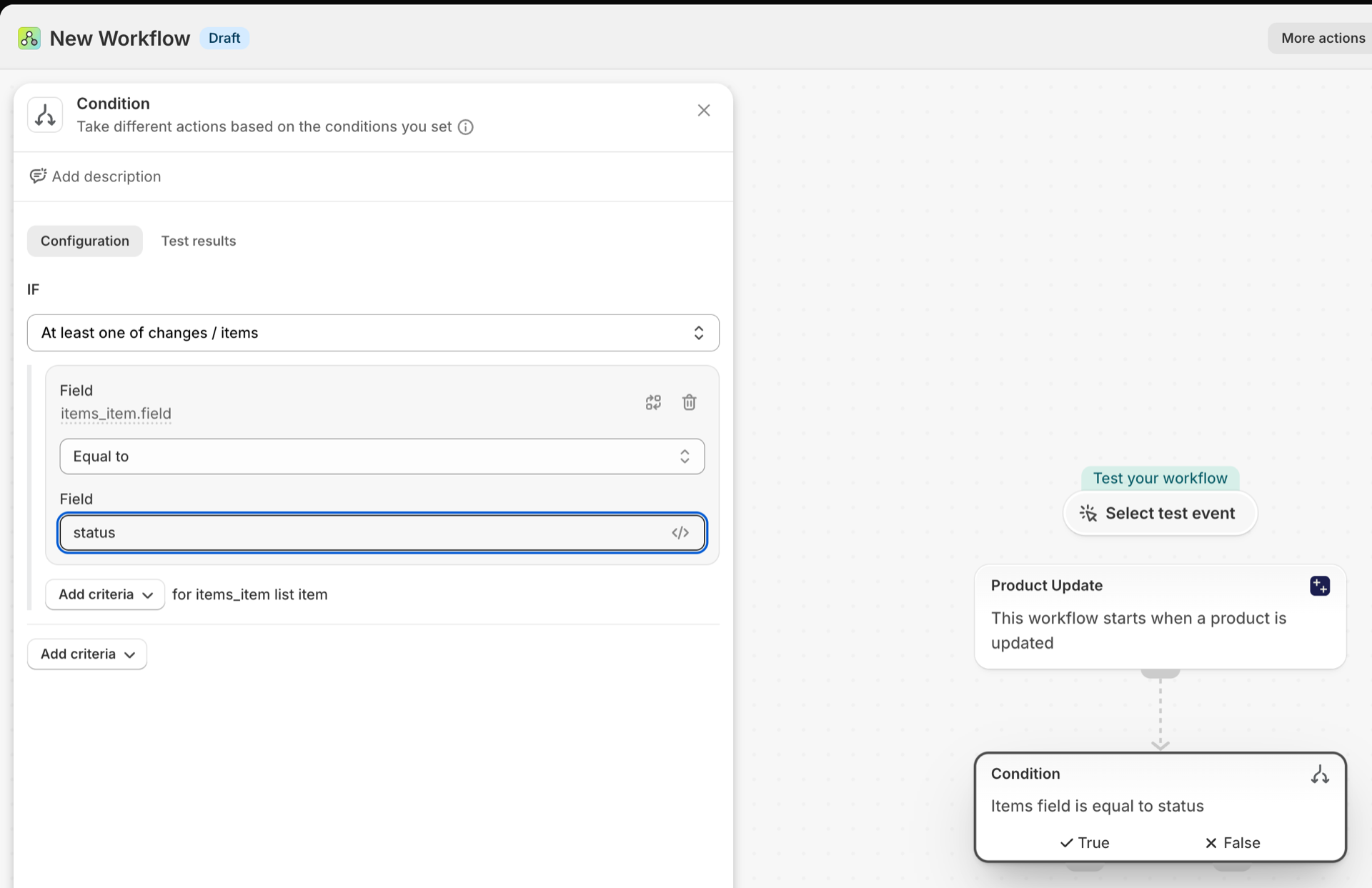
- Bedingung hinzufügen:
changes.fieldsist nicht leer und existiert. Aktualisierungen außerhalb der überwachten Felder (z. B. eine Preisänderung oder ein Bild) werden mit einer leeren Liste übermittelt und hier gestoppt. - Fügen Sie „Interne E-Mail senden“ (oder „HTTP-Anfrage an Slack senden“) hinzu. Die Textfelder von Flow unterstützen Liquid, sodass eine Schleife
forüberchanges.itemspro Änderung eine Zeile ausgeben kann: zunächst diefielddes Eintrags, dann dieoldValueundnewValuesowie schließlich die{{product.title}}. - Aktivieren Sie den Workflow. Dadurch wird auch der Auslöser in der App aktiviert.
Produktstatus geändert
Wird ausgelöst, wenn ein Produkt zwischen den Status „aktiv“, „Entwurf“, „archiviert“ und „nicht gelistet“ wechselt. Eine Speichervorgang, bei dem der Status unverändert bleibt, löst dies nicht aus.
| Brände aus | Shopify Webhook plus Änderungserkennung |
| Genehmigung | Zugriff auf Produkt-, Varianten- und Kollektionsdaten |
| Eingeschaltet | Wenn Sie einen Flow-Workflow aktivieren, der diese Funktion nutzt, wird sie dadurch eingeschaltet. Der entsprechende Schalter befindet sich auf der Seite „Auslöser“ der App. |
Verwenden Sie es für
- Informieren Sie das Marketing-Team, sobald ein Produkt auf den Markt kommt.
- Ein Produkt aus einem Feed oder einem Bundle entfernen, wenn es archiviert wird.
- Erfassen Sie Produkte, die versehentlich wieder in den Entwurf verschoben wurden.
Was „Produktstatus geändert“ an Ihren Workflow sendet
| Variable im Durchfluss | Typ | Was darin enthalten ist |
|---|---|---|
product |
Produkt (Shopify) | Das Produkt, dessen Status sich geändert hat. Es handelt sich um ein vollwertiges Shopify-Produkt, sodass alle seine Felder sowie die produktbezogenen Aktionen von Flow verfügbar sind. |
oldStatus |
Text | Der bisherige Produktstatus (aktiv, Entwurf, archiviert oder nicht gelistet) |
newStatus |
Text | Der Status des neuen Produkts (aktiv, Entwurf, archiviert oder nicht gelistet) |
eventId |
Text | Die ID dieses Ereignisses. Suchen Sie danach im Ereignisverlauf der App, um genau zu sehen, was gesendet wurde. |
Beispiel: Ein Produkt ankündigen, das gerade auf den Markt gekommen ist
- Wählen Sie „Produktstatus geändert“ als Auslöser aus.
- Fügen Sie eine Bedingung hinzu:
newStatusist gleichactive, sowie ein zweites Kriterium:oldStatusist gleichdraft. - Fügen Sie anschließend „Interne E-Mail senden“ hinzu: Betreff
Now live: {{product.title}}, Text mit{{product.onlineStoreUrl}}. - Optional: Fügen Sie mit
new-arrivalProdukt-Tags hinzu, damit es von einer Kollektion erfasst wird. - Aktivieren Sie den Workflow.
Produkttitel geändert
Wird ausgelöst, wenn sich der Titel eines Produkts ändert. Nur diese Änderung löst den Event aus; keine anderen Produktänderungen.
| Brände aus | Shopify Webhook plus Änderungserkennung |
| Genehmigung | Zugriff auf Produkt-, Varianten- und Kollektionsdaten |
| Eingeschaltet | Wenn Sie einen Flow-Workflow aktivieren, der diese Funktion nutzt, wird sie dadurch eingeschaltet. Der entsprechende Schalter befindet sich auf der Seite „Trigger“ der App. |
Verwenden Sie es für
- Halten Sie einen externen Katalog, ein PIM oder ein Übersetzungstool mit umbenannten Produkten synchron.
- Bitten Sie um eine SEO-Überprüfung, sobald sich der Titel eines Bestsellers ändert.
- Erkennen Sie versehentliche Umbenennungen bei Massenbearbeitungen.
Was „Produktbezeichnung geändert“ an Ihren Workflow übermittelt
| Variable im Durchfluss | Typ | Was darin enthalten ist |
|---|---|---|
product |
Produkt (Shopify) | Das Produkt, dessen Titel geändert wurde. Ein vollwertiges Shopify-Produkt, sodass alle seine Felder sowie die produktbezogenen Aktionen von Flow verfügbar sind. |
oldTitle |
Text | Der bisherige Titel des Produkts |
newTitle |
Text | Der neue Name des Produkts |
eventId |
Text | Die ID dieses Ereignisses. Suchen Sie danach im Ereignisverlauf der App, um genau zu sehen, was gesendet wurde. |
Beispiel: Senden Sie Ihrem Team eine Umbenennungsanfrage mit beiden Titeln
- Wählen Sie „Produkttitel geändert“ als Auslöser.
- Fügen Sie „Interne E-Mail senden“ mit dem Betreff
Product renamedund dem Text"{{oldTitle}}" is now "{{newTitle}}" - {{product.onlineStoreUrl}}hinzu. - Wenn nur bestimmte Produkte relevant sind, fügen Sie eine Bedingung hinzu:
product.vendor(entspricht Ihrer Marke) oderproduct.tags(enthälthero). - Aktivieren Sie den Workflow.
Produktbezeichnung geändert
Wird ausgelöst, wenn sich der URL-Handle eines Produkts ändert, also der Teil der Adresse nach /products/.
| Brände aus | Shopify Webhook plus Änderungserkennung |
| Genehmigung | Zugriff auf Produkt-, Varianten- und Kollektionsdaten |
| Eingeschaltet | Wenn Sie einen Flow-Workflow aktivieren, der diese Funktion nutzt, wird sie dadurch eingeschaltet. Der entsprechende Schalter befindet sich auf der Seite „Trigger“ der App. |
Verwenden Sie es für
- Richten Sie automatisch eine Weiterleitung von der alten URL ein, damit Links und Suchergebnisse weiterhin funktionieren.
- Teilen Sie den Verantwortlichen für Anzeigen oder E-Mail-Kampagnen mit, dass sich die Zielseite geändert hat.
Was „Product Handle Changed“ an Ihren Workflow übermittelt
| Variable im Durchfluss | Typ | Was darin enthalten ist |
|---|---|---|
product |
Produkt (Shopify) | Das Produkt, dessen Name sich geändert hat. Es handelt sich um ein vollwertiges Shopify-Produkt, sodass alle seine Felder sowie die produktbezogenen Aktionen von Flow verfügbar sind. |
oldHandle |
Text | Die bisherige URL-Kennung des Produkts |
newHandle |
Text | Die neue URL-Adresse des Produkts |
eventId |
Text | Die ID dieses Ereignisses. Suchen Sie danach im Ereignisverlauf der App, um genau zu sehen, was gesendet wurde. |
Beispiel: Erstellen einer URL-Weiterleitung vom alten Handle
- Wählen Sie „Produktgriff geändert“ als Auslöser aus.
- Fügen Sie die Aktion „URL-Weiterleitung erstellen“ hinzu.
- Legen Sie den Pfad auf
/products/{{oldHandle}}und das Ziel auf/products/{{newHandle}}fest. - Aktivieren Sie den Workflow, ändern Sie anschließend den Bezeichner eines Testprodukts und rufen Sie die alte URL auf.
Produktbeschreibung geändert
Wird ausgelöst, wenn sich die Beschreibung (HTML-Inhalt) eines Produkts ändert.
| Brände aus | Shopify Webhook plus Änderungserkennung |
| Genehmigung | Zugriff auf Produkt-, Varianten- und Kollektionsdaten |
| Eingeschaltet | Wenn Sie einen Flow-Workflow aktivieren, der diese Funktion nutzt, wird sie dadurch eingeschaltet. Der entsprechende Schalter befindet sich auf der Seite „Trigger“ der App. |
Verwenden Sie es für
- Führen Sie eine Übersetzung oder eine KI-Zusammenfassung nur dann erneut durch, wenn sich der Quelltext tatsächlich geändert hat.
- Bitten Sie die Rechts- oder Compliance-Abteilung, regulierte Produkte nach einer Bearbeitung erneut zu überprüfen.
- Aktualisieren Sie einen Produkt-Feed, der die Beschreibung enthält.
Was „Produktbeschreibung geändert“ an Ihren Workflow sendet
| Variable im Durchfluss | Typ | Was darin enthalten ist |
|---|---|---|
product |
Produkt (Shopify) | Das Produkt, dessen Beschreibung sich geändert hat. Ein Produkt mit vollständigem Shopify, sodass alle seine Felder sowie die produktbezogenen Aktionen von Flow verfügbar sind. |
oldDescription |
Text | Die vorstehende Beschreibung (auf 4000 Zeichen gekürzt; die vollständige Beschreibung kann bei Bedarf über die Produktreferenz abgerufen werden) |
newDescription |
Text | Die neue Beschreibung (auf 4000 Zeichen gekürzt; die vollständige Beschreibung kann bei Bedarf über die Produktreferenz abgerufen werden) |
eventId |
Text | Die ID dieses Ereignisses. Suchen Sie danach im Ereignisverlauf der App, um genau zu sehen, was gesendet wurde. |
Beispiel: Eine bearbeitete Beschreibung zur Überprüfung markieren
- „Produktbeschreibung geändert“ als Auslöser auswählen.
- Fügen Sie mit
needs-copy-reviewProdukt-Tags hinzu. - Fügen Sie im Admin-Bereich die Option „Interne E-Mail an den Prüfer senden“ hinzu, die den Text
{{product.title}}sowie einen Link zum Produkt enthält. - Sobald die Überprüfung abgeschlossen ist, entfernt der Prüfer das Tag. Verknüpfen Sie dies mit „Produkt-Tags entfernt“, falls in diesem Fall etwas geschehen sollte.
Wechsel des Produktanbieters
Wird ausgelöst, wenn der Anbieter eines Produkts wechselt.
| Brände aus | Shopify Webhook plus Änderungserkennung |
| Genehmigung | Zugriff auf Produkt-, Varianten- und Kollektionsdaten |
| Eingeschaltet | Wenn Sie einen Flow-Workflow aktivieren, der diese Funktion nutzt, wird sie dadurch eingeschaltet. Der entsprechende Schalter befindet sich auf der Seite „Trigger“ der App. |
Verwenden Sie es für
- Produkte zwischen herstellerbasierten Sortimenten oder Preislisten verschieben.
- Benachrichtigen Sie die Einkaufsabteilung, wenn ein Produkt einem anderen Lieferanten zugewiesen wird.
Was „Produktanbieter geändert“ an Ihren Workflow übermittelt
| Variable im Durchfluss | Typ | Was darin enthalten ist |
|---|---|---|
product |
Produkt (Shopify) | Das Produkt, dessen Anbieter sich geändert hat. Ein vollwertiges Shopify-Produkt, sodass alle seine Felder sowie die produktbezogenen Aktionen von Flow verfügbar sind. |
oldVendor |
Text | Der bisherige Anbieter |
newVendor |
Text | Der neue Anbieter |
eventId |
Text | Die ID dieses Ereignisses. Suchen Sie im Ereignisverlauf der App danach, um genau zu sehen, was gesendet wurde. |
Beispiel: Ein Lieferanten-Tag austauschen, wenn sich der Lieferant ändert
- Wählen Sie „Produktanbieter geändert“ als Auslöser aus.
vendor:{{oldVendor}}zum Hinzufügen und Entfernen von Produkt-Tags nutzen.- Fügen Sie mit
vendor:{{newVendor}}Produkt-Tags hinzu. - Aktivieren Sie den Workflow.
Produkttyp geändert
Wird ausgelöst, wenn sich der Produkttyp ändert. Dabei handelt es sich um das Freitextfeld „Typ“, nicht um die Standard-Produktkategorie vShopify.
| Brände aus | Shopify Webhook plus Änderungserkennung |
| Genehmigung | Zugriff auf Produkt-, Varianten- und Kollektionsdaten |
| Eingeschaltet | Wenn Sie einen Flow-Workflow aktivieren, der diese Funktion nutzt, wird sie dadurch eingeschaltet. Der entsprechende Schalter befindet sich auf der Seite „Auslöser“ der App. |
Verwenden Sie es für
- Sortieren Sie die Produkte neu in automatisierte, nach Typ gegliederte Kollektionen oder Versandprofile.
- Halten Sie eine Steuer- oder Zollzuordnung in einem externen System auf dem neuesten Stand.
Welcher Produkttyp „Geändert“ an Ihren Workflow gesendet wird
| Variable im Durchfluss | Typ | Was darin enthalten ist |
|---|---|---|
product |
Produkt (Shopify) | Das Produkt, dessen Typ sich geändert hat. Ein vollwertiges Shopify-Produkt, sodass alle seine Felder sowie die produktbezogenen Aktionen von Flow verfügbar sind. |
oldType |
Text | Der vorherige Produkttyp |
newType |
Text | Der neue Produkttyp |
eventId |
Text | Die ID dieses Ereignisses. Suchen Sie danach im Ereignisverlauf der App, um genau zu sehen, was gesendet wurde. |
Beispiel: Benachrichtigung des Betriebs, wenn sich der Typ eines Produkts ändert
- „Produkttyp geändert“ als Auslöser auswählen.
- Füge eine Bedingung hinzu, wenn nur bestimmte Typen von Bedeutung sind:
newTypeist gleichHazardous. - „Interne E-Mail senden“ hinzufügen:
{{product.title}} moved from type "{{oldType}}" to "{{newType}}". - Aktivieren Sie den Workflow.
Produkt-Tags hinzugefügt
Wird ausgelöst, wenn einem Produkt mindestens ein Tag hinzugefügt wird. Unter addedTags sind nur die neuen Einträge aufgeführt, sodass Sie die Listen nicht selbst vergleichen müssen.
| Brände aus | Shopify Webhook plus Änderungserkennung |
| Genehmigung | Zugriff auf Produkt-, Varianten- und Kollektionsdaten |
| Eingeschaltet | Wenn Sie einen Flow-Workflow aktivieren, der diese Funktion nutzt, wird sie dadurch eingeschaltet. Der entsprechende Schalter befindet sich auf der Seite „Trigger“ der App. |
Verwenden Sie es für
- Einen Prozess über ein Tag starten:
photo-ready,approved,clearance. - Mitarbeiter sollen die Automatisierung direkt von der Produktseite aus auslösen können, ohne Flow öffnen zu müssen.
Was „Hinzugefügte Produkt-Tags“ an Ihren Workflow übermittelt
| Variable im Durchfluss | Typ | Was darin enthalten ist |
|---|---|---|
product |
Produkt (Shopify) | Das Produkt, dessen Tags sich geändert haben. Ein vollwertiges Shopify-Produkt, sodass alle seine Felder sowie die produktbezogenen Aktionen von Flow verfügbar sind. |
addedTags |
Text | Durch Kommas getrennte Liste der Tags, die dem Produkt hinzugefügt wurden |
removedTags |
Text | Durch Kommas getrennte Liste der Tags, die im Rahmen desselben Updates aus dem Produkt entfernt wurden (kann leer sein) |
currentTags |
Text | Durch Kommas getrennte Liste aller aktuellen Tags des Produkts |
previousTags |
Text | Durch Kommas getrennte Liste aller bisherigen Tags des Produkts vor diesem Update |
eventId |
Text | Die ID dieses Ereignisses. Suchen Sie danach im Ereignisverlauf der App, um genau zu sehen, was gesendet wurde. |
Beispiel: Ein Produkt veröffentlichen, sobald das Tag genehmigt wurde
- Wählen Sie „Produkt-Tags hinzugefügt“ als Auslöser aus.
- Bedingung hinzufügen:
addedTagsschließtapprovedein. - Wählen Sie anschließend unter „Produktstatus aktualisieren“ die Option
Active(oder „Produkt in einem Kanal veröffentlichen“). - Fügen Sie Produkt-Tags mit
approvedhinzu oder entfernen Sie sie, wenn es sich bei dem Tag lediglich um ein Signal handelt. - Aktivieren Sie den Workflow.
Produkt-Tags entfernt
Wird ausgelöst, wenn mindestens ein Tag von einem Produkt entfernt wird. In removedTags sind genau die Tags gespeichert, die entfernt wurden.
| Brände aus | Shopify Webhook plus Änderungserkennung |
| Genehmigung | Zugriff auf Produkt-, Varianten- und Kollektionsdaten |
| Eingeschaltet | Wenn Sie einen Flow-Workflow aktivieren, der diese Funktion nutzt, wird sie dadurch eingeschaltet. Der entsprechende Schalter befindet sich auf der Seite „Auslöser“ der App. |
Verwenden Sie es für
- Einen Vorgang beenden, wenn ein Status-Tag entfernt wird: Ein Verkauf endet, wenn
clearanceentfernt wird. - Machen Sie die Änderungen rückgängig, die durch den Workflow „Tags hinzugefügt“ vorgenommen wurden.
Was „Entfernte Produkt-Tags“ an Ihren Workflow sendet
| Variable im Durchfluss | Typ | Was darin enthalten ist |
|---|---|---|
product |
Produkt (Shopify) | Das Produkt, dessen Tags sich geändert haben. Ein Produkt mit Shopify-Funktionalität, sodass alle seine Felder sowie die Flow-eigenen Produktaktionen verfügbar sind. |
addedTags |
Text | Durch Kommas getrennte Liste der Tags, die dem Produkt im Rahmen desselben Updates hinzugefügt wurden (kann leer sein) |
removedTags |
Text | Durch Kommas getrennte Liste der Tags, die aus dem Produkt entfernt wurden |
currentTags |
Text | Durch Kommas getrennte Liste aller aktuellen Tags des Produkts |
previousTags |
Text | Durch Kommas getrennte Liste aller bisherigen Tags des Produkts vor diesem Update |
eventId |
Text | Die ID dieses Ereignisses. Suchen Sie danach im Ereignisverlauf der App, um genau zu sehen, was gesendet wurde. |
Beispiel: Beenden Sie einen Verkauf, wenn das Ausverkaufsschild entfernt wird
- „Produkt-Tags entfernt“ als Auslöser auswählen.
- Bedingung hinzufügen:
removedTagsenthältclearance. - Fügen Sie die Aktionen hinzu, mit denen der Verkauf rückgängig gemacht wird, zum Beispiel „Produktetiketten entfernen“
sale-badgeund „Interne E-Mail an das Merchandising senden“. - Aktivieren Sie den Workflow.
Produkt im Kanal veröffentlicht
Wird ausgelöst, wenn ein Produkt in einem oder mehreren Vertriebskanälen, Märkten oder B2B-Katalogen veröffentlicht wird. Unter channels.added finden Sie eine Liste der Orte, an denen es gerade erschienen ist, und unter channels.current alle Orte, an denen es derzeit verfügbar ist.
| Brände aus | Shopify Webhook plus Änderungserkennung |
| Genehmigung | Zugriff auf Publikationsdaten + Zugriff auf Produkt-, Varianten- und Sammlungsdaten |
| Eingeschaltet | Wenn Sie einen Flow-Workflow aktivieren, der diese Funktion nutzt, wird sie dadurch eingeschaltet. Der entsprechende Schalter befindet sich auf der Seite „Trigger“ der App. |
Verwenden Sie es für
- Erstellen Sie eine Checkliste für die Markteinführung, sobald ein Produkt im Online-Shop verfügbar ist.
- Ein Produkt sollte erst dann in einen Marktplatz-Feed übertragen werden, wenn es auf diesem Kanal veröffentlicht wurde.
- Informieren Sie das Verkaufsteam, sobald ein Artikel an der Kasse verfügbar ist.
Was das im Kanal veröffentlichte Produkt an Ihren Workflow übermittelt
| Variable im Durchfluss | Typ | Was darin enthalten ist |
|---|---|---|
product |
Produkt (Shopify) | Das veröffentlichte Produkt. Ein vollwertiges Shopify-Produkt, sodass alle seine Felder sowie die produktbezogenen Aktionen von Flow verfügbar sind. |
channels |
Objekt | Die hinzugefügten / entfernten / aktuell veröffentlichten Kanäle, jeweils eine Veröffentlichung (ID, Name, Typ, Katalog-ID) |
channels.added |
Objektliste | Kanäle, in denen das Produkt im Rahmen dieser Veranstaltung gerade veröffentlicht wurde. |
channels.added (each).id |
ID | Die Publikation GID (gid://shopify/Publication/...) |
channels.added (each).name |
Text | Der Name des Kanals bzw. des Kontexts (z. B. Online-Shop, Verkaufsstelle, Google & YouTube, ein Markenname oder der Name eines B2B-Standorts) |
channels.added (each).type |
Text | Art des Vertriebskontexts: Vertriebskanal, Markt oder B2B-Standort |
channels.added (each).catalogId |
ID | Der dieser Veröffentlichung zugrunde liegende GID-Katalog (AppCatalog, MarketCatalog oder CompanyLocationCatalog) |
channels.removed |
Objektliste | Kanäle, aus denen das Produkt in diesem Fall gerade entfernt wurde. |
channels.removed (each).id |
ID | Die Publikation GID (gid://shopify/Publication/...) |
channels.removed (each).name |
Text | Der Name des Kanals bzw. des Kontexts (z. B. Online-Shop, Verkaufsstelle, Google & YouTube, ein Markenname oder der Name eines B2B-Standorts) |
channels.removed (each).type |
Text | Art des Vertriebskontexts: Vertriebskanal, Markt oder B2B-Standort |
channels.removed (each).catalogId |
ID | Der dieser Veröffentlichung zugrunde liegende GID-Katalog (AppCatalog, MarketCatalog oder CompanyLocationCatalog) |
channels.current |
Objektliste | Alle Kanäle, auf denen das Produkt derzeit veröffentlicht ist (nach dieser Änderung). |
channels.current (each).id |
ID | Die Publikation GID (gid://shopify/Publication/...) |
channels.current (each).name |
Text | Der Name des Kanals bzw. des Kontexts (z. B. Online-Shop, Verkaufsstelle, Google & YouTube, ein Markenname oder der Name eines B2B-Standorts) |
channels.current (each).type |
Text | Art des Vertriebskontexts: Vertriebskanal, Markt oder B2B-Standort |
channels.current (each).catalogId |
ID | Der dieser Veröffentlichung zugrunde liegende GID-Katalog (AppCatalog, MarketCatalog oder CompanyLocationCatalog) |
eventId |
Text | Die ID dieses Ereignisses. Suchen Sie im Ereignisverlauf der App danach, um genau zu sehen, was gesendet wurde. |
Beispiel: Das Einzelhandelsteam benachrichtigen, wenn ein Produkt den Point of Sale erreicht
- Wählen Sie „Produkt im Kanal veröffentlicht“ als Auslöser aus.
- Bedingung hinzufügen: Mindestens eine der folgenden Bedingungen ist erfüllt:
channels.addedhatnamegleichPoint of Sale. - „Interne E-Mail senden“ hinzufügen:
{{product.title}} is now available on POS. - Aktivieren Sie den Workflow.
Produkt aus dem Kanal entfernt
Wird ausgelöst, wenn ein Produkt aus einem oder mehreren Vertriebskanälen entfernt wird. Unter channels.removed wird angezeigt, wo es nicht mehr verfügbar ist.
| Brände aus | Shopify Webhook plus Änderungserkennung |
| Genehmigung | Zugriff auf Publikationsdaten + Zugriff auf Produkt-, Varianten- und Sammlungsdaten |
| Eingeschaltet | Wenn Sie einen Flow-Workflow aktivieren, der diese Funktion nutzt, wird sie dadurch eingeschaltet. Der entsprechende Schalter befindet sich auf der Seite „Trigger“ der App. |
Verwenden Sie es für
- Entdecken Sie Produkte, die unbemerkt aus dem Online-Shop verschwunden sind.
- Die Anzeigen für ein Produkt sollten in dem Moment unterbrochen werden, in dem es den Kanal verlässt, auf den die Anzeigen verweisen.
Welche nicht im Kanal veröffentlichten Produkte werden an Ihren Workflow gesendet?
| Variable im Durchfluss | Typ | Was darin enthalten ist |
|---|---|---|
product |
Produkt (Shopify) | Das Produkt, das nicht veröffentlicht wurde. Ein vollwertiges Shopify-Produkt, sodass alle seine Felder sowie die produktbezogenen Aktionen von Flow verfügbar sind. |
channels |
Objekt | Die hinzugefügten / entfernten / aktuell veröffentlichten Kanäle, jeweils eine Veröffentlichung (ID, Name, Typ, Katalog-ID) |
channels.added |
Objektliste | Kanäle, in denen das Produkt im Rahmen dieser Veranstaltung gerade veröffentlicht wurde. |
channels.added (each).id |
ID | Die Publikation GID (gid://shopify/Publication/...) |
channels.added (each).name |
Text | Der Name des Kanals bzw. des Kontexts (z. B. Online-Shop, Verkaufsstelle, Google & YouTube, ein Markenname oder der Name eines B2B-Standorts) |
channels.added (each).type |
Text | Art des Vertriebskontexts: Vertriebskanal, Markt oder B2B-Standort |
channels.added (each).catalogId |
ID | Der dieser Veröffentlichung zugrunde liegende GID-Katalog (AppCatalog, MarketCatalog oder CompanyLocationCatalog) |
channels.removed |
Objektliste | Kanäle, aus denen das Produkt in diesem Fall gerade entfernt wurde. |
channels.removed (each).id |
ID | Die Publikation GID (gid://shopify/Publication/...) |
channels.removed (each).name |
Text | Der Name des Kanals bzw. des Kontexts (z. B. Online-Shop, Verkaufsstelle, Google & YouTube, ein Markenname oder der Name eines B2B-Standorts) |
channels.removed (each).type |
Text | Art des Vertriebskontexts: Vertriebskanal, Markt oder B2B-Standort |
channels.removed (each).catalogId |
ID | Der GID des Katalogs, auf dem diese Veröffentlichung basiert (AppCatalog, MarketCatalog oder CompanyLocationCatalog) |
channels.current |
Objektliste | Alle Kanäle, auf denen das Produkt derzeit veröffentlicht ist (nach dieser Änderung). |
channels.current (each).id |
ID | Die Publikation GID (gid://shopify/Publication/...) |
channels.current (each).name |
Text | Der Name des Kanals bzw. des Kontexts (z. B. Online-Shop, Verkaufsstelle, Google & YouTube, ein Markenname oder der Name eines B2B-Standorts) |
channels.current (each).type |
Text | Art des Vertriebskontexts: Vertriebskanal, Markt oder B2B-Standort |
channels.current (each).catalogId |
ID | Der dieser Veröffentlichung zugrunde liegende GID-Katalog (AppCatalog, MarketCatalog oder CompanyLocationCatalog) |
eventId |
Text | Die ID dieses Ereignisses. Suchen Sie danach im Ereignisverlauf der App, um genau zu sehen, was gesendet wurde. |
Beispiel: Benachrichtigung, wenn ein Produkt aus dem Online-Shop entfernt wird
- Wählen Sie „Produkt aus Kanal entfernen“ als Auslöser aus.
- Bedingung hinzufügen: Mindestens einer der Werte
channels.removedhat den WertnamegleichOnline Store. - Fügen Sie eine interne E-Mail oder eine Slack-Anfrage mit dem Link
{{product.title}}und dem Admin-Link hinzu. - Aktivieren Sie den Workflow.
Nächste Schritte
- Vollständige Referenz zu Triggern - alle Trigger auf einer Seite.
- Die Wahl des richtigen Auslösers - welche davon auf Ihren Fall zutrifft.
- Benutzerdefinierte Auslöser - Wenn kein vorgefertigter Trigger passt, erstellen Sie einfach einen eigenen.
- Ereignisverlauf und Fehlerbehebung - herauszufinden, was abgefeuert wurde und was es transportiert hat.
- Ereignisse auf der Verwaltungsseite eines Datensatzes auslösen - die neuesten Ereignisse eines Datensatzes auf einer eigenen Seite im Admin-Bereich von Shopify.