
Metaobjekt-Trigger - Schritt für Schritt
Schritt-für-Schritt-Anleitung zum Trigger "Metaobjekt-Eintrag aktualisiert" in Shopify Flow: Definition auswählen und auf geänderte Einträge reagieren.
Ein Trigger für Metaobjekt-Einträge: Größenübersichten, Filialfinder, Zutatenlisten, Teammitglieder - alles, was Sie selbst modelliert haben. Auf der Seite „Metaobjekt-Trigger“ der App können Sie auswählen, welche Definitionen überwacht werden sollen. Siehe Metaobjekt-Trigger.
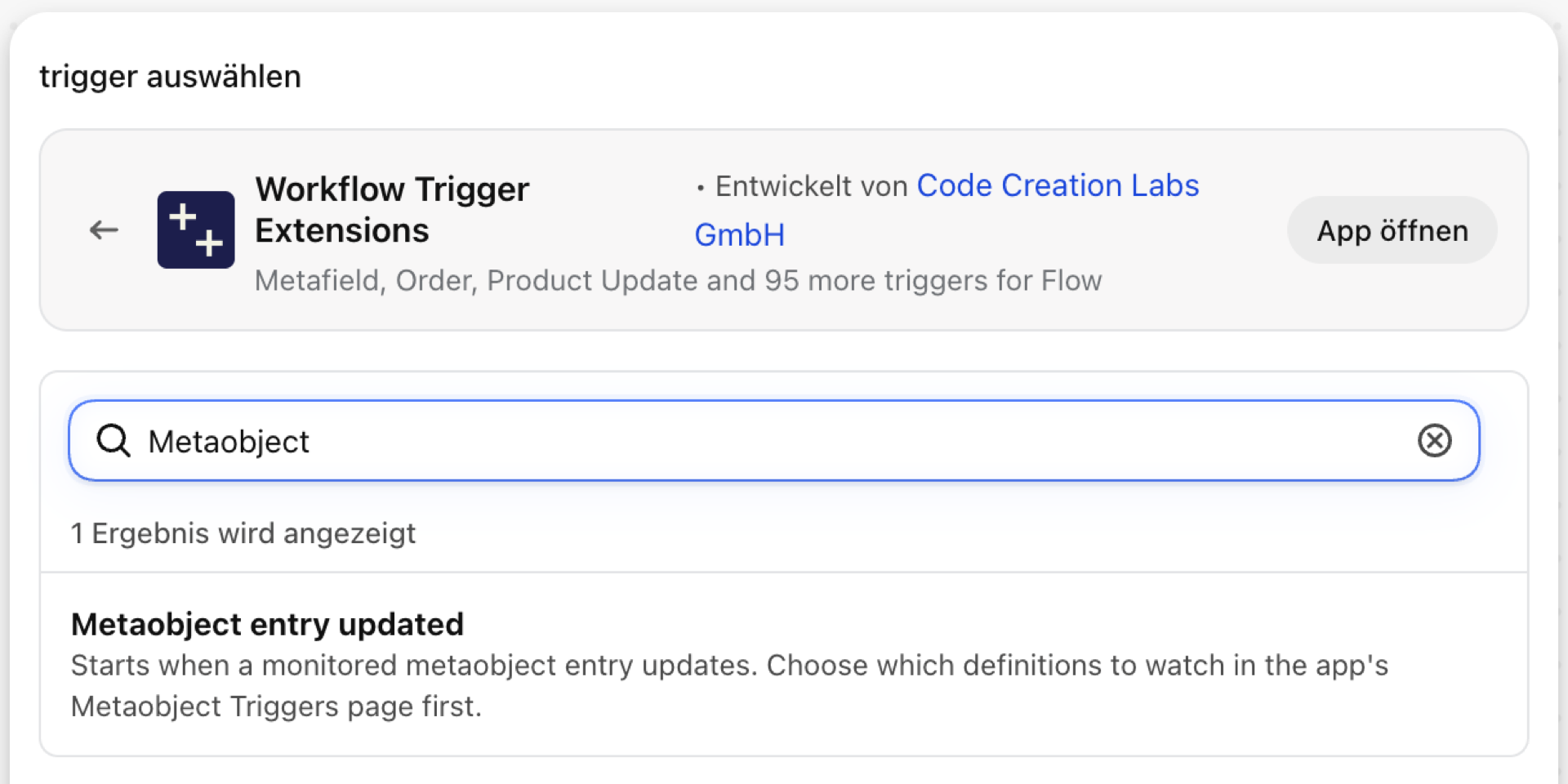
Metaobjekt-Eintrag aktualisiert
Wird ausgelöst, wenn ein Eintrag einer überwachten Metaobjektdefinition aktualisiert wird. Der gesamte Eintrag wird übermittelt: type, handle, displayName sowie jedes Feld mit seinem Schlüssel und Wert.
| Brände aus | Shopify Webhook |
| Genehmigung | Zugriff auf Daten von Metaobjekten |
| Eingeschaltet | Pro Metaobjektdefinition auf der Seite „Metaobjekt-Trigger“ der App |
Verwenden Sie es für
- Bitte informieren Sie das Content-Team, wenn sich eine Größentabelle oder eine Pflegeanleitung ändert.
- Die geänderten Einträge im Filialfinder wurden an einen Kartenanbieter übermittelt.
- Erstellen Sie im Storefront-Bereich etwas neu, das aus Metaobjekten generiert wird.
Welche Informationen sendet ein aktualisierter Metaobjekt-Eintrag an Ihren Workflow?
| Variable in Shopify Flow | Typ | Was darin enthalten ist |
|---|---|---|
metaobjectHandle |
Text | Der Handle des Metaobjekts, das aktualisiert wurde (zur Filterung in Shopify Flow) |
metaobject |
Objekt | Der Metaobjekt-Eintrag, der aktualisiert wurde |
metaobject.definition |
Objekt | Die „MetaobjectDefinition“, die diesen Objekttyp modelliert |
metaobject.displayName |
Text | Anzeigename des Metaobjekts |
metaobject.fields |
Liste der Objekte | Alle Felder des Metaobjekts mit ihren Schlüsseln und Werten |
metaobject.fields (each).definition |
Objekt | Die Felddefinition für diesen Objektschlüssel |
metaobject.fields (each).jsonValue |
Text | Der Wert des zugewiesenen Feldes im JSON-Format |
metaobject.fields (each).key |
Text | Der Objektschlüssel dieses Feldes |
metaobject.fields (each).thumbnail |
Objekt | Darstellungsmerkmale für Datei- oder Farbfelder |
metaobject.fields (each).type |
Text | Der Typ des Feldes |
metaobject.fields (each).value |
Text | Der zugewiesene Feldwert, der stets als Zeichenfolge gespeichert wird |
metaobject.handle |
Text | Handle/Slug der Metaobjekt-Instanz |
metaobject.id |
ID | Globale ID des Metaobjekts |
metaobject.type |
Text | Typ/Handle der Metaobjektdefinition |
eventId |
Text | Die ID dieses Ereignisses. Suchen Sie danach im Ereignisverlauf der App, um genau zu sehen, was gesendet wurde. |
Beispiel: Informieren Sie das Content-Team über eine geänderte Größenübersicht
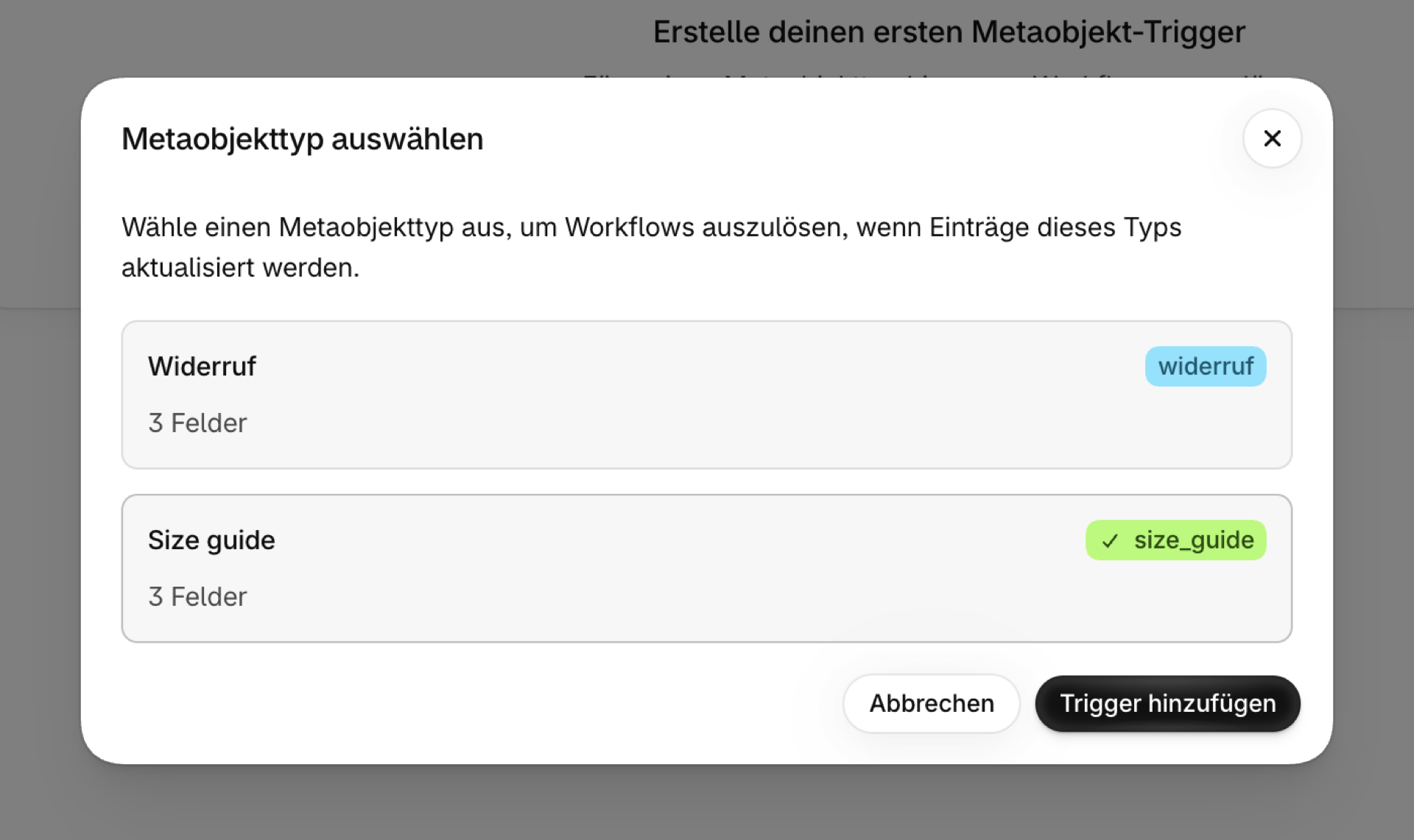
- Öffnen Sie in der App „Metaobjekte“, klicken Sie auf „Trigger hinzufügen“, wählen Sie die Definition aus und speichern Sie diese.
- In „Shopify Flow“ wurde der Eintrag „Metaobjekt“ aktualisiert.
- Bedingung hinzufügen:
metaobject.typeist gleichsize_guide. - Fügen Sie die Funktion „Interne E-Mail senden“ mit
{{metaobject.displayName}}sowie eine Liquid-for-Schleife übermetaobject.fieldshinzu, die die Wertekeyundvaluefür jedes Feld ausgibt. - Aktivieren Sie den Workflow.
Nächste Schritte
- Vollständige Referenz zu Triggern - alle Trigger auf einer Seite.
- Die Wahl des richtigen Triggers - welche davon auf Ihren Fall zutrifft.
- Benutzerdefinierte Trigger - Wenn kein vorgefertigter Trigger passt, erstellen Sie Ihren eigenen.
- Ereignisverlauf und Fehlerbehebung - Sehen Sie nach, was abgefeuert wurde und was es transportiert hat.