

Blog- und Seitenauslöser - Schritt für Schritt
Shopify Es wird überhaupt keine Benachrichtigung gesendet, wenn sich ein Blog, ein Blogbeitrag oder eine Seite ändert. Diese drei Auslöser erkennen Änderungen, indem sie nach einem festgelegten Zeitplan überprüfen; rechnen Sie daher eher mit einer kurzen Verzögerung als mit einer sofortigen Benachrichtigung.
Auf dieser Seite: Blogbeitrag-Update, Seiten-Update, Blog-Update
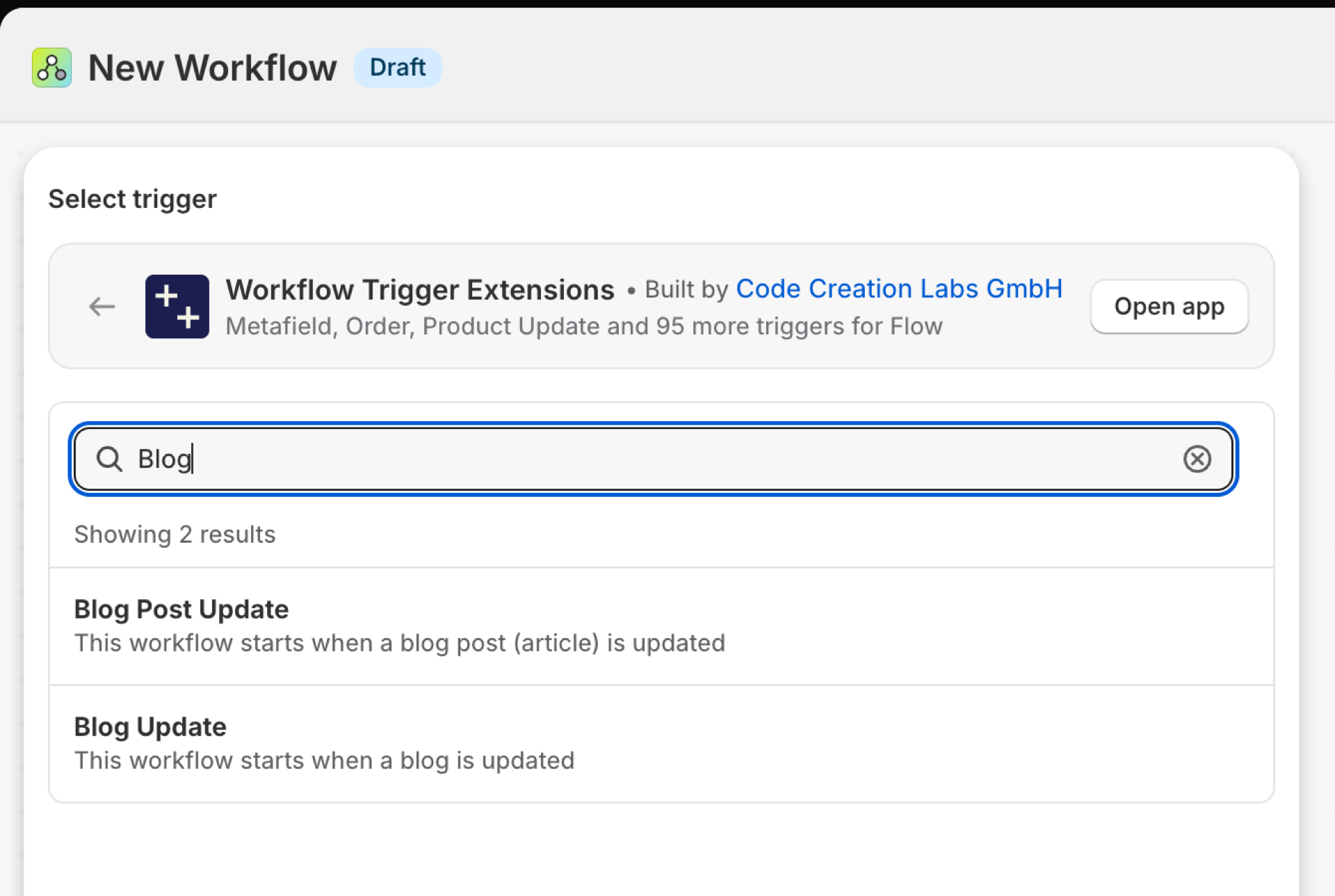
Aktualisierung des Blogbeitrags
Wird ausgelöst, wenn ein Blogbeitrag geändert wird: Titel, Text, Zusammenfassung, Tags, Autor oder der Veröffentlichungsstatus.
| Brände aus | Wird nach einem Zeitplan überprüft, da Shopify hierfür keinen Webhook sendet |
| Genehmigung | Zugriff auf Blog-, Blogbeitrag- und Seitendaten |
| Eingeschaltet | Wenn Sie einen Flow-Workflow aktivieren, der diese Funktion nutzt, wird sie dadurch eingeschaltet. Der entsprechende Schalter befindet sich auf der Seite „Trigger“ der App. |
Verwenden Sie es für
- Kündige neu veröffentlichte Beiträge in einem Teamkanal oder über ein Newsletter-Tool an.
- Bearbeitete Beiträge an die Übersetzungsabteilung senden.
Was das Blogbeitrag-Update an Ihren Workflow übermittelt
| Variable im Durchfluss | Typ | Was darin enthalten ist |
|---|---|---|
article |
Objekt | Der Blogbeitrag (Artikel), der aktualisiert wurde |
article.id |
ID | |
article.title |
Text | |
article.handle |
Text | |
article.author |
Objekt | |
article.author.name |
Text | |
article.body |
Text | |
article.summary |
Text | |
article.publishedAt |
Text | |
article.tags |
Liste der Texte | |
article.templateSuffix |
Text | |
article.updatedAt |
Text | |
article.isPublished |
Richtig / Falsch | |
eventId |
Text | Die ID dieses Ereignisses. Suchen Sie danach im Ereignisverlauf der App, um genau zu sehen, was gesendet wurde. |
Beispiel: Einen veröffentlichten Beitrag ankündigen
- Wählen Sie „Blogbeitrag-Aktualisierung“ als Auslöser aus.
- Bedingung hinzufügen:
article.isPublishedist gleichtrue. - Füge „HTTP-Anfrage an Slack senden“ hinzu:
{{article.title}} by {{article.author.name}} was updated. - Aktivieren Sie den Workflow.
Seite aktualisiert
Wird ausgelöst, wenn eine Seite des Online-Shops geändert wird: Titel, Inhalt, Vorlage oder der Veröffentlichungsstatus.
| Brände aus | Wird nach einem Zeitplan überprüft, da Shopify hierfür keinen Webhook sendet |
| Genehmigung | Zugriff auf Blog-, Blogbeitrag- und Seitendaten |
| Eingeschaltet | Wenn Sie einen Flow-Workflow aktivieren, der diese Funktion nutzt, wird sie dadurch eingeschaltet. Der entsprechende Schalter befindet sich auf der Seite „Trigger“ der App. |
Verwenden Sie es für
- Lassen Sie Seiten, die Richtlinien enthalten, nach einer Bearbeitung rechtlich überprüfen.
- Teilen Sie dem Support mit, dass sich die FAQ oder die Versandseite geändert haben.
Was „Page Update“ an Ihren Workflow übermittelt
| Variable im Durchfluss | Typ | Was darin enthalten ist |
|---|---|---|
page |
Objekt | Die Seite, die aktualisiert wurde |
page.id |
ID | |
page.title |
Text | |
page.handle |
Text | |
page.bodyHtml |
Text | |
page.publishedAt |
Text | |
page.templateSuffix |
Text | |
page.updatedAt |
Text | |
page.isPublished |
Richtig / Falsch | |
eventId |
Text | Die ID dieses Ereignisses. Suchen Sie danach im Ereignisverlauf der App, um genau zu sehen, was gesendet wurde. |
Beispiel: Den Support benachrichtigen, wenn sich die Versandseite ändert
- Wählen Sie „Seitenaktualisierung“ als Auslöser aus.
- Bedingung hinzufügen:
page.handleist gleichshipping. - Fügen Sie „Interne E-Mail an den Support senden“ mit
{{page.title}}hinzu. - Aktivieren Sie den Workflow.
Blog-Update
Wird ausgelöst, wenn sich ein Blog selbst ändert - sein Titel, sein Benutzername, seine Kommentarrichtlinien oder seine Vorlage -, nicht jedoch, wenn sich ein Beitrag darin ändert.
| Brände aus | Wird nach einem Zeitplan überprüft, da Shopify hierfür keinen Webhook sendet |
| Genehmigung | Zugriff auf Blog-, Blogbeitrag- und Seitendaten |
| Eingeschaltet | Wenn Sie einen Flow-Workflow aktivieren, der diese Funktion nutzt, wird sie dadurch eingeschaltet. Der entsprechende Schalter befindet sich auf der Seite „Trigger“ der App. |
Verwenden Sie es für
- Beachten Sie die geänderten Kommentareinstellungen.
- Weiterleitung bei Änderung des Blog-Namens.
Was „Blog Update“ an Ihren Workflow übermittelt
| Variable im Durchfluss | Typ | Was darin enthalten ist |
|---|---|---|
blog |
Objekt | Der Blog, der aktualisiert wurde |
blog.id |
ID | |
blog.title |
Text | |
blog.handle |
Text | |
blog.commentPolicy |
Text | |
blog.templateSuffix |
Text | |
blog.updatedAt |
Text | |
eventId |
Text | Die ID dieses Ereignisses. Suchen Sie danach im Ereignisverlauf der App, um genau zu sehen, was gesendet wurde. |
Beispiel: Benachrichtigung bei einer geänderten Kommentarrichtlinie
- Wählen Sie „Blog-Update“ als Auslöser aus.
- Fügen Sie „Interne E-Mail senden“ mit
{{blog.title}}und{{blog.commentPolicy}}hinzu. - Aktivieren Sie den Workflow.
Nächste Schritte
Ausführlichere Anleitungen zur Einrichtung von Slack: Slack-Benachrichtigungen senden, wenn ein Blogbeitrag aktualisiert wird und Benachrichtigung, wenn sich eine Seite ändert.
- Vollständige Referenz zu Triggern - alle Trigger auf einer Seite.
- Die Wahl des richtigen Auslösers - welche davon auf Ihren Fall zutrifft.
- Benutzerdefinierte Auslöser - Wenn kein vorgefertigter Trigger passt, erstellen Sie einfach Ihren eigenen.
- Ereignisverlauf und Fehlerbehebung - herauszufinden, was abgefeuert wurde und was es transportiert hat.