
Benutzerdefinierte Trigger für die Storefront
Erstellen Sie eigene Storefront-Trigger für Shopify Flow und erfassen Sie Ereignisse wie Warenkorb-Ausklappleiste oder Wunschliste per JavaScript.
Die integrierten Storefront-Trigger decken die Ereignisse ab, die „Shopify“ meldet. Ein benutzerdefinierter Storefront-Trigger deckt alle sonstigen Vorgänge in Ihrer Storefront ab: Sie veröffentlichen ein Ereignis aus Ihrem Theme mit einer einzigen Zeile JavaScript, und es wird zu einem Trigger, den Sie in Shopify Flow verwenden können.
Das deutlichste Beispiel ist die Warenkorb-Ausklappleiste. Das „cart view“-Ereignis von Shopify wird auf der Seite /cart ausgelöst, doch die meisten modernen Themes navigieren nie dorthin - stattdessen wird eine Ausklappleiste aufgeklappt. Shopify meldet nichts, sodass keine App dies erkennen kann. Indem Sie Ihr eigenes Ereignis auslösen, wenn die Ausklappleiste geöffnet wird, schließen Sie diese Lücke.
Weitere Verwendungszwecke in Shops:
- Ein Eintrag in die Wunschliste oder ein Klick auf „Benachrichtigen“ - beides wird von Shopify nicht gemeldet.
- Eine Größentabelle oder die Rückgabebedingungen wurden aufgerufen, um Informationen zu einem Produkt zu erhalten.
- Eine Variante am Picker, bei der es sich nicht um eine neue Seitenansicht handelt (siehe Storefront-Auslöser).
- Alles, was Ihr Theme oder eine Drittanbieter-App bereits weiß, Shopify jedoch nicht.
So funktioniert es
- Erstellen Sie den Trigger in der App und vergeben Sie einen Ereignisnamen, beispielsweise
cart_drawer_opened. Wie jeder Storefront-Trigger benötigt er die Berechtigung „Storefront-Verhalten - Zugriff“, die einmalig auf der Seite „Berechtigungen“ erteilt wird. - Kopieren Sie den einzeiligen Codeausschnitt, den Ihnen die App anzeigt, und fügen Sie ihn an der entsprechenden Stelle in Ihr Theme ein. Falls Sie sich nicht sicher sind, was Sie einfügen sollen oder wo genau, erstellt Trigger-Code mit KI generieren anhand einer Beschreibung in einfachem Deutsch den passenden Codeausschnitt für Ihr Theme.
- Geben Sie eine Transformation ein, wenn Sie die gesendeten Daten filtern oder umgestalten möchten, oder lassen Sie das Feld leer, um alles weiterzuleiten.
- Schalten Sie die Funktion ein, fügen Sie anschließend in Shopify Flow den Trigger „Custom Storefront Trigger“ hinzu und verzweigen Sie anhand des Ereignisnamens.
Der Codeausschnitt umfasst die gesamte Integration auf der Theme-Seite:
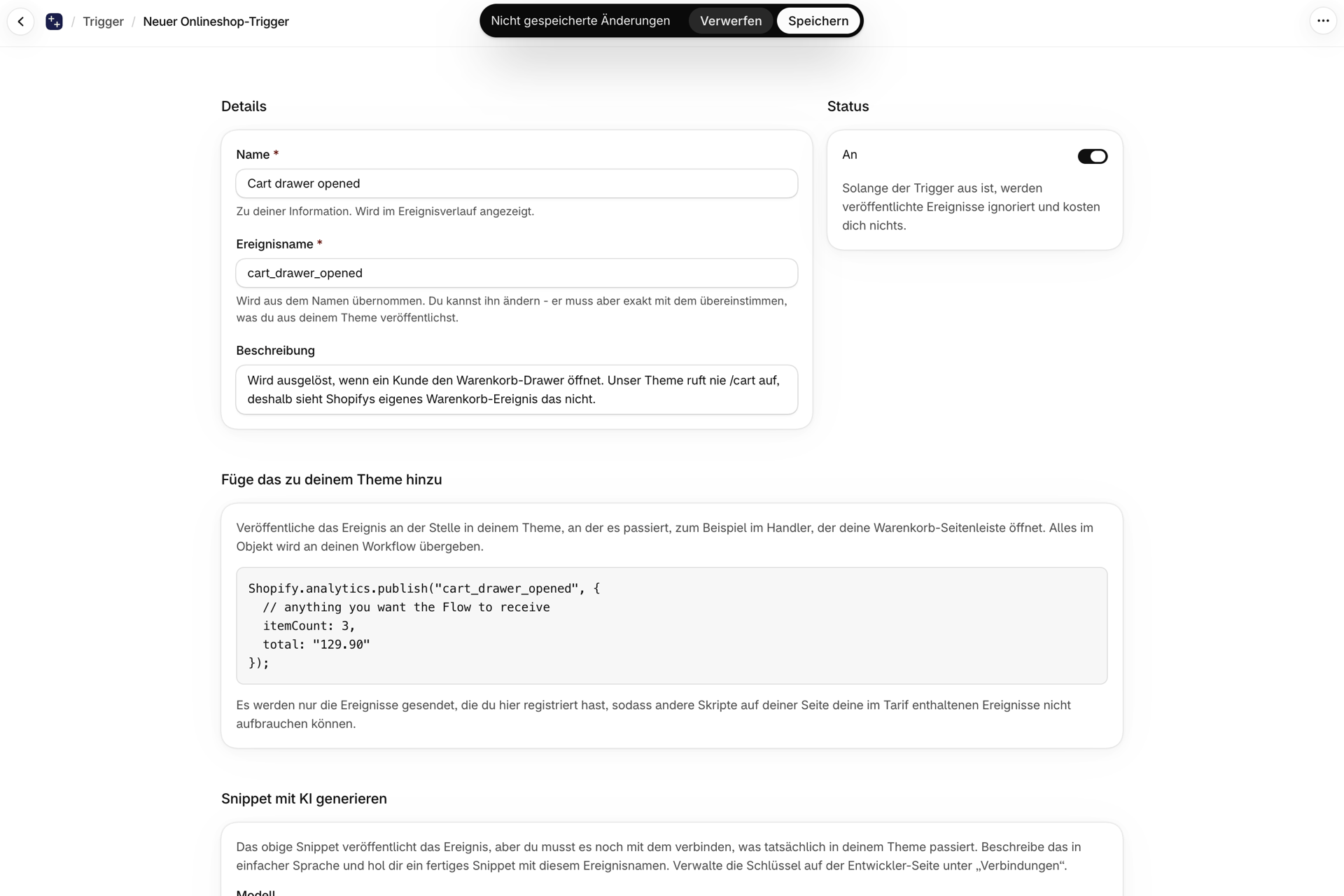
Shopify.analytics.publish("cart_drawer_opened", {
  // anything you want the Flow to receive
  itemCount: 3,
  total: "129.90"
});Benennung der Veranstaltung
Der Name der Veranstaltung dient als Grundlage für die Verzweigung Ihres Shopify Flow-Workflows; wählen Sie daher einen aussagekräftigen Namen und ändern Sie diesen nicht mehr, sobald Workflows ihn verwenden.
Namen dürfen Buchstaben, Zahlen, Unterstriche und Bindestriche enthalten, müssen mit einem Buchstaben oder einer Zahl beginnen und dürfen bis zu 64 Zeichen lang sein. Die App wandelt Ihre Eingabe in einen „Slug“ um, sodass aus Cart drawer opened die Form cart_drawer_opened wird.
Der Name unterliegt intern einem Namensraum, sodass es niemals zu einer Namensüberschneidung mit einem Shopify-Ereignis oder einem benutzerdefinierten Webhook-Trigger mit demselben Namen kommen kann.
Filterung und Umformung
Die Daten, die Sie als zweites Argument übergeben, werden in Shopify Flow als output des Triggers angezeigt. Wenn das alles ist, was Sie benötigen, sind Sie fertig.
Wenn Sie ein Ereignis nur in bestimmten Fällen auslösen oder andere Felder als die vom Theme veröffentlichten senden möchten, erstellen Sie eine Transformation - dasselbe JavaScript-Modul, das auch von Benutzerdefinierte Trigger verwendet wird. Geben Sie ein Objekt zurück, um das Ereignis auszulösen, oder null, um es zu überspringen:
export async function transform(payload, topic, shop, ctx) {
  // Anything you published is on `payload`.
  if ((payload.itemCount || 0) < 2) return null;

  return {
    itemCount: payload.itemCount,
    total: payload.total,
    // Present only when the shopper is signed in.
    customerId: payload.customerId,
  };
}
Verwendung in Shopify Flow
Jeder benutzerdefinierte Storefront-Trigger wird in Shopify Flow als derselbe Trigger angezeigt: „Benutzerdefinierter Storefront-Trigger“. Fügen Sie ihn einem Workflow hinzu und legen Sie anschließend eine Bedingung fest, wonach „eventName“ dem von Ihnen gewählten Namen entsprechen muss.
Auf diese Weise kann ein einzelner „Shopify Flow“-Trigger alle Ihre Storefront-Ereignisse auslösen. Der Trigger enthält zudem den Namen, den Sie ihm in der App gegeben haben, sowie die Ausgabe Ihrer Transformation.
Es unterscheidet sich bewusst vom „benutzerdefinierten Trigger“, der die webhook-basierte Funktion Benutzerdefinierte Trigger unterstützt. Die beiden unterscheiden sich in einem wichtigen Punkt: Ein Webhook-benutzerdefinierter Trigger wird auf unseren Servern ausgeführt und ist zuverlässig, während ein Storefront-Ereignis davon abhängt, dass der Browser eines Kunden uns erreicht und dass dieser seine Einwilligung zur Datenerfassung erteilt hat.
Was Sie nicht senden sollten
Das zweite Argument von publish liegt vollständig in Ihrer Hand, was bedeutet, dass es in Ihrer Verantwortung liegt, keine personenbezogenen Daten darin zu verwenden.
Übermitteln Sie Identifikatoren und Fakten: Produkt- und Varianten-IDs, Mengen, Preise sowie die Bezeichnung des Vorfalls. Die ID des angemeldeten Kunden wird automatisch hinzugefügt, sofern eine vorhanden ist, sodass Sie diese niemals selbst übermitteln müssen.
Bitte senden Sie keine Namen, E-Mail-Adressen, Telefonnummern oder Postanschriften. Ihr Workflow kann all diese Angaben anhand der Kunden-ID in Shopify Flow abrufen; es bringt also keinen Vorteil, sie in ein Storefront-Ereignis aufzunehmen, und dadurch wird aus einem Analyseereignis ein Ereignis mit personenbezogenen Daten.
Wird dabei mein Datenvolumen aus meinem Plan verbraucht?
Ja. Jedes Ereignis, das bei uns eintrifft, wird gezählt, einschließlich derjenigen, die Ihre Transformation überspringt, indem sie null zurückgibt - dieselbe Regel gilt wie bei Benutzerdefinierte Trigger. Ereignisse, die im Browser aufgrund fehlender Einwilligung verworfen werden, erreichen uns niemals und werden daher nicht gezählt.
Da Sie selbst entscheiden, wo das Snippet platziert wird, können Sie die Häufigkeit direkt steuern. Ein Ereignis zum Öffnen einer Schublade tritt weitaus seltener auf als eine Produktansicht.
Kann ich dieselbe Veranstaltung an mehr als einem Ort veröffentlichen?
Ja. Entscheidend ist der Name, nicht der Ort, von dem aus er veröffentlicht wird. Es ist eine gute Idee, in der Payload eine Angabe zur Herkunft mitzuübermitteln, wenn Sie möchten, dass der Workflow die beiden voneinander unterscheiden kann.
Zählen zwei geöffnete Schubladen als ein Ereignis?
Nein. Absichtlich ausgelöste Ereignisse werden gesondert erfasst, da eine doppelte Veröffentlichung in der Regel bedeutet, dass das Ereignis tatsächlich zweimal stattgefunden hat. Dies unterscheidet sich von den integrierten Triggern, die Wiederholungen derselben Seitenaufrufe zusammenfassen.
Kann ich den Namen der Veranstaltung später ändern?
Das ist zwar möglich, doch Ihr Shopify Flow-Workflow filtert danach; eine Änderung des Namens führt daher dazu, dass der Workflow nicht mehr ausgeführt wird, bis Sie die Bedingung aktualisieren - und Sie müssen das Snippet in Ihrem Theme entsprechend anpassen. Betrachten Sie den Namen als feststehend, sobald ein Workflow ihn verwendet.
Wie kann ich es testen, bevor es in meinem Storefront live geschaltet wird?
Auf der Trigger-Seite in der App finden Sie einen Test, der Ihre Transformation ausführt und Ihren Shopify Flow auslöst, sodass Sie den gesamten Ablauf von Anfang bis Ende verfolgen können, ohne Ihr Theme zu verändern. Das Testen wird nicht auf Ihr Kontingent angerechnet.
Sobald sich das Snippet in Ihrem Theme befindet, zeigt die Seite „Ereignisverlauf“ die tatsächlichen Ereignisse in der Reihenfolge ihres Eintreffens an.
Funktioniert dies auf den Checkout-Seiten?
Wenn Sie Ihren eigenen Theme-Code veröffentlichen, gilt dieser für die gesamte Storefront. Der Checkout-Bereich wird von Shopify bereitgestellt, und Sie können dort keinen Theme-Code hinzufügen. Verwenden Sie daher stattdessen die integrierten Trigger „Checkout-Fehler angezeigt“ und „Checkout-Rabattcode abgelehnt“.
Nächste Schritte
- Storefront-Auslöser - die integrierten Storefront-Trigger und die Funktionsweise des Pixels.
- Trigger-Code mit KI generieren - Lassen Sie die KI den Theme-Ausschnitt oder die Transformation für Sie erstellen.
- Benutzerdefinierte Trigger - dasselbe Konzept für Shopify-Webhook-Ereignisse, jedoch mit serverseitiger Zuverlässigkeit.
- Pläne und Nutzung - Was gilt als Veranstaltung?