

Kunden und Bestellungen mit einem Tag versehen, wenn ein Kunde seine erste Bestellung aufgibt
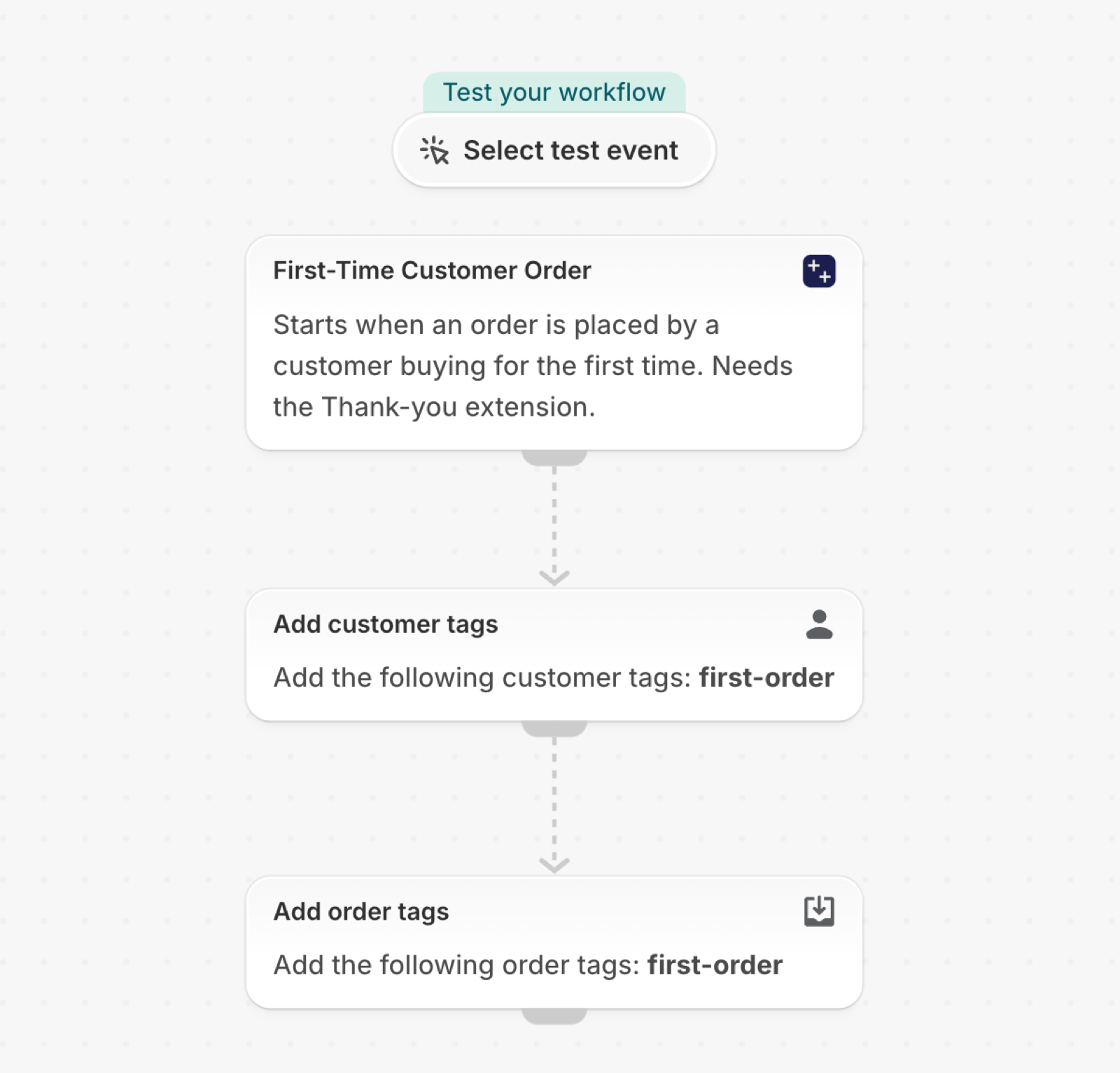
Wenn ein Kunde seine allererste Bestellung aufgibt, fügen Sie dem Kunden und der Bestellung das Tag „first-order“ hinzu, damit die Versandabteilung eine Willkommensnachricht beilegen und die Marketingabteilung eine Willkommensserie starten kann.
Ein Auslöser, ausschließlich integrierte Shopify-Aktionen, keine weitere App erforderlich. Da keine shop-spezifischen Elemente enthalten sind, funktioniert es sofort nach dem Import.
Was dafür nötig ist
- Die Berechtigungen der App: Zugriff auf Bestelldaten + Zugriff auf Kundendaten. Siehe Berechtigungen und Datenzugriff.
- Das ist alles: Durch das Aktivieren des Workflows wird in der App der Auslöser „Erstbestellung eines Kunden“ aktiviert.
Installieren Sie die App Workflow Trigger Extensions und erteilen Sie auf der Seite „Berechtigungen“ die Zugriffsrechte für Bestelldaten und Kundendaten. Durch das Aktivieren dieses Workflows wird der Auslöser in der App aktiviert.
Den Arbeitsablauf abrufen
- Laden Sie die Datei
.flowherunter, die am Ende dieser Seite angehängt ist. - Öffnen Sie in Ihrem Shopify-Adminbereich den Bereich „Flow“, klicken Sie auf „Importieren“ und wählen Sie die Datei aus.
- Überprüfen Sie die Schritte und klicken Sie anschließend auf** „Workflow aktivieren**“.
Die Datei ist ein Export aus Shopify Flow selbst. Bearbeiten Sie sie nicht manuell, sondern ändern Sie den Workflow in Flow nach dem Import.
So funktioniert es
- Das Ereignis „Erstbestellung“ wird ausgelöst, wenn ein Kunde, der noch nie zuvor bestellt hat, eine Bestellung aufgibt.
- Mit „Kunden-Tags hinzufügen“ wird dem Kunden
first-orderzugewiesen. - Mit „Bestell-Tags hinzufügen“ wird
first-orderzur Bestellung hinzugefügt.
Mach es zu deinem eigenen
- Mit diesem Etikett kann die Verpackung den Bestellungen eine Begrüßungskarte beifügen.
- Starten Sie in Ihrem E-Mail-Tool eine Willkommensserie mit der Funktion „HTTP-Anfrage senden“.
Nächste Schritte
- Ablauf der Kaufabwicklung, Schritt für Schritt - alle Felder, die dieser Trigger übermittelt, mit weiteren Beispielen.
- Workflow-Vorlagen - alle Vorlagen.
- Ereignisverlauf und Fehlerbehebung - Überprüfen Sie, ob der Auslöser ausgelöst wurde.