
Kennzeichnen Sie Artikel als „gerester Vorrat“, sobald das Inventar unter fünf sinkt
Shopify Flow Workflow: Produkt automatisch mit low-stock taggen, wenn der Bestand einer Variante am Standort unter fünf sinkt. Einfach importieren.
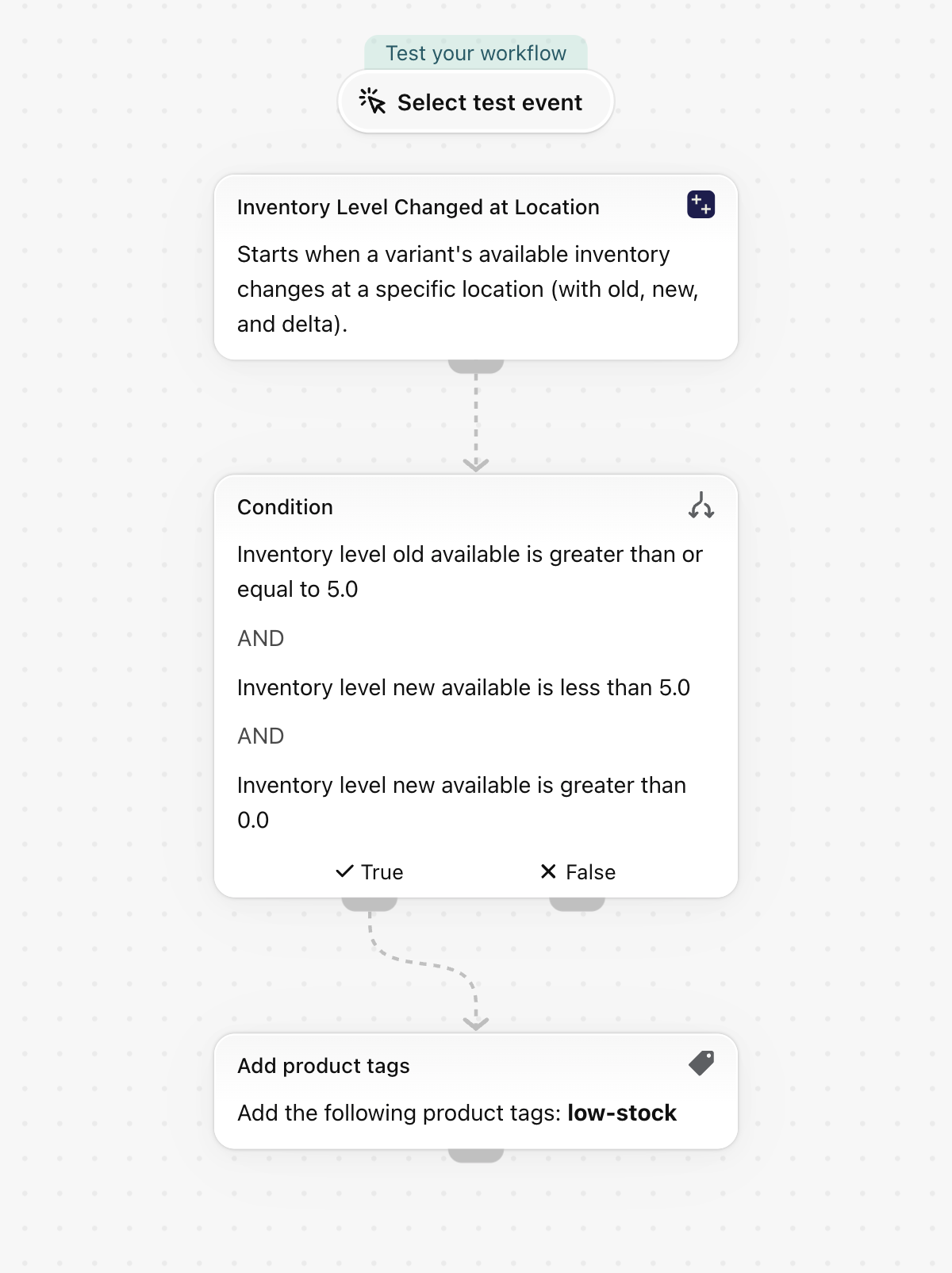
Wenn die verfügbare Menge einer Variante an einem Standort von fünf oder mehr auf unter fünf sinkt, fügen Sie dem entsprechenden Produkt die Tag „low-stock“ hinzu. Der Trigger speichert die Menge vor und nach der Änderung, sodass das Tag nur einmal gesetzt wird, sobald der Schwellenwert unterschritten wird, und nicht bei jedem Verkauf, der unter diesem Wert liegt.
Ein Trigger, ausschließlich integrierte Shopify-Aktionen - es wird keine weitere App benötigt. Da keine shop-spezifischen Elemente enthalten sind, funktioniert es sofort nach dem Import.
Was dafür erforderlich ist
- Die Berechtigungen der App: Zugriff auf Bestandsdaten sowie Zugriff auf Produkt-, Varianten- und Kollektionsdaten. Siehe Berechtigungen und Datenzugriff.
- Sonst nichts: Wenn Sie den Workflow aktivieren, wird der Trigger „Bestandsstand am Standort geändert“ in der App aktiviert.
Installieren Sie die App Workflow Trigger Extensions und erteilen Sie auf der Seite „Berechtigungen“ die Zugriffsrechte für Bestandsdaten sowie für Produkt-, Varianten- und Kollektionsdaten. Durch das Aktivieren dieses Workflows wird der Trigger in der App aktiviert.
Den Workflow abrufen
- Laden Sie die am Ende dieser Seite angehängte
.flow-Datei herunter. - Öffnen Sie in Ihrem Shopify-Adminbereich „Shopify Flow“, klicken Sie auf „Importieren“ und wählen Sie die Datei aus.
- Überprüfen Sie die Schritte und klicken Sie anschließend auf** „Workflow aktivieren**“.
Die Datei ist ein Export aus Shopify Flow. Bitte bearbeiten Sie sie nicht manuell; ändern Sie den Workflow stattdessen nach dem Import in Shopify Flow.
So funktioniert es
- „Inventar am Standort geändert“ enthält die Felder
inventoryLevel,oldAvailable,newAvailable,deltasowie den Standort. - Die Bedingung gilt weiterhin, wenn
inventoryLevel.oldAvailablegrößer oder gleich5ist,inventoryLevel.newAvailablekleiner als5ist undinventoryLevel.newAvailablegrößer als0ist. - Durch das Hinzufügen von Produkt-Tags wird dem Produkt das Tag
low-stockzugewiesen.
Machen Sie es zu Ihrem eigenen
- Ersetzen Sie an beiden Stellen
5durch Ihren eigenen Nachbestellpunkt. - Fügen Sie eine Bedingung für
inventoryLevel.locationNamehinzu, um ein einzelnes Lager zu überwachen. - Kombinieren Sie dies mit der Vorlage, die den Tag entfernt, sobald der Lagerbestand wieder bei fünf oder mehr liegt.
Nächste Schritte
- Inventar-Trigger - Schritt für Schritt - alle Felder, die dieser Trigger übermittelt, mit weiteren Beispielen.
- Workflow-Vorlagen - alle Vorlagen.
- Ereignisverlauf und Fehlerbehebung - Überprüfen Sie, ob der Trigger ausgelöst wurde.