

Produkte kennzeichnen, wenn der Preis einer Variante um 10 Prozent oder mehr sinkt
Wenn der Preis einer Variante um 10 Prozent oder mehr fällt, fügen Sie dem Produkt das Tag „price-drop“ hinzu. Der Auslöser enthält den alten Preis, den neuen Preis und den Prozentsatz, sodass keine Berechnung erforderlich ist. Verwenden Sie das Tag in einer automatisierten Verkaufskollektion.
Ein Auslöser, ausschließlich integrierte Shopify-Aktionen, keine weitere App erforderlich. Da nichts darin shopspezifisch ist, funktioniert es sofort nach dem Import.
Was dafür nötig ist
- Die Berechtigung der App „Zugriff auf Produkt-, Varianten- und Kollektionsdaten“. Siehe Berechtigungen und Datenzugriff.
- Sonst nichts: Durch das Aktivieren des Workflows wird der Auslöser „Preisänderung bei Produktvariante“ in der App aktiviert.
Installieren Sie die App Workflow Trigger Extensions und erteilen Sie auf der Seite „Berechtigungen“ Zugriff auf Produkt-, Varianten- und Kollektionsdaten. Durch das Aktivieren dieses Workflows wird der Auslöser in der App aktiviert.
Den Arbeitsablauf abrufen
- Laden Sie die Datei
.flowherunter, die am Ende dieser Seite angehängt ist. - Öffnen Sie in Ihrem Shopify-Adminbereich den Bereich „Flow“, klicken Sie auf „Importieren“ und wählen Sie die Datei aus.
- Überprüfen Sie die Schritte und klicken Sie anschließend auf** „Workflow aktivieren**“.
Die Datei ist ein Export aus Shopify Flow selbst. Bearbeiten Sie sie nicht manuell, sondern ändern Sie den Workflow in Flow nach dem Import.
So funktioniert es
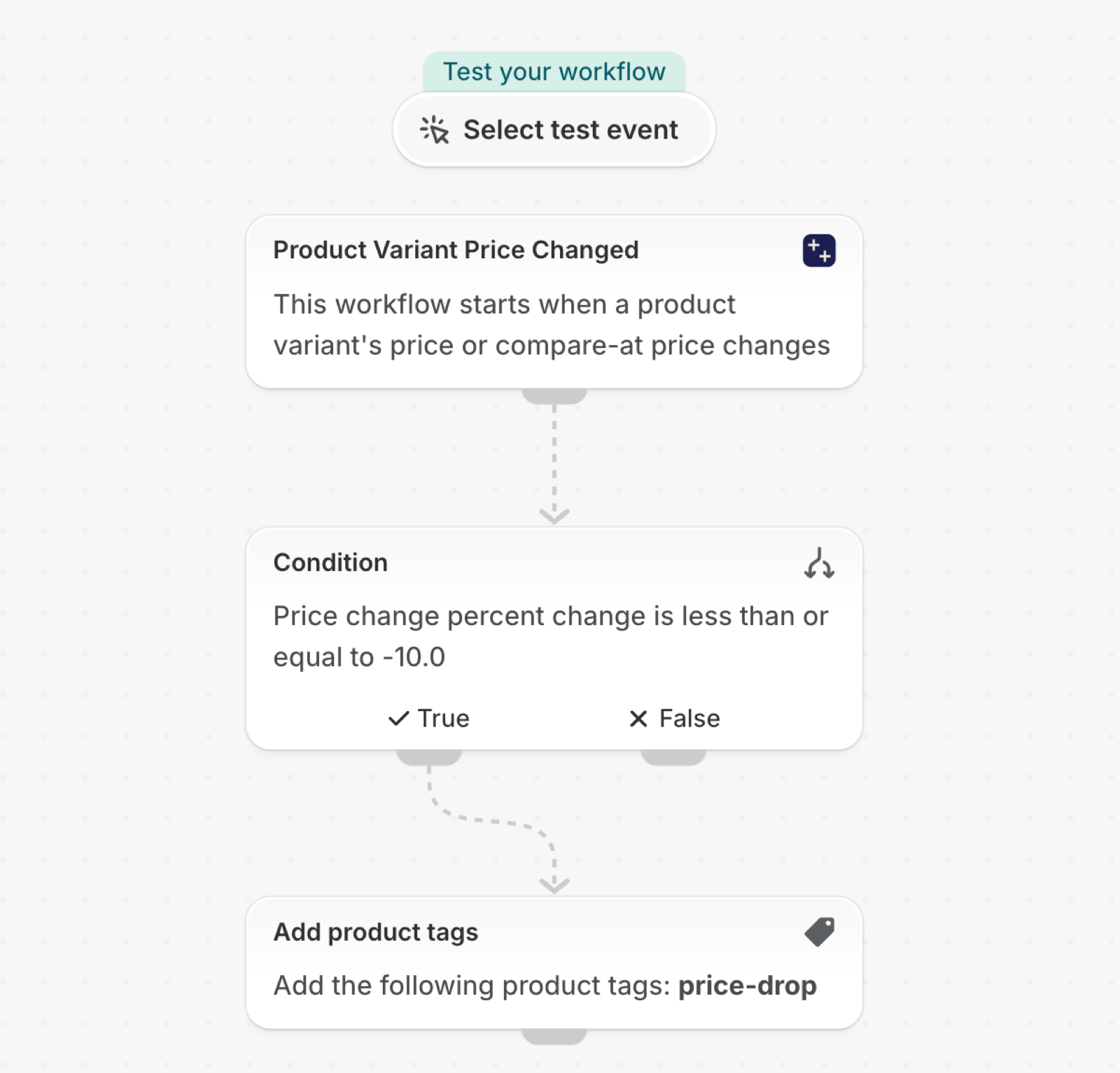
- „Produktvariante - Preis geändert“ wird einmal pro Variante ausgelöst, deren Preis sich geändert hat, und übergibt die Parameter
priceChangemit dem alten Preis, dem neuen Preis,delta,percentChangeunddirection. - Die Bedingung sorgt dafür, dass der Workflow fortgesetzt wird, wenn
priceChange.percentChangekleiner oder gleich-10ist. - Mit „Produkt-Tags hinzufügen“ wird
price-dropzum Produkt der Variante hinzugefügt (productVariant.product.id).
Mach es zu deinem eigenen
- Erstellen Sie eine automatisierte Sammlung mit dem Tag
price-drop, und Ihre Verkaufsseite füllt sich von selbst. - Ändern Sie
-10in Ihren eigenen Schwellenwert oder fügen Sie einen zweiten Zweig für Erhöhungen hinzu, wobeidirectiongleichincreaseist. - Das Tag bleibt bestehen, bis es entfernt wird. Entfernen Sie es manuell, sobald der Verkauf beendet ist, oder mithilfe eines zweiten Workflows, der auf denselben Auslöser und
direction(Entferne das Tag) basiert. Dies entsprichtincrease.
Nächste Schritte
- Auslöser für Produktvarianten - Schritt für Schritt - alle Felder, die dieser Trigger übermittelt, mit weiteren Beispielen.
- Workflow-Vorlagen - alle Vorlagen.
- Ereignisverlauf und Fehlerbehebung - Überprüfen Sie, ob der Auslöser ausgelöst wurde.