

Installieren und einrichten
Es dauert etwa fünf Minuten, bis man nach einer Neuinstallation einen funktionierenden Arbeitsablauf eingerichtet hat.
Schritt 1: Installieren Sie die App
Installieren Sie Workflow Trigger Extensions über Shopify oder im App Store. Nach der Installation gelangen Sie auf die Startseite der App, auf der eine Checkliste für die Einrichtung, Ihr Verbrauch für den aktuellen Zeitraum sowie die jüngsten Auslöseereignisse angezeigt werden.
Schritt 2: Erteilen Sie die erforderlichen Datenzugriffsrechte
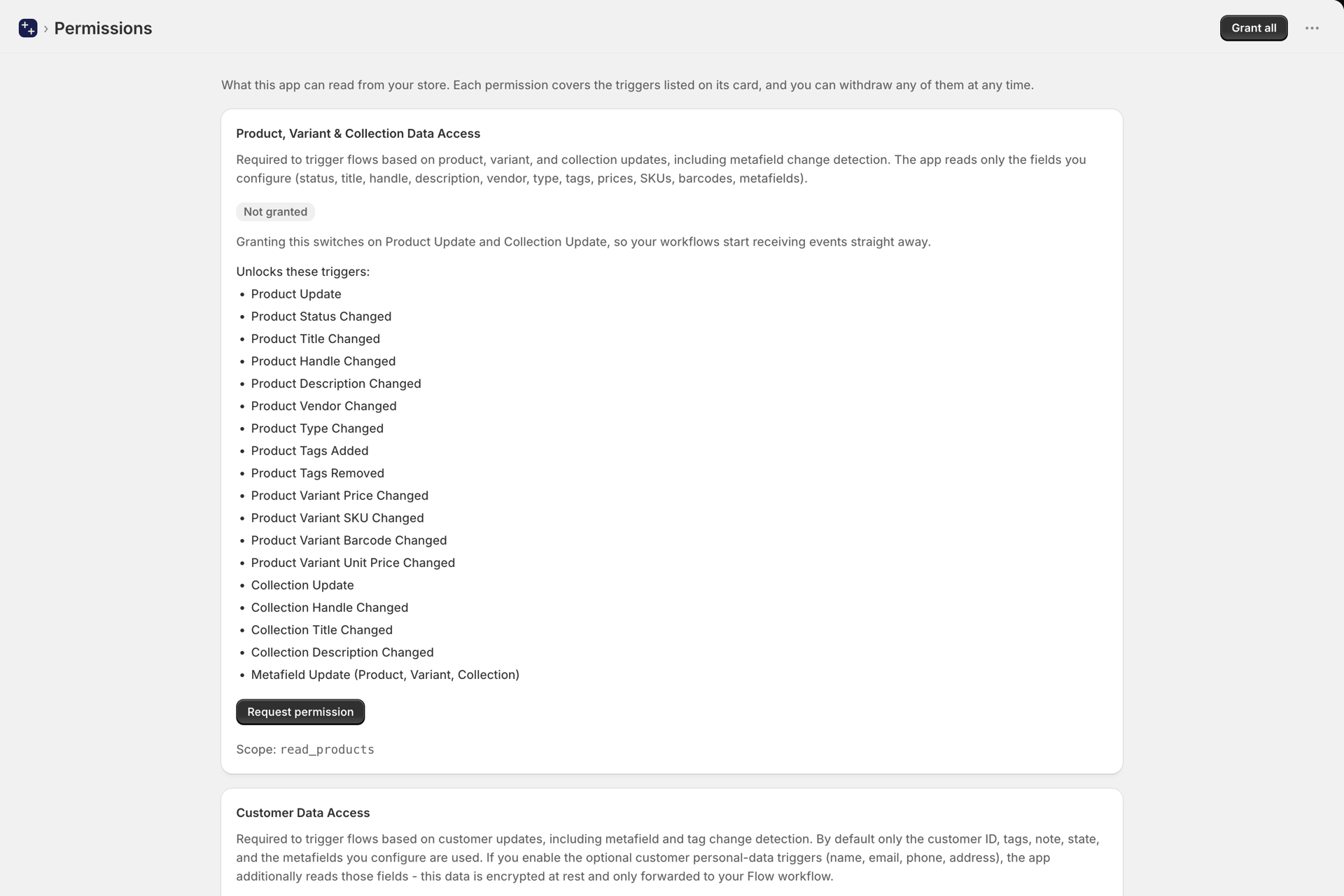
Die App verfügt standardmäßig über keinen Datenzugriff. Der Zugriff auf alle Ressourcen, die sie auslesen kann, erfolgt nach dem Opt-in-Prinzip, sodass Sie nur die Berechtigungen erteilen, die Ihre Workflows tatsächlich benötigen.
- Öffnen Sie „Berechtigungen“ in der App-Navigation.
- Suchen Sie die Karte für die benötigten Daten, zum Beispiel „Zugriff auf Bestelldaten“ oder Zugriff auf Rabattdaten.
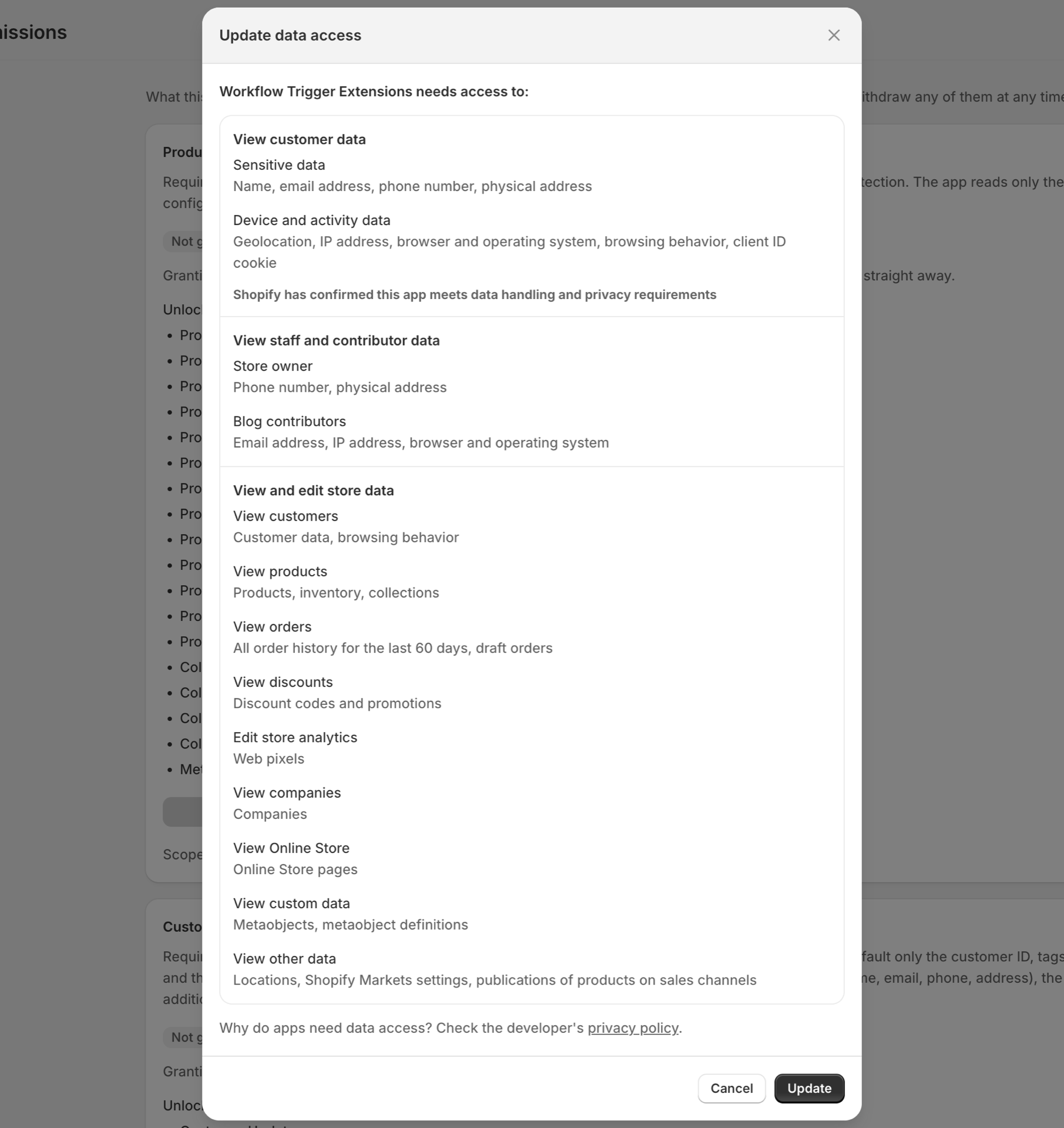
- Klicken Sie auf „Gewähren“. Shopify zeigt ein eigenes Bestätigungsfenster an.
Auf jeder Karte ist genau aufgeführt, welche Auslöser durch die jeweilige Berechtigung freigeschaltet werden, sodass Sie von dem gewünschten Auslöser aus rückwärts vorgehen können. Insgesamt gibt es 13 Berechtigungen.
Schritt 3: Erstellen Sie einen Workflow in Shopify Flow
- Öffnen Sie Shopify Flow und klicken Sie auf „Workflow erstellen“.
- Klicken Sie auf „Trigger auswählen“ und suchen Sie den Trigger anhand seines Namens, zum Beispiel
Product Variant Price Changed. - Trigger aus dieser App werden im Auswahllistenfeld als „Workflow Trigger Extensions“ bezeichnet.
- Fügen Sie Ihre Bedingungen und Aktionen hinzu und aktivieren Sie anschließend den Workflow.

Schritt 4: Den Auslöser sich selbst einschalten lassen
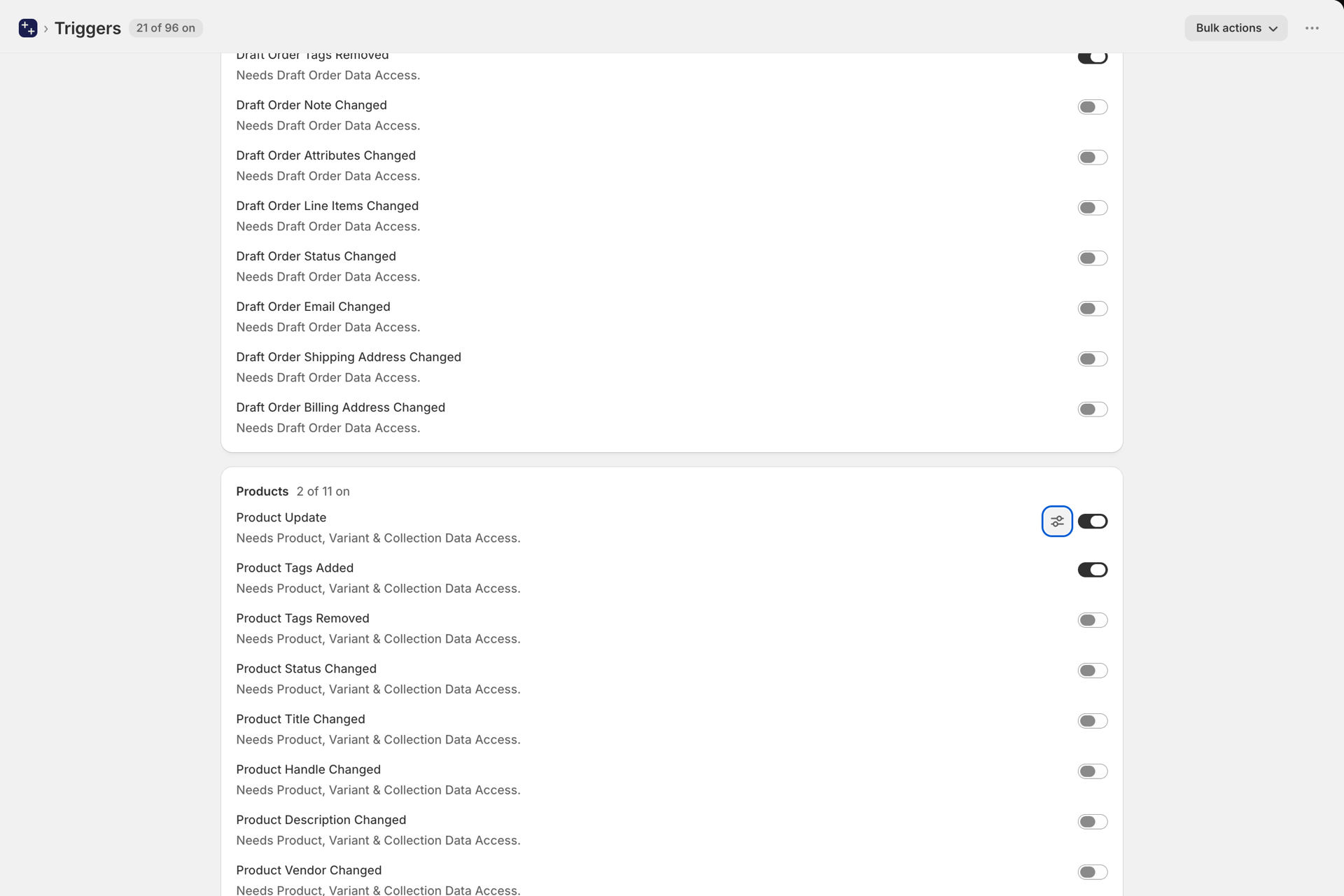
Wenn Sie einen Workflow aktivieren, der einen unserer Auslöser verwendet, erkennt die App dies und übernimmt die Einrichtung für Sie:
- Das schaltet den Schalter des Abzugs ein, und
- Bei einem Trigger zur Änderungserkennung stellt es eine Basis-Synchronisierung der übereinstimmenden Elemente in die Warteschlange. Ressource.
Die Ausgangsbasis ist entscheidend. Die Änderungserkennung funktioniert durch Vergleich, daher muss die App den aktuellen Zustand Ihres Katalogs kennen, bevor sie Ihnen mitteilen kann, was sich geändert hat. Bis der Synchronisierungsvorgang abgeschlossen ist, ist der Trigger zwar aktiviert, hat aber nichts, womit er vergleichen könnte.
Schritt 5: Überprüfen Sie, ob der Schuss abgefeuert wurde
Nehmen Sie die Änderung vor, die Sie automatisieren möchten, und öffnen Sie anschließend den „Ereignisverlauf“ in der App. In jeder Zeile werden der Auslöser, die Ressource, der Zeitstempel sowie die Angabe angezeigt, ob der Flow-Auslöser erfolgreich übermittelt wurde. Siehe Ereignisverlauf und Fehlerbehebung.

Was ist, wenn ein Auslöser keinen Schalter hat?
Einige Trigger werden nicht pro Shop, sondern pro Definition konfiguriert:
- Metafeld-Aktualisierung - wird auf der Seite „Metafeld-Trigger“ konfiguriert, ein Eintrag pro Metafeld-Definition, die Sie überwachen möchten. Siehe Metafeld-Trigger.
- Metaobjekt-Eintrag aktualisiert - auf der Seite „Metaobjekt-Trigger“ konfiguriert, einer Eintrag pro Metaobjektdefinition. Siehe Metaobjekt-Trigger.
Die allgemeinen Trigger ... Update (Bestellungsaktualisierung, Produktaktualisierung, Kundenaktualisierung usw.) werden automatisch aktiviert, sobald die entsprechende Berechtigung erteilt wurde. Deaktivieren Sie die nicht gewünschten Trigger auf der Seite „Trigger“. Siehe Die Seite „Trigger“ (früher „Einstellungen“).
Storefront-Trigger benötigen eine eigene Berechtigung
Die Trigger, die auf den Aktivitäten der Käufer in Ihrem Online-Shop basieren, erfordern die Berechtigung „Zugriff auf Storefront-Verhalten“, und jeder einzelne davon wird ausgelöst. Wie bei jedem Trigger wird ein Flow-Workflow, der einen solchen Trigger verwendet, durch dessen Aktivierung ausgelöst. Diese Trigger werden aus den Browsern der Käufer erfasst und können ein weitaus höheres Volumen aufweisen als Admin-Ereignisse. Lesen Sie daher die Storefront-Seite, bevor Sie einen solchen Trigger nutzen. Wenn der erste Trigger aktiviert wird, installiert die App ihr Web-Pixel für Sie; Sie müssen Ihrem Theme nichts hinzufügen. Siehe Storefront-Auslöser.