

Standortauslöser, Schritt für Schritt
Fünf Auslöser für die Standorte, von denen aus Sie Waren lagern und versenden: Lagerhäuser, Geschäfte, Abholstellen.
Auf dieser Seite: Standort erstellt, Standort aktualisiert, Standort aktiviert, Standort deaktiviert, Standort gelöscht
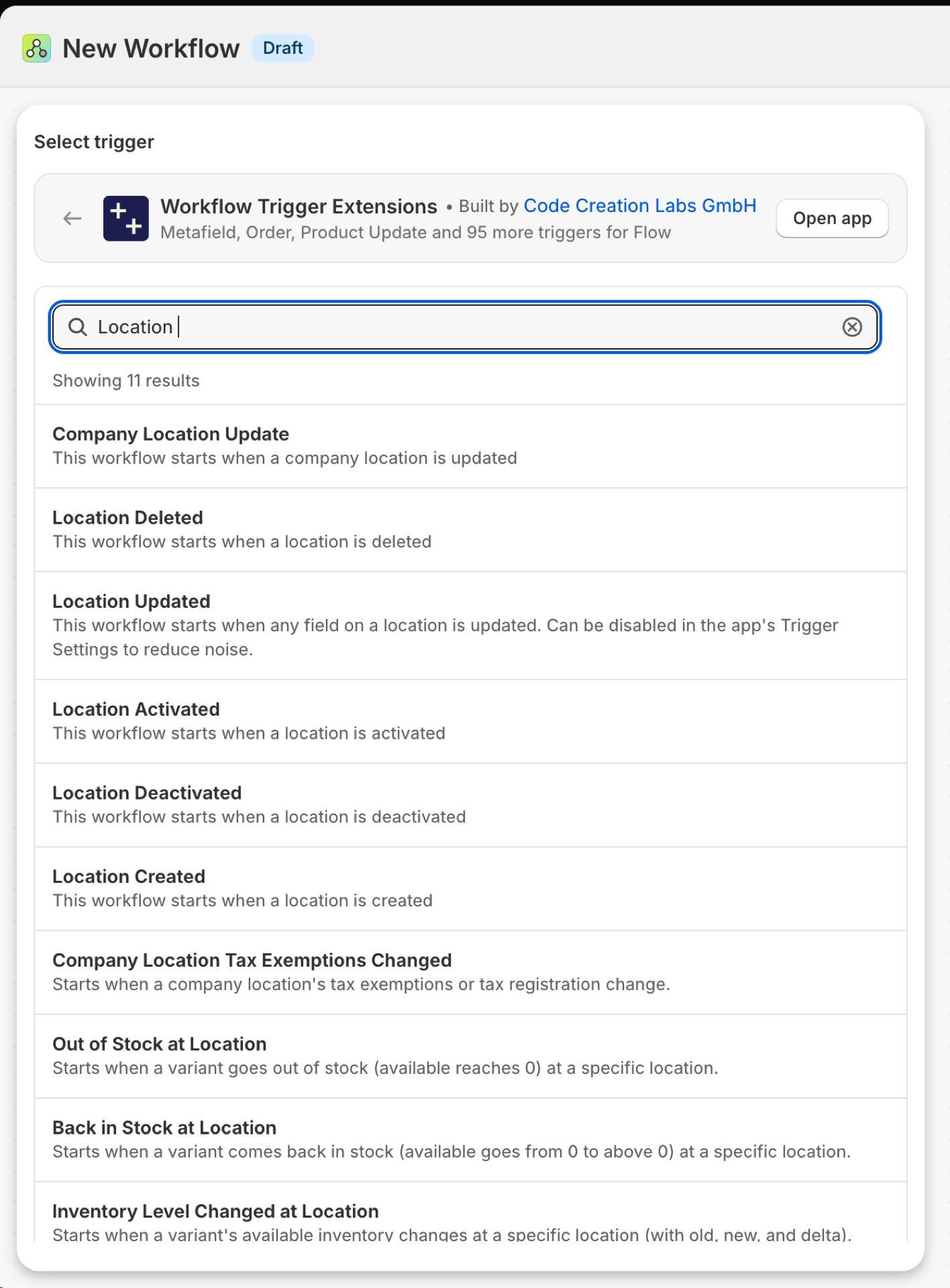
Standort angelegt
Wird ausgelöst, wenn ein Standort angelegt wird.
| Brände durch | Shopify Webhook |
| Genehmigung | Zugriff auf Standortdaten |
| Eingeschaltet | Wenn Sie einen Flow-Workflow aktivieren, der diese Funktion nutzt, wird sie dadurch eingeschaltet. Der entsprechende Schalter befindet sich auf der Seite „Trigger“ der App. |
Verwenden Sie es für
- Eine neue Filiale einrichten: im ERP-System, im WMS und im Filialfinder anlegen.
Was „Location Created“ an Ihren Workflow übermittelt
| Variable im Durchfluss | Typ | Was darin enthalten ist |
|---|---|---|
location |
Objekt | Der angelegte Standort |
location.id |
ID | Die GID des Standorts gemäß dem Shopify |
location.name |
Text | Der für Händler sichtbare Name des Standorts |
location.active |
Richtig / Falsch | Ob der Standort aktiv ist |
location.fulfillsOnlineOrders |
Richtig / Falsch | Ob der Standort Online-Bestellungen ausführen kann |
location.address1 |
Text | Adresszeile 1 |
location.address2 |
Text | Adresszeile 2 |
location.city |
Text | Stadt |
location.province |
Text | Name der Provinz / des Bundeslandes |
location.provinceCode |
Text | ISO 3166-2-Provinzcode |
location.country |
Text | Land |
location.countryCode |
Text | ISO 3166-1 Alpha-2-Ländercode |
location.zip |
Text | Postleitzahl |
location.phone |
Text | Telefonnummer |
eventId |
Text | Die ID dieses Ereignisses. Suchen Sie danach im Ereignisverlauf der App, um genau zu sehen, was gesendet wurde. |
Beispiel: Legen Sie den neuen Standort in Ihrem ERP-System an.
- „Standort auswählen“ als Auslöser festlegen.
- Fügen Sie „HTTP-Anfrage senden“ mit
{{location.id}},{{location.name}},{{location.city}}und{{location.countryCode}}hinzu. - Aktivieren Sie den Workflow.
Standort aktualisiert
Wird ausgelöst, wenn ein beliebiges Feld eines Standorts bearbeitet wird: Name, Adresse, Angabe, ob Online-Bestellungen bearbeitet werden.
| Brände aus | Shopify Webhook |
| Genehmigung | Zugriff auf Standortdaten |
| Eingeschaltet | Wenn Sie einen Flow-Workflow aktivieren, der diese Funktion nutzt, wird sie dadurch eingeschaltet. Der entsprechende Schalter befindet sich auf der Seite „Trigger“ der App. |
Verwenden Sie es für
- Halten Sie einen Filialfinder oder ein ERP-System auf dem neuesten Stand, wenn sich Adressen ändern.
- Beachten Sie, wenn ein Standort keine Online-Bestellungen mehr ausführt.
Was „Location Updated“ an Ihren Workflow übermittelt
| Variable im Durchfluss | Typ | Was darin enthalten ist |
|---|---|---|
location |
Objekt | Der aktualisierte Standort |
location.id |
ID | Die GID des Standorts gemäß Shopify |
location.name |
Text | Der für Händler sichtbare Name des Standorts |
location.active |
Richtig / Falsch | Ob der Standort aktiv ist |
location.fulfillsOnlineOrders |
Richtig / Falsch | Ob der Standort Online-Bestellungen ausführen kann |
location.address1 |
Text | Adresszeile 1 |
location.address2 |
Text | Adresszeile 2 |
location.city |
Text | Stadt |
location.province |
Text | Name der Provinz / des Bundeslandes |
location.provinceCode |
Text | ISO 3166-2-Provinzcode |
location.country |
Text | Land |
location.countryCode |
Text | ISO 3166-1 Alpha-2-Ländercode |
location.zip |
Text | Postleitzahl |
location.phone |
Text | Telefonnummer |
eventId |
Text | Die ID dieses Ereignisses. Suchen Sie danach im Ereignisverlauf der App, um genau zu sehen, was gesendet wurde. |
Beispiel: Warnung ausgeben, wenn ein Standort keine Online-Bestellungen mehr ausführt
- „Standort auswählen“ wurde als Auslöser aktualisiert.
- Bedingung hinzufügen:
location.fulfillsOnlineOrdersist gleichfalse. - Fügen Sie die Option „Interne E-Mail an den Betrieb senden“ mit
{{location.name}}hinzu. - Aktivieren Sie den Workflow.
Standort aktiviert
Wird ausgelöst, wenn ein deaktivierter Ort wieder aktiviert wird.
| Brände aus | Shopify Webhook |
| Genehmigung | Zugriff auf Standortdaten |
| Eingeschaltet | Wenn Sie einen Flow-Workflow aktivieren, der diese Funktion nutzt, wird sie dadurch eingeschaltet. Der entsprechende Schalter befindet sich auf der Seite „Trigger“ der App. |
Verwenden Sie es für
- Eine Filiale in den verbundenen Systemen nach einer saisonalen Schließung wieder aktivieren.
Was „Location Activated“ an Ihren Workflow übermittelt
| Variable im Durchfluss | Typ | Was darin enthalten ist |
|---|---|---|
location |
Objekt | Der aktivierte Standort |
location.id |
ID | Die GID des Standorts gemäß dem Shopify |
location.name |
Text | Der für Händler sichtbare Name des Standorts |
location.active |
Richtig / Falsch | Ob der Standort aktiv ist |
location.fulfillsOnlineOrders |
Richtig / Falsch | Ob der Standort Online-Bestellungen ausführen kann |
location.address1 |
Text | Adresszeile 1 |
location.address2 |
Text | Adresszeile 2 |
location.city |
Text | Stadt |
location.province |
Text | Name der Provinz / des Bundesstaates |
location.provinceCode |
Text | ISO 3166-2-Provinzcode |
location.country |
Text | Land |
location.countryCode |
Text | ISO 3166-1 Alpha-2-Ländercode |
location.zip |
Text | Postleitzahl |
location.phone |
Text | Telefonnummer |
eventId |
Text | Die ID dieses Ereignisses. Suchen Sie danach im Ereignisverlauf der App, um genau zu sehen, was gesendet wurde. |
Beispiel: Ankündigung der Wiedereröffnung eines Standorts
- Wählen Sie „Standort aktiviert“ als Auslöser aus.
- „Interne E-Mail senden“ hinzufügen:
{{location.name}} is active again. - Aktivieren Sie den Workflow.
Standort deaktiviert
Wird ausgelöst, wenn ein Standort deaktiviert wird.
| Brände aus | Shopify Webhook |
| Genehmigung | Zugriff auf Standortdaten |
| Eingeschaltet | Wenn Sie einen Flow-Workflow aktivieren, der diese Funktion nutzt, wird sie dadurch eingeschaltet. Der entsprechende Schalter befindet sich auf der Seite „Auslöser“ der App. |
Verwenden Sie es für
- Leiten Sie keine Routen mehr zu einem geschlossenen Geschäft weiter.
- Überprüfen Sie, ob die Aktie vor Börsenschluss gehandelt wurde.
Was „Location Deactivated“ an Ihren Workflow sendet
| Variable im Durchfluss | Typ | Was darin enthalten ist |
|---|---|---|
location |
Objekt | Der deaktivierte Standort |
location.id |
ID | Die GID des Standorts gemäß dem Shopify |
location.name |
Text | Der für Händler sichtbare Name des Standorts |
location.active |
Richtig / Falsch | Ob der Standort aktiv ist |
location.fulfillsOnlineOrders |
Richtig / Falsch | Ob der Standort Online-Bestellungen ausführen kann |
location.address1 |
Text | Adresszeile 1 |
location.address2 |
Text | Adresszeile 2 |
location.city |
Text | Stadt |
location.province |
Text | Name der Provinz / des Bundeslandes |
location.provinceCode |
Text | ISO 3166-2-Provinzcode |
location.country |
Text | Land |
location.countryCode |
Text | ISO 3166-1 Alpha-2-Ländercode |
location.zip |
Text | Postleitzahl |
location.phone |
Text | Telefonnummer |
eventId |
Text | Die ID dieses Ereignisses. Suchen Sie danach im Ereignisverlauf der App, um genau zu sehen, was gesendet wurde. |
Beispiel: Lagerbestand prüfen, wenn ein Standort schließt
- „Standort auswählen“ als Auslöser deaktiviert.
- Fügen Sie „Interne E-Mail an die Logistik senden“ mit dem Betreff
{{location.name}}sowie eine Erinnerung zur Überprüfung der Warenumlagerung hinzu. - Aktivieren Sie den Workflow.
Standort gelöscht
Wird ausgelöst, wenn ein Standort gelöscht wird.
| Brände aus | Shopify Webhook |
| Genehmigung | Zugriff auf Standortdaten |
| Eingeschaltet | Wenn Sie einen Flow-Workflow aktivieren, der diese Funktion nutzt, wird sie dadurch eingeschaltet. Der entsprechende Schalter befindet sich auf der Seite „Trigger“ der App. |
Verwenden Sie es für
- Den Standort aus einem ERP-System oder einem Filialfinder entfernen.
Was „Location Deleted“ an Ihren Workflow übermittelt
| Variable im Durchfluss | Typ | Was darin enthalten ist |
|---|---|---|
locationId |
Text | Die GID Shopify der gelöschten Stelle |
deletedAt |
Text | ISO-Zeitstempel des Zeitpunkts, zu dem der Standort gelöscht wurde |
eventId |
Text | Die ID dieses Ereignisses. Suchen Sie danach im Ereignisverlauf der App, um genau zu sehen, was gesendet wurde. |
Beispiel: Einen gelöschten Standort aus der Filialsuche entfernen
- Wählen Sie „Standort gelöscht“ als Auslöser aus.
- Fügen Sie „HTTP-Anfrage an die Filialsuche senden“ mit
{{locationId}}hinzu. - Aktivieren Sie den Workflow.
Nächste Schritte
- Vollständige Referenz zu Triggern - alle Trigger auf einer Seite.
- Die Wahl des richtigen Auslösers - welche davon auf Ihren Fall zutrifft.
- Benutzerdefinierte Auslöser - Wenn kein vorgefertigter Trigger passt, erstellen Sie einfach einen eigenen.
- Ereignisverlauf und Fehlerbehebung - herauszufinden, was abgefeuert wurde und was es transportiert hat.