

Neue Rabatte an Slack senden
Stellen Sie sicher, dass der Support bei jedem neuen Rabatt entsprechend angepasst wird
Verwenden Sie den Trigger „Rabatt angelegt“, um neue Rabattdetails an Slack zu senden, sobald Ihr Marketingteam eine Aktion in Shopify anlegt. So kann Ihr Support-Team den Code, den Status und die Termine einsehen, noch bevor der erste Kunde danach fragt.
Diese Konfiguration besteht aus drei Teilen:
- Workflow Trigger Extensions um zu erkennen, wann ein Rabatt angelegt wird
- Slack, um die Benachrichtigung in einem Support-Kanal zu erhalten
- Shopify Flow um die Rabattdaten an Slack weiterzuleiten
Video-Anleitung
Sie können sich auch diese Videoanleitung zum gesamten Vorgang ansehen.
Bevor Sie beginnen
- Sie haben die App „Workflow Trigger Extensions“ installiert
- Sie haben Zugriff auf Shopify Flow
- Sie können einen Slack-Workflow erstellen oder bearbeiten
- Du weißt, in welchem Slack-Kanal Rabattbenachrichtigungen eingehen sollen
Schritt 1: Rabattzugang in Workflow Trigger Extensions gewähren
Öffnen Sie die App unter Shopifyadmin und wechseln Sie zur Startseite. Suchen Sie im Einrichtungsleitfaden den Punkt „Zugriff auf Rabatte gewähren“ und aktivieren Sie ihn.
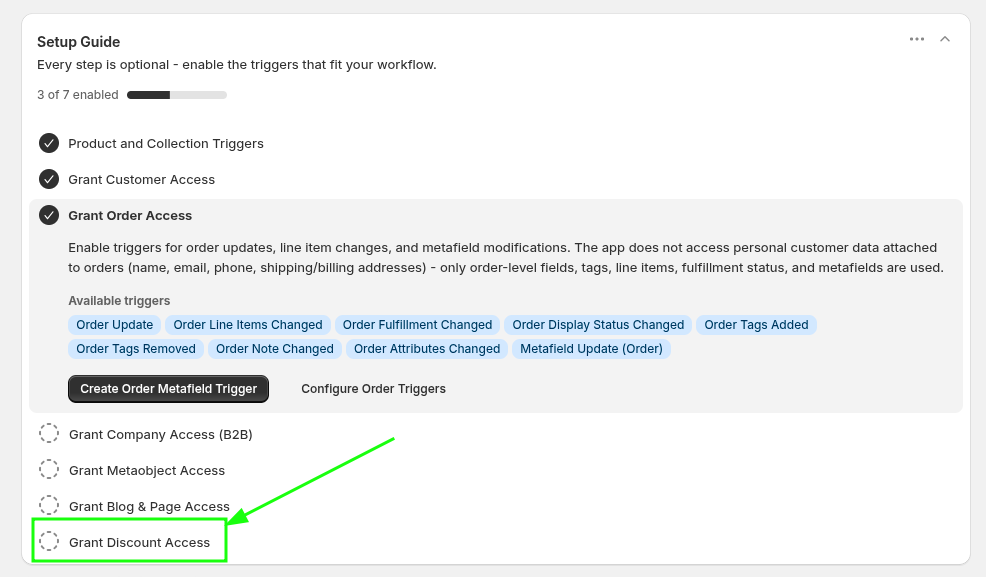
Sobald der Zugriff gewährt wurde, kann die App Ereignisse zur Erstellung von Rabatten an Shopify Flow senden.
Schritt 2: Erstellen Sie einen Slack-Workflow, der durch einen Webhook ausgelöst wird
Erstellen Sie in Slack einen neuen Workflow für diese Benachrichtigungen.
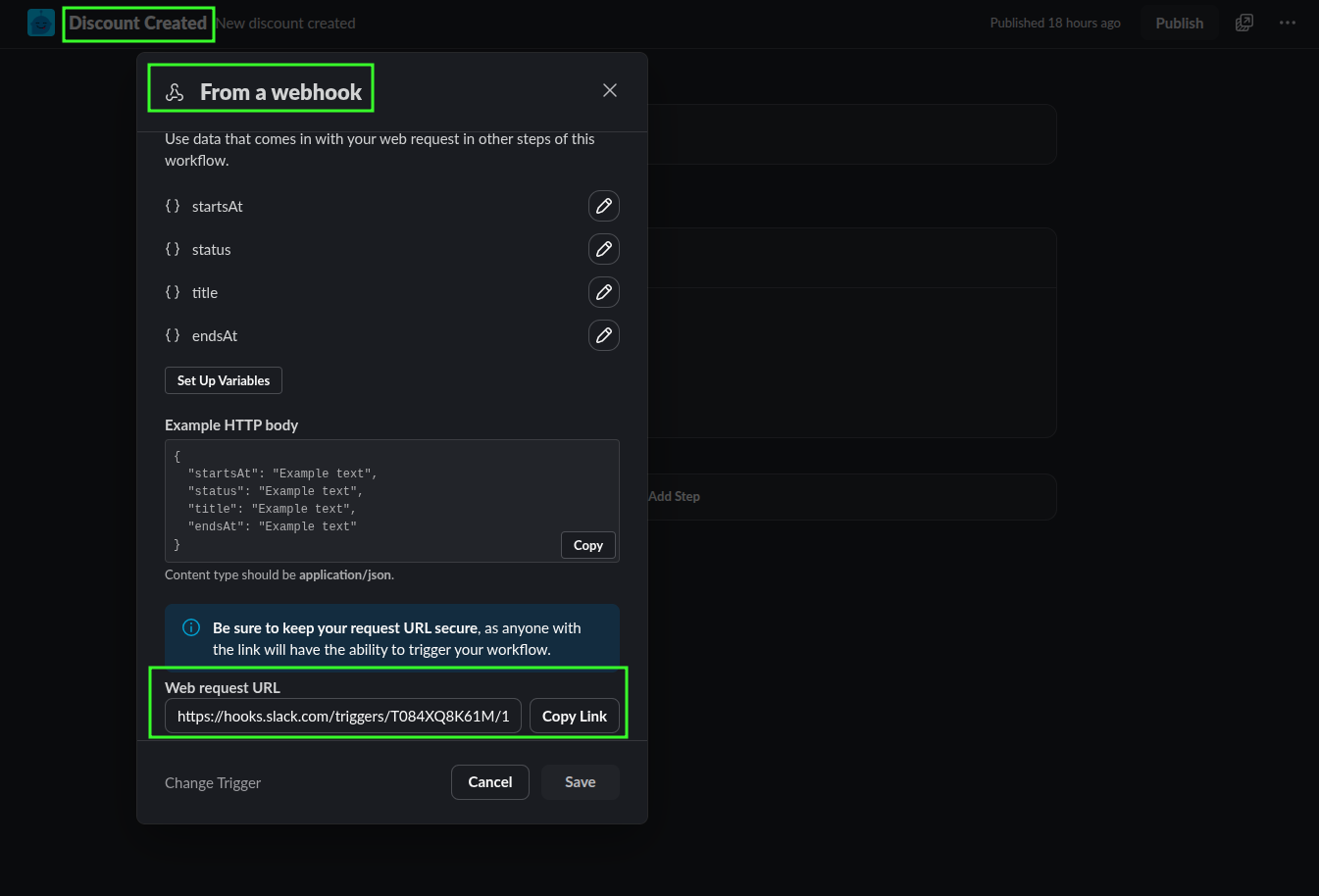
Erstelle in Slack einen Workflow und gib ihm einen aussagekräftigen Namen, zum Beispiel „Rabatt angelegt“.
Wählen Sie „Von einem Webhook“ als Auslöser für den Workflow aus.
Slack generiert eine URL für eine Webanfrage. Kopieren Sie diese URL, da Shopify Flow die Rabattdaten an diese URL sendet.
Fügen Sie den Schritt „Nachricht an einen Kanal senden“ hinzu und wählen Sie den Support-Kanal aus, der die Benachrichtigung erhalten soll.
Verwende die Webhook-Variablen in der Slack-Nachricht, damit dein Team die wichtigsten Details sofort sieht.
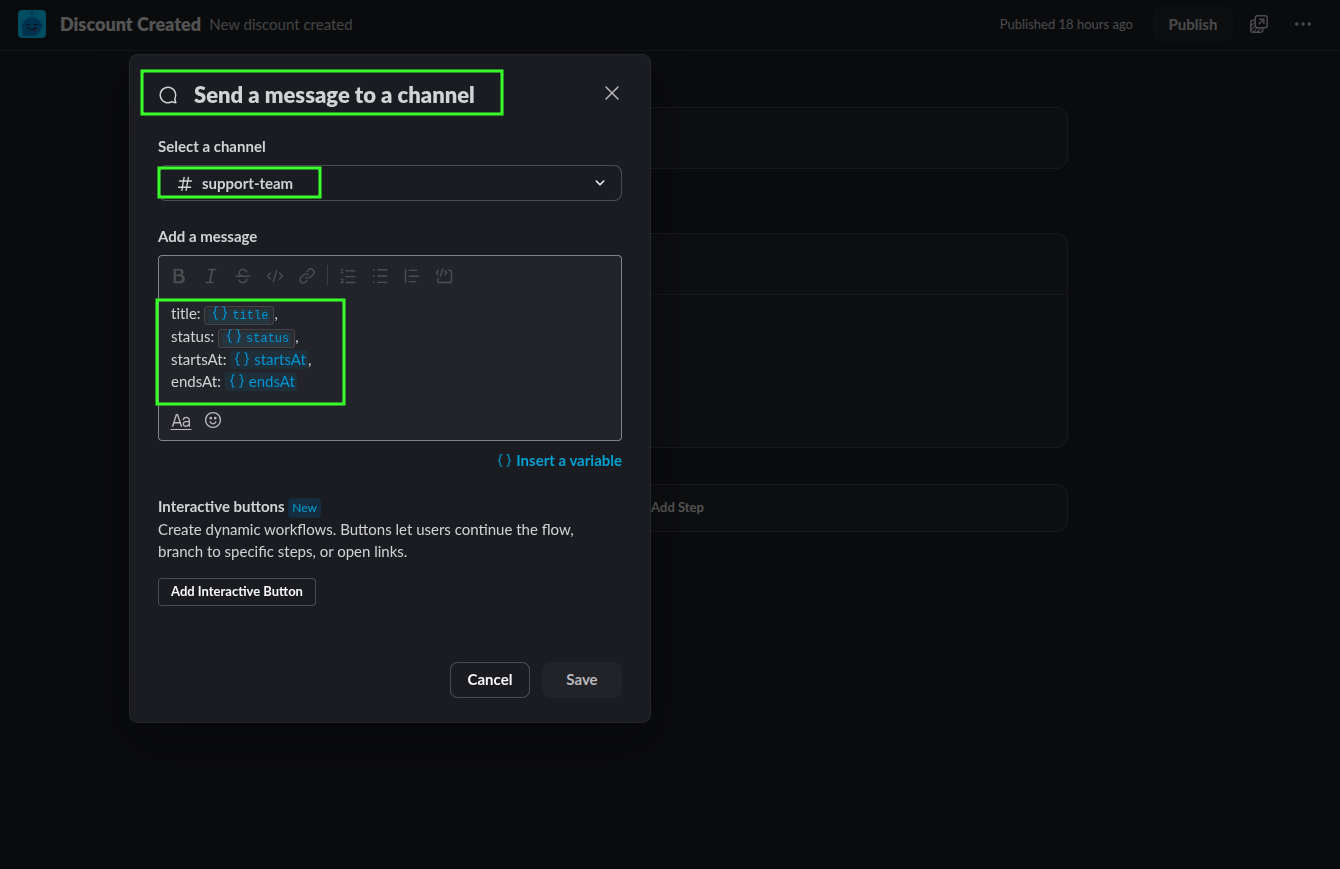
Eine einfache Slack-Nachricht könnte so aussehen:
New discount created
Title: {{title}}
Status: {{status}}
Starts at: {{startsAt}}
Ends at: {{endsAt}}Schritt 3: Senden Sie die Rabattdaten von Shopify Flow
Erstellen Sie nun den Flow unter Shopify, damit das neue Rabatt-Ereignis Daten an den Slack-Webhook sendet.
Erstellen Sie in Shopify Flow einen Workflow, der mit dem Trigger „Discount Created“ aus Workflow Trigger Extensions beginnt.
Sende eine HTTP-POST-Anfrage an die Slack-Webhook-URL, die du in Slack kopiert hast.
Fügen Sie die Felder ein, die Ihr Support-Team benötigt, wie z. B. die Bezeichnung des Rabatts, den Status, das Erstellungsdatum, das Startdatum und das Enddatum.
Wenn Sie „Shopify Basic“ nutzen und nicht über die native HTTP-Anfrageoption vShopify Flow verfügen, können Sie stattdessen „Flow Action Extensions“ verwenden, um die Anfrage zu senden.
Führen Sie eine HTTP-Anfrage mit den Flow-Aktionserweiterungen durch:
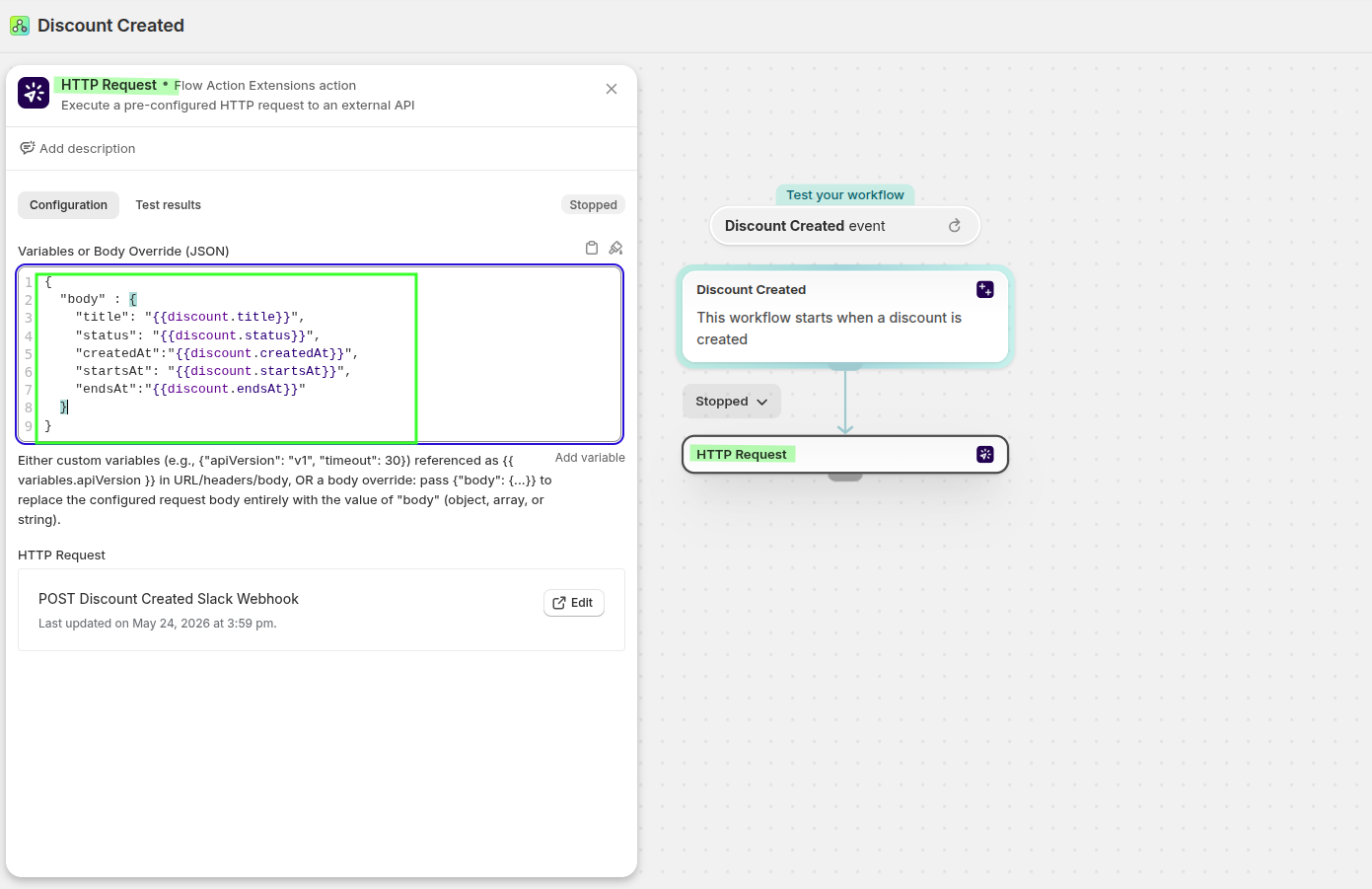
Beispiel für einen JSON-Body:
{
  "body": {
    "title": "{{discount.title}}",
    "status": "{{discount.status}}",
    "createdAt": "{{discount.createdAt}}",
    "startsAt": "{{discount.startsAt}}",
    "endsAt": "{{discount.endsAt}}"
  }
}
Schritt 4: Den Arbeitsablauf testen
Erstellen Sie im Admin-Bereich von Shopify einen neuen Rabatt, um die Einrichtung zu testen. Sobald der Rabatt erstellt ist:
- Der Trigger „Discount Created“ sollte in Shopify Flow ausgelöst werden
- Die HTTP-Anfrage sollte die Nutzdaten an Slack senden.
- Der von Ihnen ausgewählte Slack-Kanal sollte die Nachricht erhalten
Wenn die Slack-Nachricht angezeigt wird, wird Ihr Support-Team nun benachrichtigt, sobald eine neue Werbeaktion erstellt wird.
Überprüfen Sie die Ereignisdaten unter Workflow Trigger Extensions
Sie können außerdem innerhalb der App überprüfen, welche Daten vom Trigger erfasst wurden.
Öffnen Sie im Shopify-Adminbereich „Apps“ → „Workflow Trigger Extensions“ → „Ereignisverlauf“. Öffnen Sie das Rabatt-Ereignis, um die Nutzdaten einzusehen.
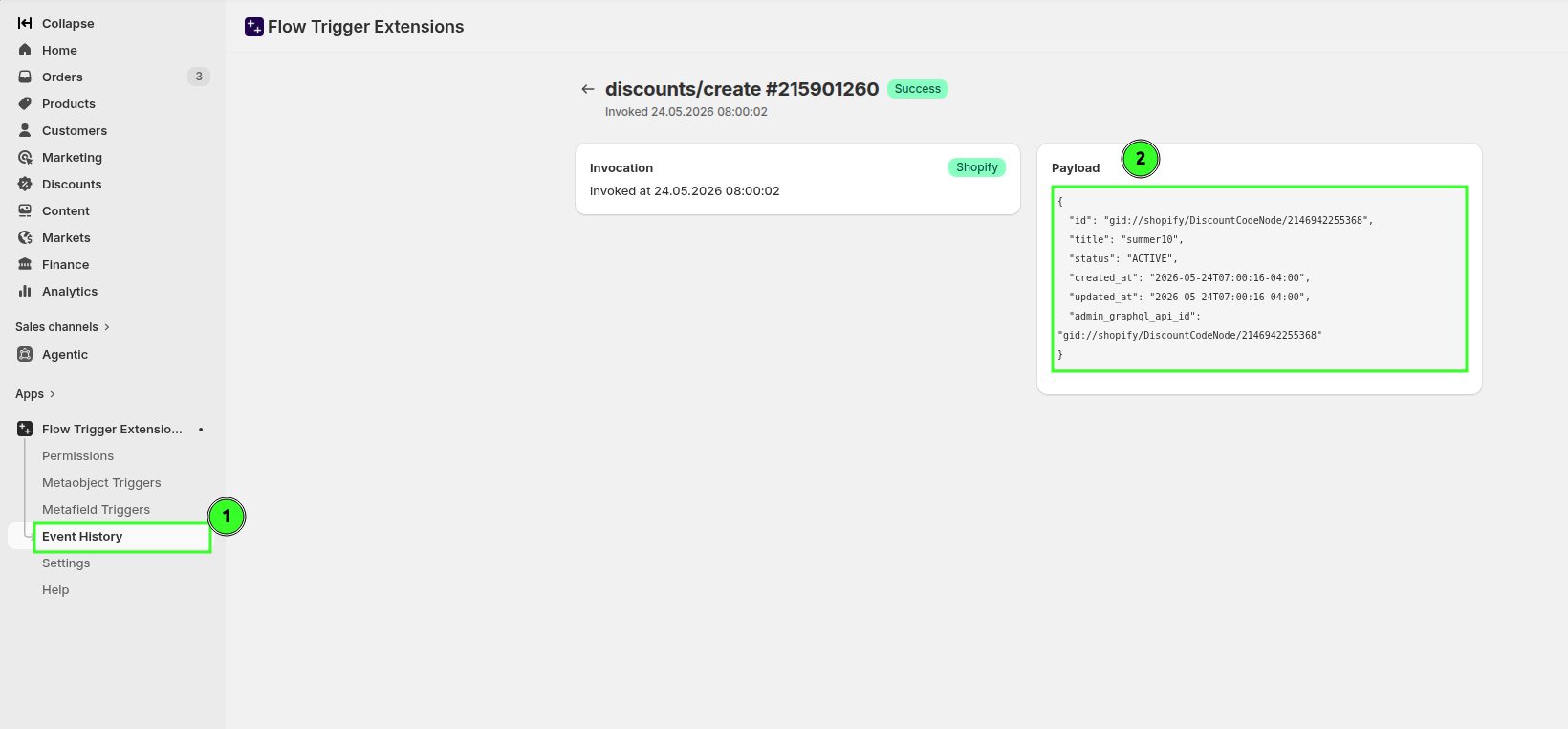
Dies ist der schnellste Weg, um zu überprüfen, ob der Trigger die erwarteten Werte erfasst hat, bevor Sie mit der Fehlerbehebung in Slack oder Flow beginnen.
Was Ihr Team davon hat
- Der Support erhält neue Aktionscodes, sobald die Marketingabteilung diese erstellt hat
- Die Mitarbeiter können Fragen zum Zeitplan und zur Verfügbarkeit souverän beantworten
- Ihr Team vermeidet die Diskrepanz, die dazu führt, dass Werbeaktionen unkoordiniert wirken
Verwandte Anleitungen
Senden Sie Folgeaktionen, wenn ein Rabatt sein Ablaufdatum erreicht.