
Kennzeichnen Sie Bestellentwürfe, wenn die Rechnung versendet wird
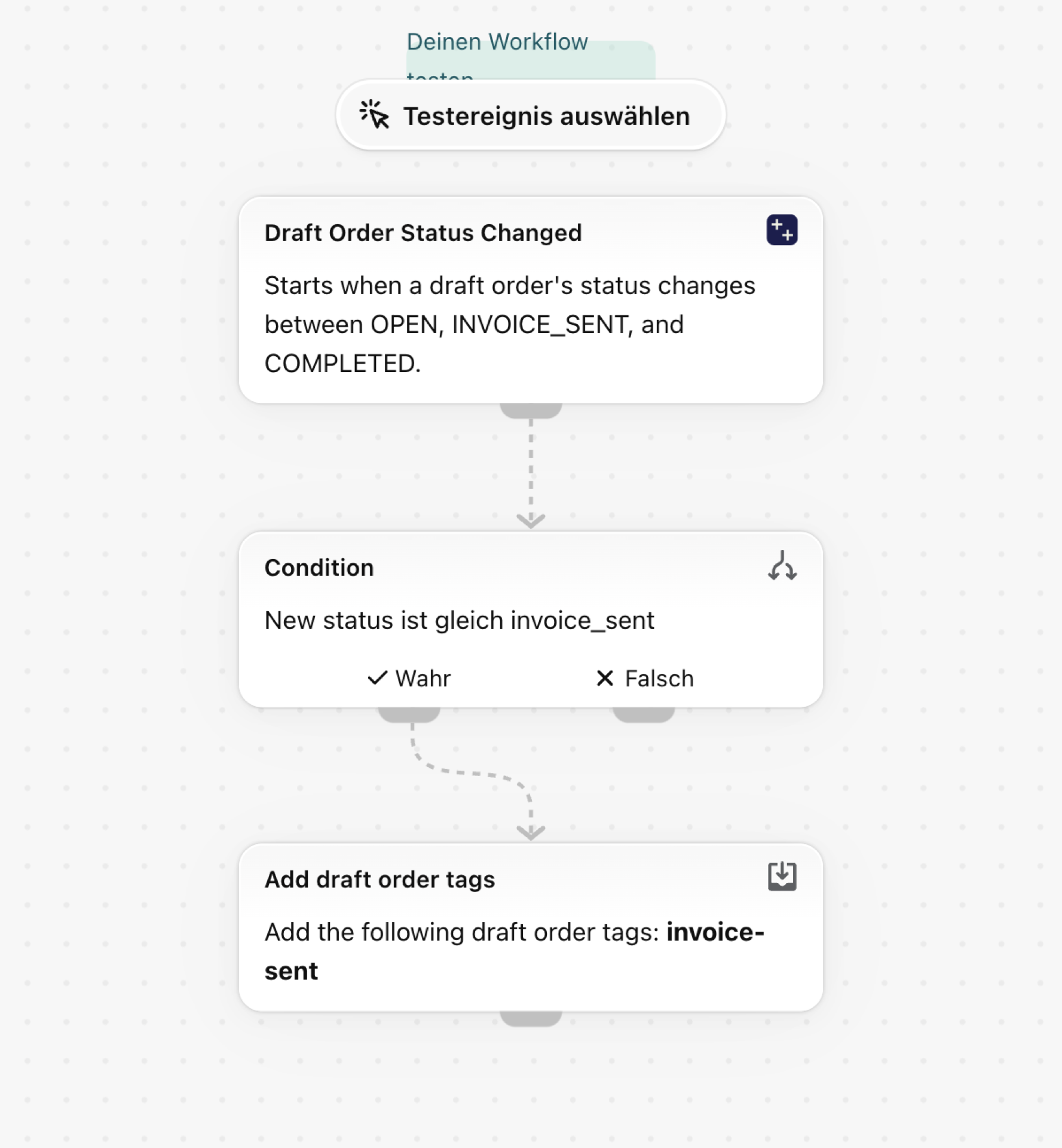
Shopify Flow Workflow: Bestellentwürfe erhalten automatisch das Tag „invoice-sent“, sobald der Status auf „invoice_sent“ wechselt.
Wenn sich der Status eines Bestellentwurfs auf „invoice_sent“ ändert, fügen Sie ihm das Tag „invoice-sent“ hinzu. Dies dient als Ausgangspunkt für Zahlungserinnerungen und zur übersichtlichen Verwaltung Ihrer Angebotspipeline.
Ein Trigger, ausschließlich integrierte Shopify-Aktionen, es wird keine weitere App benötigt. Da nichts daran shopspezifisch ist, funktioniert es sofort nach dem Import.
Was dafür erforderlich ist
- Die Berechtigung der App „Zugriff auf Daten zu Bestellentwürfen“. Siehe Berechtigungen und Datenzugriff.
- Das ist alles: Wenn Sie den Workflow aktivieren, wird der Trigger „Status der Bestellung geändert“ in der App aktiviert.
Installieren Sie die App Workflow Trigger Extensions und erteilen Sie auf der Seite „Berechtigungen“ den Zugriff auf Bestellentwürfe. Durch das Aktivieren dieses Workflows wird der Trigger in der App aktiviert.
Den Workflow abrufen
- Laden Sie die Datei
.flowherunter, die am Ende dieser Seite angehängt ist. - Öffnen Sie in Ihrem Shopify-Adminbereich den Bereich „Shopify Flow“, klicken Sie auf „Importieren“ und wählen Sie die Datei aus.
- Überprüfen Sie die Schritte und klicken Sie anschließend auf** „Workflow aktivieren**“.
Die Datei ist ein Export aus Shopify Flow selbst. Bitte bearbeiten Sie sie nicht manuell; ändern Sie den Workflow in Shopify Flow erst nach dem Import.
So funktioniert es
- Der Status „Bestellentwurf“ ist mit den Tags
oldStatusundnewStatusversehen. - Die Bedingung prüft, ob
newStatusgleichinvoice_sentist. - Mit dem Befehl „Bestellentwurf-Tags hinzufügen“ wird
invoice-sentin den Bestellentwurf aufgenommen (draftOrder.id).
Machen Sie es zu Ihrem eigenen
- Fügen Sie eine Wartezeit von drei Tagen sowie eine Erinnerung für den Vertriebsmitarbeiter hinzu.
- Fügen Sie einen zweiten Zweig für
completedhinzu, um dem Kundenbetreuer mitzuteilen, dass aus einem Angebot eine Bestellung geworden ist.
Nächste Schritte
- Trigger für den Bestellentwurf, Schritt für Schritt - alle Felder, die dieser Trigger übermittelt, mit weiteren Beispielen.
- Workflow-Vorlagen - alle Vorlagen.
- Ereignisverlauf und Fehlerbehebung - Überprüfen Sie, ob der Trigger ausgelöst wurde.