
Kennzeichnen Sie Produkte als im Angebot, sobald ein Vergleichspreis hinzugefügt wurde
Produkte automatisch mit dem Tag on-sale versehen, sobald eine Variante einen Vergleichspreis erhält - fertiger Workflow zum Import in Shopify Flow.
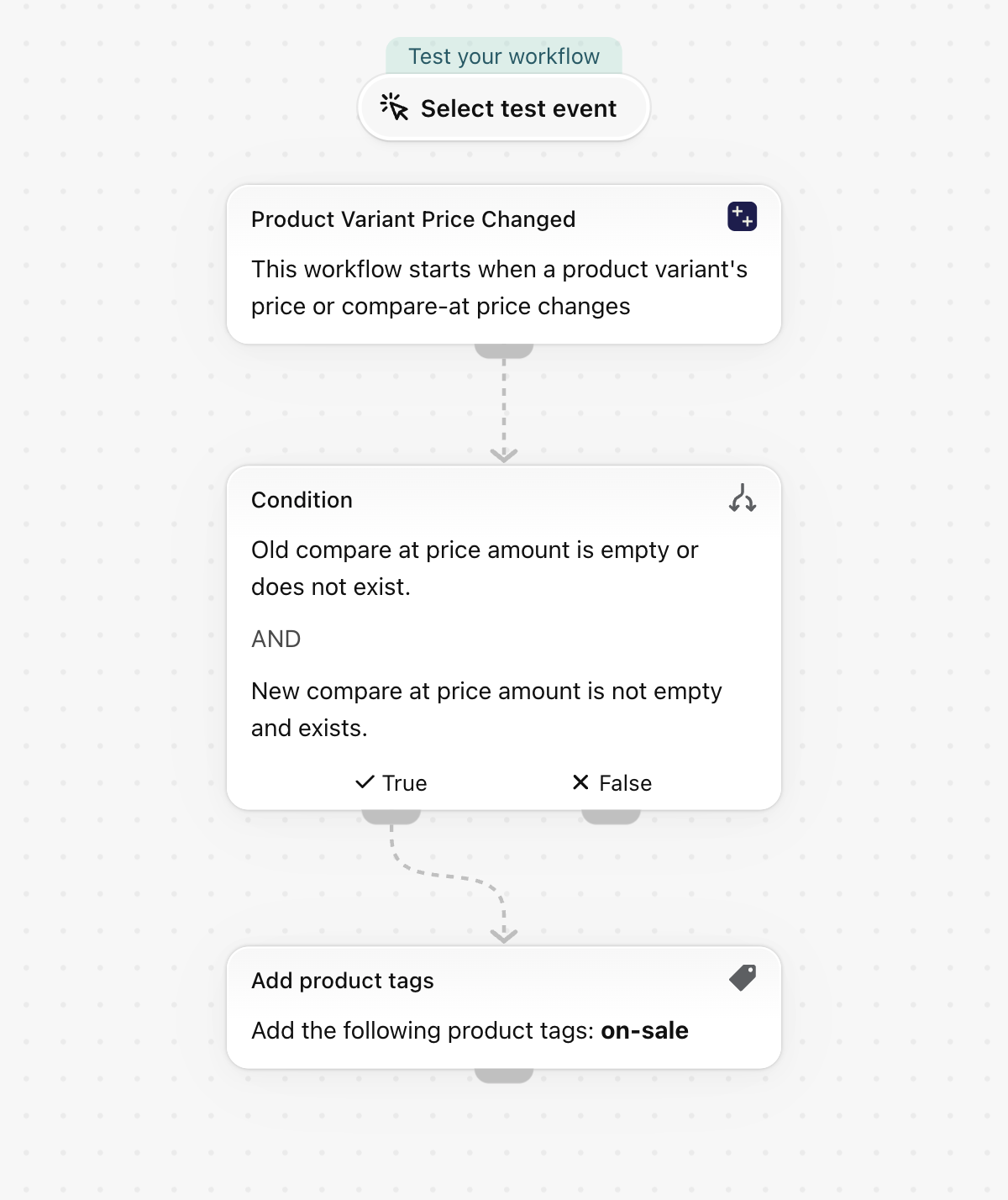
Wenn für eine Variante ein Vergleichspreis festgelegt wird, den sie zuvor nicht hatte, fügen Sie dem Produkt das Tag „on-sale“ hinzu. Der Trigger enthält den Vergleichspreis vor und nach der Änderung, sodass ein Produkt, das bereits im Angebot war, nicht erneut abgeglichen wird. Verwenden Sie das Tag in einer automatisierten Angebotssammlung.
Ein Trigger, ausschließlich integrierte Shopify-Aktionen - es wird keine weitere App benötigt. Da keine shop-spezifischen Elemente enthalten sind, funktioniert die Lösung sofort nach dem Import.
Was dafür erforderlich ist
- Die Berechtigung der App „Zugriff auf Produkt-, Varianten- und Kollektionsdaten“. Siehe Berechtigungen und Datenzugriff.
- Sonst nichts: Durch das Aktivieren des Workflows wird der Trigger „Preisänderung bei Produktvariante“ in der App aktiviert.
Installieren Sie die App Workflow Trigger Extensions und erteilen Sie auf der Seite „Berechtigungen“ Zugriff auf Produkt-, Varianten- und Kollektionsdaten. Durch das Aktivieren dieses Workflows wird der Trigger in der App aktiviert.
Den Workflow abrufen
- Laden Sie die am Ende dieser Seite angehängte
.flow-Datei herunter. - Öffnen Sie in Ihrem Shopify-Adminbereich „Shopify Flow“, klicken Sie auf „Importieren“ und wählen Sie die Datei aus.
- Überprüfen Sie die Schritte und klicken Sie anschließend auf** „Workflow aktivieren**“.
Die Datei ist ein Export aus Shopify Flow. Bitte bearbeiten Sie sie nicht manuell; nehmen Sie die Änderungen am Workflow in Shopify Flow vor, nachdem Sie die Datei importiert haben.
So funktioniert es
- „Produktvariante - Preisänderung“ wird einmal pro Variante ausgelöst, deren Preis oder Vergleichspreis sich geändert hat, und übergibt
priceChangemit dem alten und dem neuen Vergleichspreis. - Die Bedingung gilt weiterhin, wenn
priceChange.oldCompareAtPrice.amountleer ist undpriceChange.newCompareAtPrice.amountnicht leer ist. - Durch das Hinzufügen von Produkt-Tags wird dem Produkt der Variante (
productVariant.product.id) das Tagon-salezugewiesen.
Machen Sie es zu Ihrem eigenen
- Richten Sie eine automatische Kollektion für das Tag
on-saleein, und Ihre Aktionsseite füllt sich von selbst. - Bitte importieren Sie die Vorlage, die die Tags entfernt, sobald der Vergleichspreis entfernt wird, sodass die Tags mit dem Sonderpreis enden.
Nächste Schritte
- Trigger für Produktvarianten - Schritt für Schritt - alle Felder, die dieser Trigger übermittelt, mit weiteren Beispielen.
- Workflow-Vorlagen - alle Vorlagen.
- Ereignisverlauf und Fehlerbehebung - Überprüfen Sie, ob der Trigger ausgelöst wurde.