

Markt-Trigger, Schritt für Schritt
Vier Auslöser für „Shopify Markets“: Erstellung, Aktualisierung, Löschung und die wichtigste Statusänderung - die Freischaltung eines Marktes.
Auf dieser Seite: Marktplatz angelegt, Marktplatz aktualisiert, Marktplatzstatus geändert, Marktplatz gelöscht
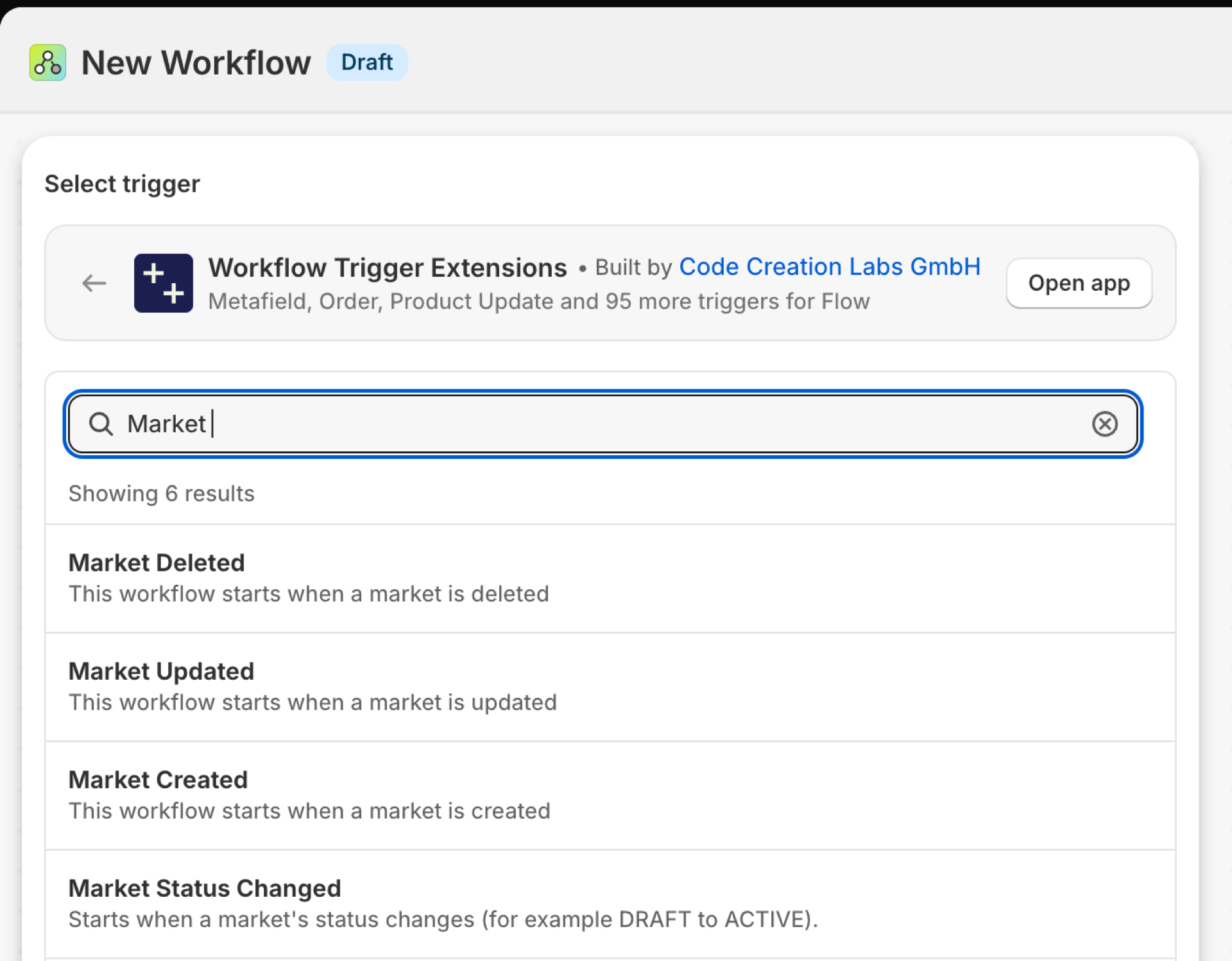
Markt geschaffen
Wird ausgelöst, wenn ein Markt angelegt wird.
| Brände aus | Shopify Webhook |
| Genehmigung | Zugriff auf Marktdaten |
| Eingeschaltet | Wenn Sie einen Flow-Workflow aktivieren, der diese Funktion nutzt, wird sie dadurch eingeschaltet. Der entsprechende Schalter befindet sich auf der Seite „Trigger“ der App. |
Verwenden Sie es für
- Starten Sie die Checkliste für die Markteinführung in einem neuen Land: Übersetzungen, Zölle, Zahlungsmethoden.
Was „Market Created“ in Ihren Workflow einbringt
| Variable im Durchfluss | Typ | Was darin enthalten ist |
|---|---|---|
market |
Objekt | Der geschaffene Markt |
market.id |
ID | Die Shopify - der GID des Marktes |
market.name |
Text | Der für Händler sichtbare Name des Marktplatzes |
market.handle |
Text | Der Marktführer |
market.type |
Text | Die Marktart (REGION, VERKAUFSSTELLE, B2B) |
market.status |
Text | Der Marktstatus (AKTIV, ENTWURF) |
market.enabled |
Richtig / Falsch | Ob der Markt aktiviert ist (veraltet - Status „bevorzugt“) |
market.primary |
Richtig / Falsch | Ob dies der Hauptmarkt des Geschäfts ist |
eventId |
Text | Die ID dieses Ereignisses. Suchen Sie danach im Ereignisverlauf der App, um genau zu sehen, was gesendet wurde. |
Beispiel: Eine Checkliste für die Markteinführung in einem neuen Markt öffnen
- „Pick Market“ wurde als Auslöser festgelegt.
- Fügen Sie „Interne E-Mail senden“ (oder eine Anfrage an Ihr Projekt-Tool) hinzu:
New market {{market.name}} ({{market.type}}) was created with status {{market.status}}. - Aktivieren Sie den Workflow.
Markt-Update
Wird ausgelöst, wenn ein Markt bearbeitet wird.
| Brände aus | Shopify Webhook |
| Genehmigung | Zugriff auf Marktdaten |
| Eingeschaltet | Wenn Sie einen Flow-Workflow aktivieren, der diese Funktion nutzt, wird sie dadurch eingeschaltet. Der entsprechende Schalter befindet sich auf der Seite „Auslöser“ der App. |
Verwenden Sie es für
- Änderungen an den Live-Märkten überprüfen.
Was Market Updated an Ihren Workflow übermittelt
| Variable im Durchfluss | Typ | Was darin enthalten ist |
|---|---|---|
market |
Objekt | Der aktualisierte Markt |
market.id |
ID | Die Shopify - der GID des Marktes |
market.name |
Text | Der für Händler sichtbare Name des Marktplatzes |
market.handle |
Text | Der Marktführer |
market.type |
Text | Die Marktart (REGION, VERKAUFSSTELLE, B2B) |
market.status |
Text | Der Marktstatus (AKTIV, ENTWURF) |
market.enabled |
Richtig / Falsch | Ob der Markt aktiviert ist (veraltet - Status „bevorzugt“) |
market.primary |
Richtig / Falsch | Ob dies der Hauptmarkt des Geschäfts ist |
eventId |
Text | Die ID dieses Ereignisses. Suchen Sie es im Ereignisverlauf der App, um genau zu sehen, was gesendet wurde. |
Beispiel: Änderungen an aktiven Märkten überprüfen
- „Pick Market“ als Auslöser aktualisiert.
- Bedingung hinzufügen:
market.statusist gleichACTIVE. - „Interne E-Mail mit
{{market.name}}senden“ hinzufügen. - Aktivieren Sie den Workflow.
Änderung des Marktstatus
Wird ausgelöst, wenn sich der Status eines Marktes ändert, beispielsweise von DRAFT zu ACTIVE.
| Brände aus | Shopify Webhook plus Änderungserkennung |
| Genehmigung | Zugriff auf Marktdaten |
| Eingeschaltet | Wenn Sie einen Flow-Workflow aktivieren, der diese Funktion nutzt, wird sie dadurch eingeschaltet. Der entsprechende Schalter befindet sich auf der Seite „Auslöser“ der App. |
Verwenden Sie es für
- Kündigen Sie eine Markteinführung an.
- Lassen Sie sich benachrichtigen, wenn ein Live-Markt deaktiviert wird.
Was „Marktstatus geändert“ an Ihren Workflow übermittelt
| Variable im Durchfluss | Typ | Was darin enthalten ist |
|---|---|---|
market |
Objekt | Der Markt, dessen Status sich geändert hat |
market.id |
ID | Die Shopify - das GID des Marktes |
market.name |
Text | Der für Händler sichtbare Name des Marktplatzes |
market.handle |
Text | Der Marktführer |
market.type |
Text | Die Marktart (REGION, POINT_OF_SALE, B2B) |
market.status |
Text | Der Marktstatus (AKTIV, ENTWURF) |
market.enabled |
Richtig / Falsch | Ob der Markt aktiviert ist (veraltet - Status „bevorzugt“) |
market.primary |
Richtig / Falsch | Ob dies der Hauptmarkt des Geschäfts ist |
oldStatus |
Text | Der bisherige Marktstatus (z. B. „ENTWURF“) |
newStatus |
Text | Der neue Marktstatus (z. B. „AKTIV“) |
eventId |
Text | Die ID dieses Ereignisses. Suchen Sie danach im Ereignisverlauf der App, um genau zu sehen, was gesendet wurde. |
Beispiel: Ankündigung der Inbetriebnahme eines Marktes
- Wählen Sie „Marktstatus geändert“ als Auslöser.
- Bedingung hinzufügen:
newStatusist gleichACTIVE. - „Interne E-Mail senden“ hinzufügen:
{{market.name}} is live (was {{oldStatus}}). - Aktivieren Sie den Workflow.
Markt gelöscht
Wird ausgelöst, wenn ein Markt gelöscht wird. Es bleiben nur die ID und der Zeitpunkt erhalten.
| Brände aus | Shopify Webhook |
| Genehmigung | Zugriff auf Marktdaten |
| Eingeschaltet | Wenn Sie einen Flow-Workflow aktivieren, der diese Funktion nutzt, wird sie dadurch eingeschaltet. Der entsprechende Schalter befindet sich auf der Seite „Trigger“ der App. |
Verwenden Sie es für
- Marktspezifische Einstellungen in anderen Systemen bereinigen.
Was „Market Deleted“ an Ihren Workflow übermittelt
| Variable im Durchfluss | Typ | Was darin enthalten ist |
|---|---|---|
marketId |
Text | Die Shopify - der GID des Marktes |
deletedAt |
Text | Der Zeitstempel, zu dem der Markt gelöscht wurde |
eventId |
Text | Die ID dieses Ereignisses. Suchen Sie danach im Ereignisverlauf der App, um genau zu sehen, was gesendet wurde. |
Beispiel: Einen gelöschten Markt protokollieren
- „Pick Market Deleted“ als Auslöser auswählen.
- Fügen Sie „Interne E-Mail senden“ mit den Adressen
{{marketId}}und{{deletedAt}}hinzu. - Aktivieren Sie den Workflow.
Nächste Schritte
- Vollständige Referenz zu Triggern - alle Trigger auf einer Seite.
- Die Wahl des richtigen Auslösers - welche davon auf Ihren Fall zutrifft.
- Benutzerdefinierte Auslöser - Wenn kein vorgefertigter Trigger passt, erstellen Sie einfach einen eigenen.
- Ereignisverlauf und Fehlerbehebung - herauszufinden, was abgefeuert wurde und was es transportiert hat.