

Sidekick und KI-Assistenten
Workflow Trigger Extensions Stellt dem Sidekick-Assistenten von Shopify eine Reihe schreibgeschützter Tools zur Verfügung, sodass Sie von überall im Shopify-Adminbereich aus in einfacher Sprache Fragen zu Ihren Triggern stellen können. Auf dieser Seite werden die fünf Fragen behandelt, die Händler am häufigsten stellen, zusammen mit den Antworten, die Sidekick anhand eines echten Shops gegeben hat.
Bevor Sie beginnen
- Öffnen Sie „Sidekick“ über die obere Leiste des Shopify-Adminbereichs. Das funktioniert auf jeder Seite, Sie müssen sich nicht in der App befinden.
- Geben Sie den Namen der App in Ihrer Frage an - „in Workflow Trigger Extensions“. Sidekick kann mit jeder App kommunizieren, die Sie installiert haben, und anhand des Namens wählt es die richtige aus.
- Stellen Sie pro Frage nur eine Frage und eröffnen Sie für jedes neue Thema eine neue Unterhaltung. So erhalten Sie präzisere Antworten.
Welche Trigger sind aktiviert?
Frage:
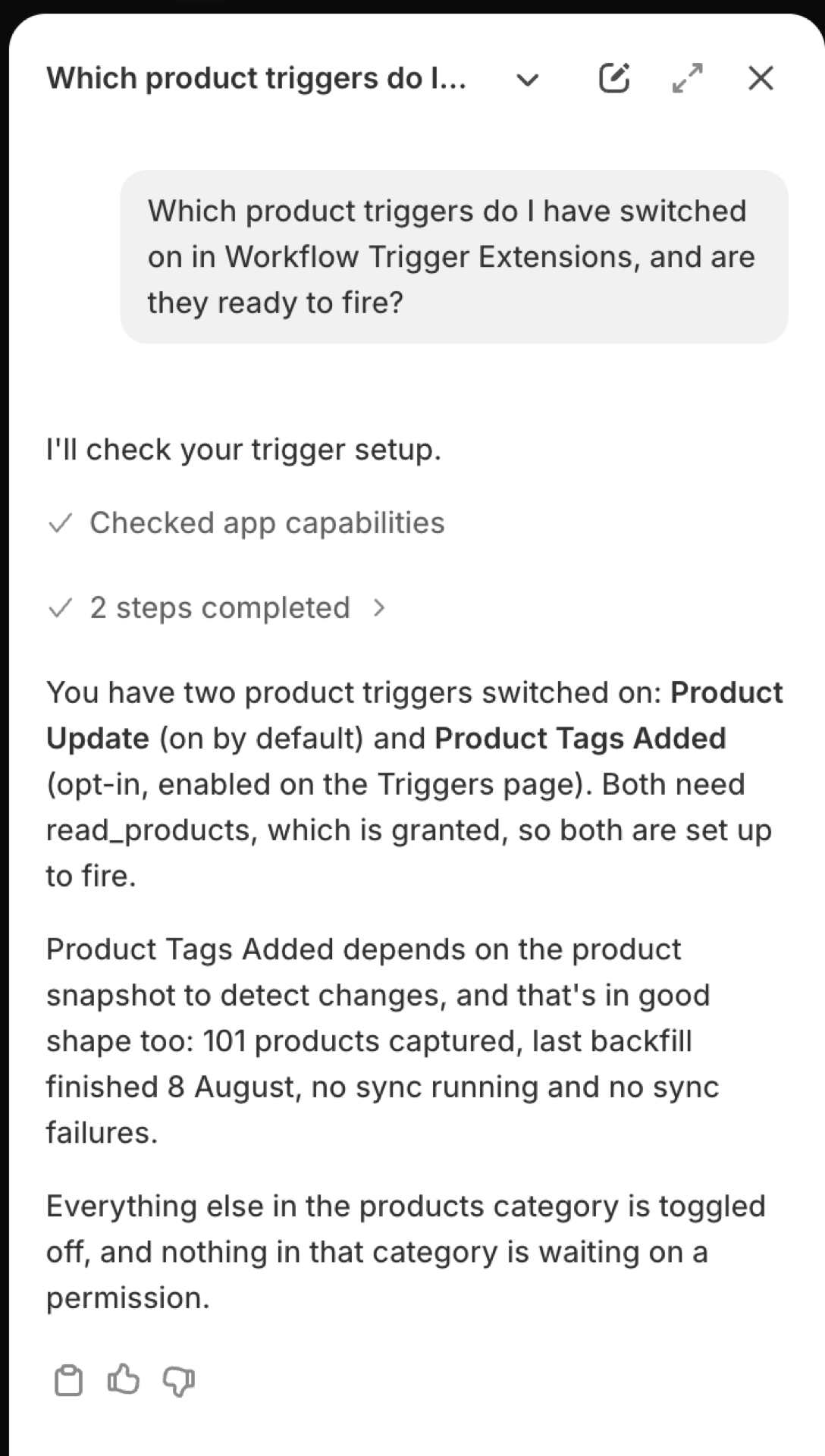
Welche Produkt-Trigger habe ich in Workflow Trigger Extensions aktiviert, und sind sie bereit zur Auslösung?
Sidekick listet die aktiven Trigger dieser Gruppe auf und gibt für jeden einzelnen an, ob er tatsächlich ausgelöst werden kann: die erforderliche Berechtigung, ob diese Berechtigung erteilt wurde und ob Ihre vorhandenen Datensätze zur Änderungserkennung erfasst wurden. Ersetzen Sie „Produkt“ durch „Bestellungen“, „Kunden“, „Lagerbestand“ oder eine beliebige andere Gruppe.
Warum ein Trigger nicht ausgeführt wird
Frage:
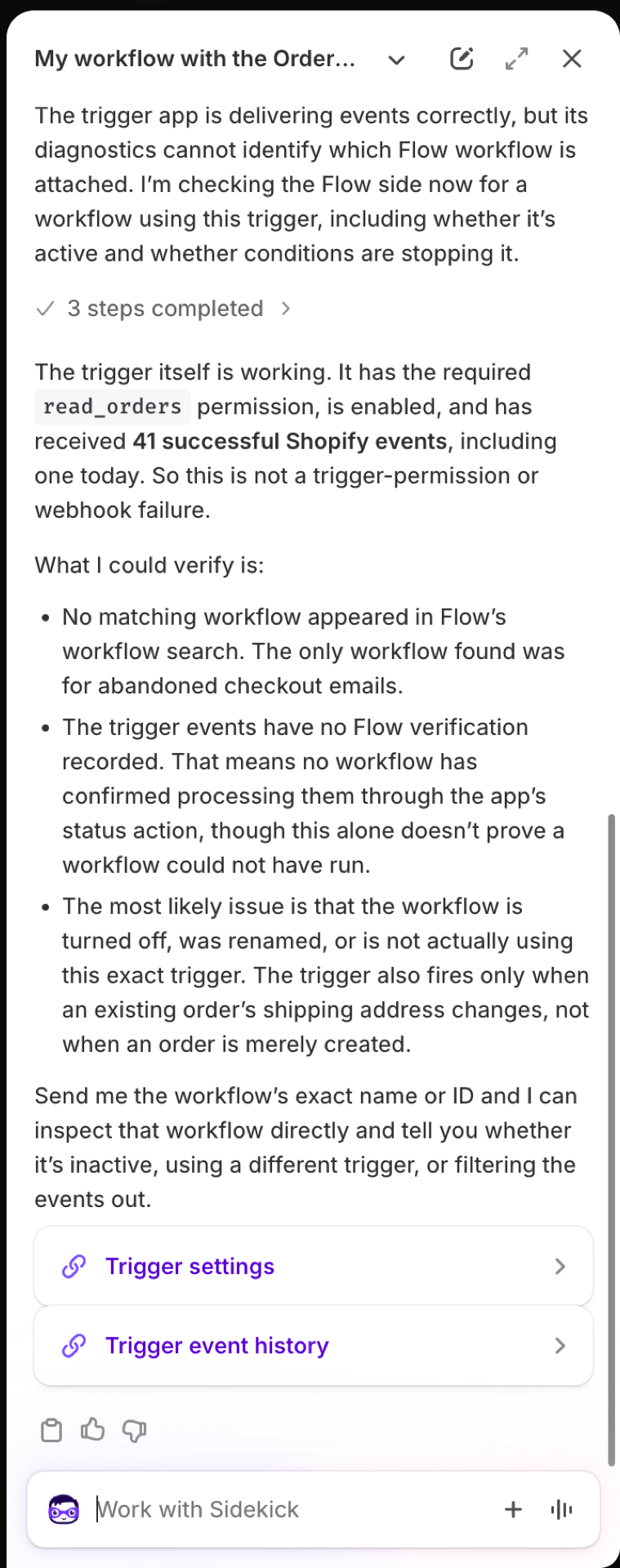
Mein Workflow mit dem Trigger „Order Shipping Address Changed“ von Workflow Trigger Extensions wird nie ausgeführt. Warum?
Sidekick arbeitet nach derselben Checkliste wie der Support: Ist der Trigger aktiviert, ist die Berechtigung erteilt, ist die Synchronisierung abgeschlossen und sind Ereignisse eingegangen und erfolgreich verarbeitet worden? Im folgenden Beispiel war auf Seiten der App alles in Ordnung, sodass die Suche auf Shopify Flow verlagert wird: ein Workflow, der deaktiviert ist, einen anderen Trigger verwendet oder eine Bedingung enthält, die das Ereignis herausfiltert. Die Antwort endet mit Links zur Seite „Trigger“ und zum „Ereignisverlauf“.
Sidekick zeigt die Sichtweise der App. Ob Ihr Workflow aktiviert ist und welche Bedingungen er erfüllt, können Sie in Shopify Flow unter „Zuletzt ausgeführte Workflows“ nachsehen.
Was in den letzten 24 Stunden veröffentlicht wurde
Frage:
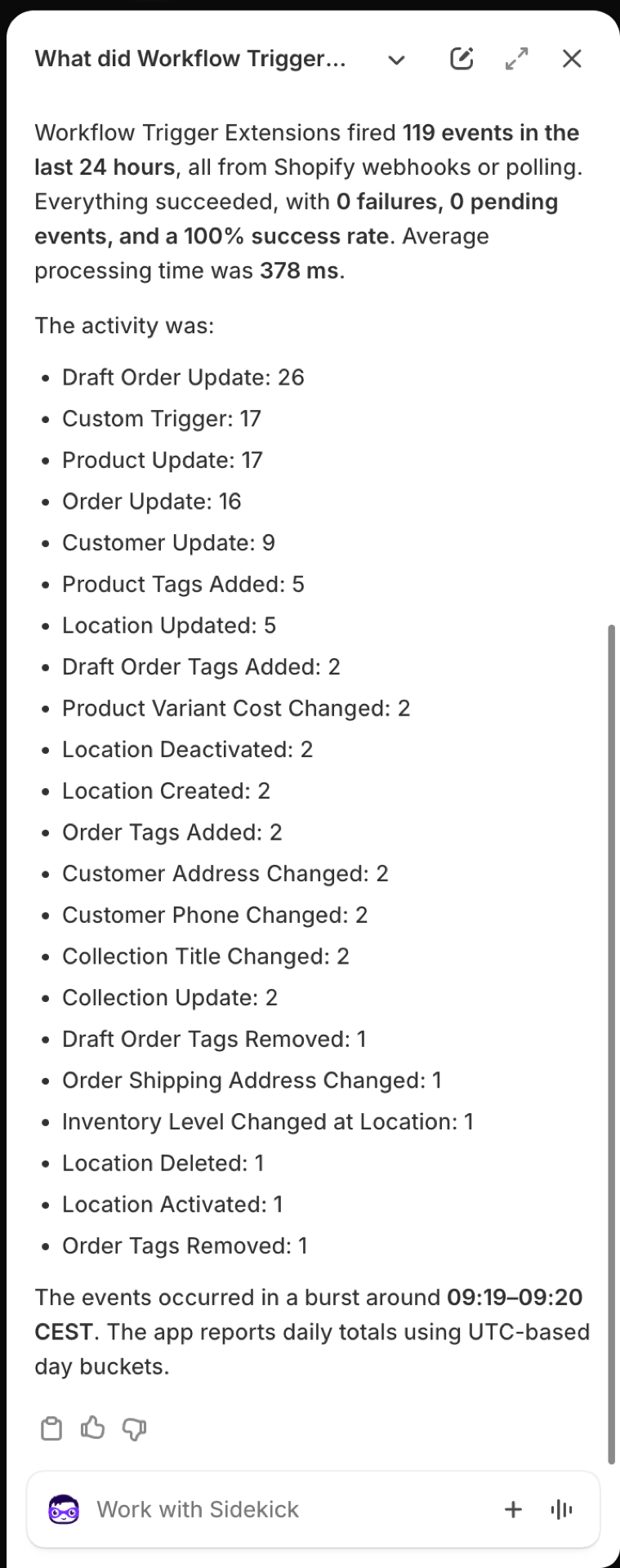
Was hat Workflow Trigger Extensions in den letzten 24 Stunden gestartet, und ist dabei etwas schiefgelaufen?
Sie erhalten die Anzahl der Ereignisse, wie viele erfolgreich waren, fehlgeschlagen sind oder noch ausstehen, die durchschnittliche Bearbeitungszeit sowie eine Aufschlüsselung nach Auslösern. Geben Sie anschließend „Zeige mir die fehlgeschlagenen“ oder „Öffne das neueste Produkt-Update-Ereignis“ ein, um ein einzelnes Ereignis aufzurufen. Die Ereignisanzahlen beziehen sich auf einen UTC-Tag, sodass ein „heute“ in Ihrer Zeitzone zwei dieser Tage umfassen kann.
Welche Berechtigungen werden erteilt?
Frage:
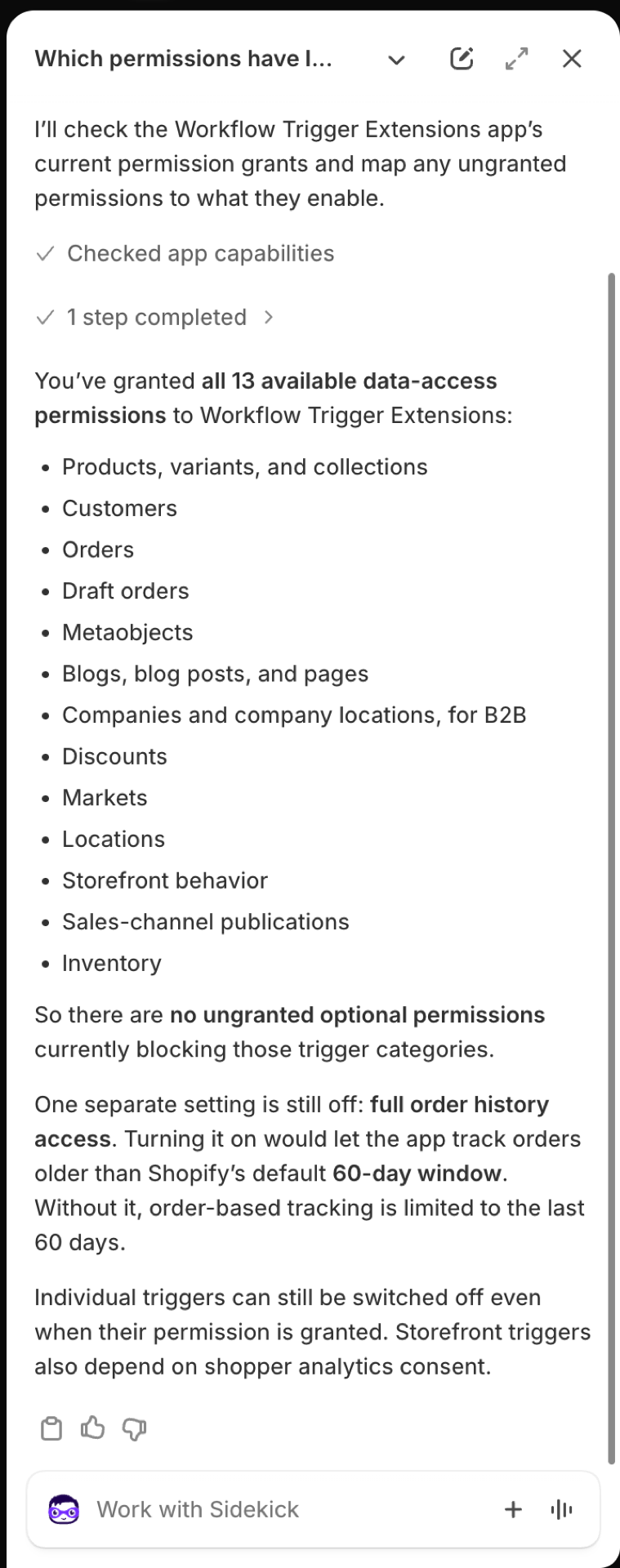
Welche Berechtigungen habe ich Workflow Trigger Extensions erteilt, und welche Funktionen würden durch die nicht erteilten Berechtigungen freigeschaltet?
Sidekick listet alle von Ihnen erteilten Berechtigungen auf und zeigt für jede fehlende Berechtigung an, welche Auslöser dadurch freigeschaltet würden. Außerdem wird angezeigt, ob die vollständige Bestellhistorie aktiviert ist - ohne diese Funktion umfassen die Bestellauslöser Bestellungen der letzten 60 Tage. Das Erteilen und Widerrufen von Berechtigungen erfolgt über die Seite „Berechtigungen“ der App: siehe Berechtigungen und Datenzugriff.
Ist die Synchronisierung abgeschlossen?
Frage:
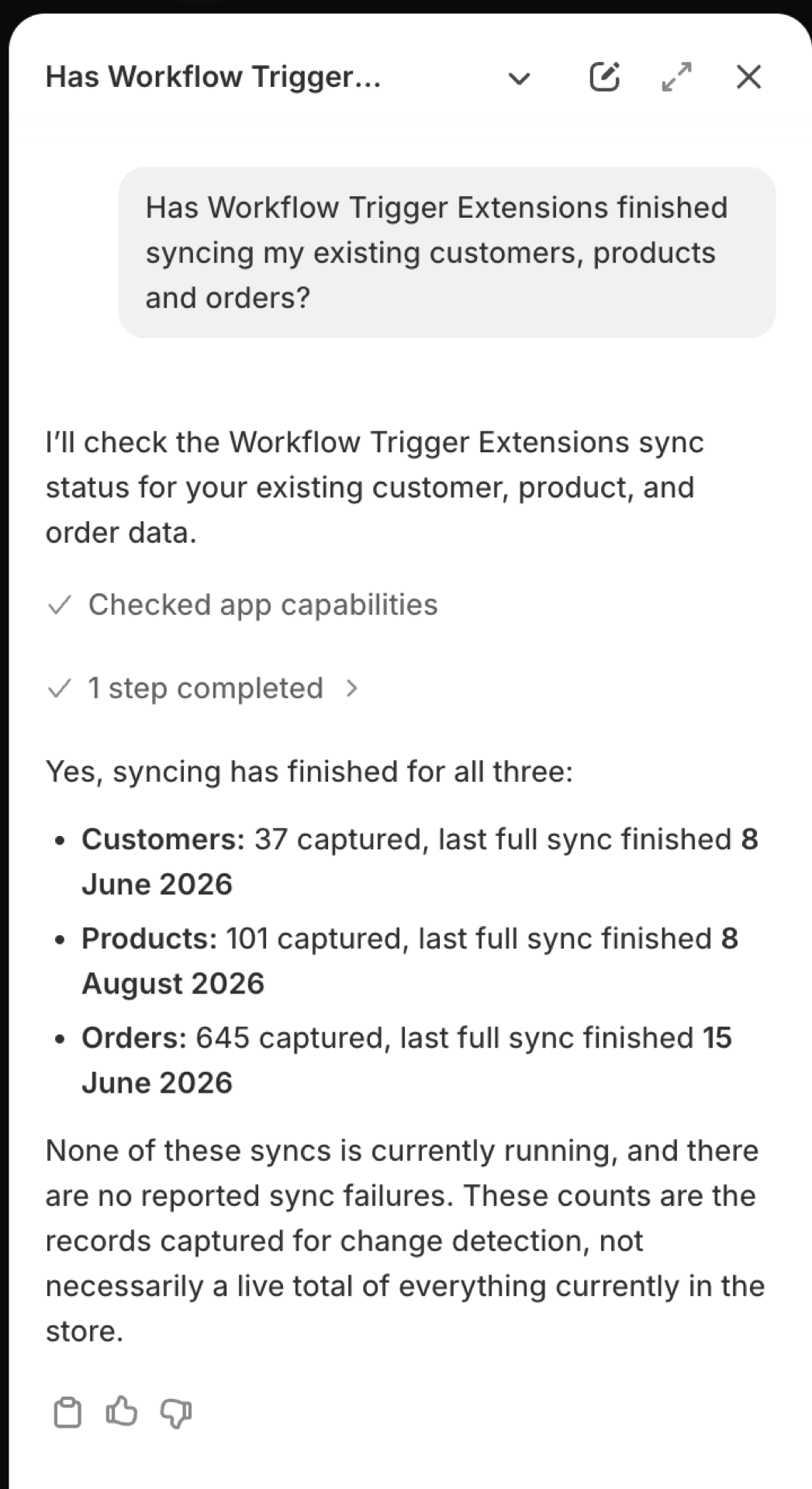
Hat Workflow Trigger Extensions die Synchronisierung meiner bestehenden Kunden, Produkte und Bestellungen bereits abgeschlossen?
Änderungsauslöser vergleichen einen Datensatz mit der zuvor von der App erfassten Kopie; daher kann ein Datensatz, der noch nie erfasst wurde, bei seiner ersten Änderung keinen Auslöser auslösen. Sidekick meldet, wie viele Kunden, Produkte und Bestellungen erfasst wurden, wann die letzte vollständige Synchronisierung abgeschlossen wurde und ob gerade eine Synchronisierung läuft oder fehlgeschlagen ist. Bei den Zahlen handelt es sich um die Werte, die die App zur Änderungserkennung speichert, nicht um eine Echtzeit-Zählung Ihres Shops.
Worauf es zugreifen kann
Sidekick kann folgende Informationen auslesen: Trigger-Definitionen und deren Einrichtungsstatus, den Ereignisverlauf und einzelne Ereignisse, aggregierte Statistiken, erteilte Berechtigungen sowie den Synchronisierungsstatus.
Die Antworten enthalten einen Link zu der genauen Seite, auf der sich eine Einstellung befindet, sodass Sie direkt von der Diagnose zur Lösung gelangen können.
Gut zu wissen
- Sidekick kann keinen Trigger aktivieren oder deaktivieren, keine Berechtigung erteilen und keine Synchronisierung starten. Es zeigt dir lediglich, wo du dies tun kannst.
- Der Inhalt eines Ereignisses wird niemals an Sidekick übermittelt, da er Kundennamen, E-Mail-Adressen und Anschriften enthalten kann. Sidekick weiß, dass ein Ereignis ausgelöst wurde, wann dies geschah und wie es endete. Um zu sehen, welche Daten es enthielt, öffnen Sie es im Ereignisverlauf.
- Auslöser im Laden hängen von der Einwilligung des Kunden ab. Wenn ein Auslöser aktiv ist, aber keine Reaktion erfolgt, fragen Sie zunächst Sidekick und lesen Sie anschließend Storefront-Auslöser.
- Sidekick verfasst seine Antworten selbst, daher variiert der Wortlaut von Durchlauf zu Durchlauf. Die Zahlen stammen aus der App.