

Auslöser für Rabatte, Schritt für Schritt
Sechs Auslöser während der gesamten Laufzeit eines Rabatts: Erstellung, Aktualisierung, Löschung, Hinzufügen eines Codes, Entfernen eines Codes und Ablauf - was Shopify überhaupt nicht meldet.
Auf dieser Seite: Rabatt erstellt, Rabatt aktualisiert, Rabatt gelöscht, Rabatt abgelaufen, Rabattcode hinzugefügt, Rabattcode entfernt
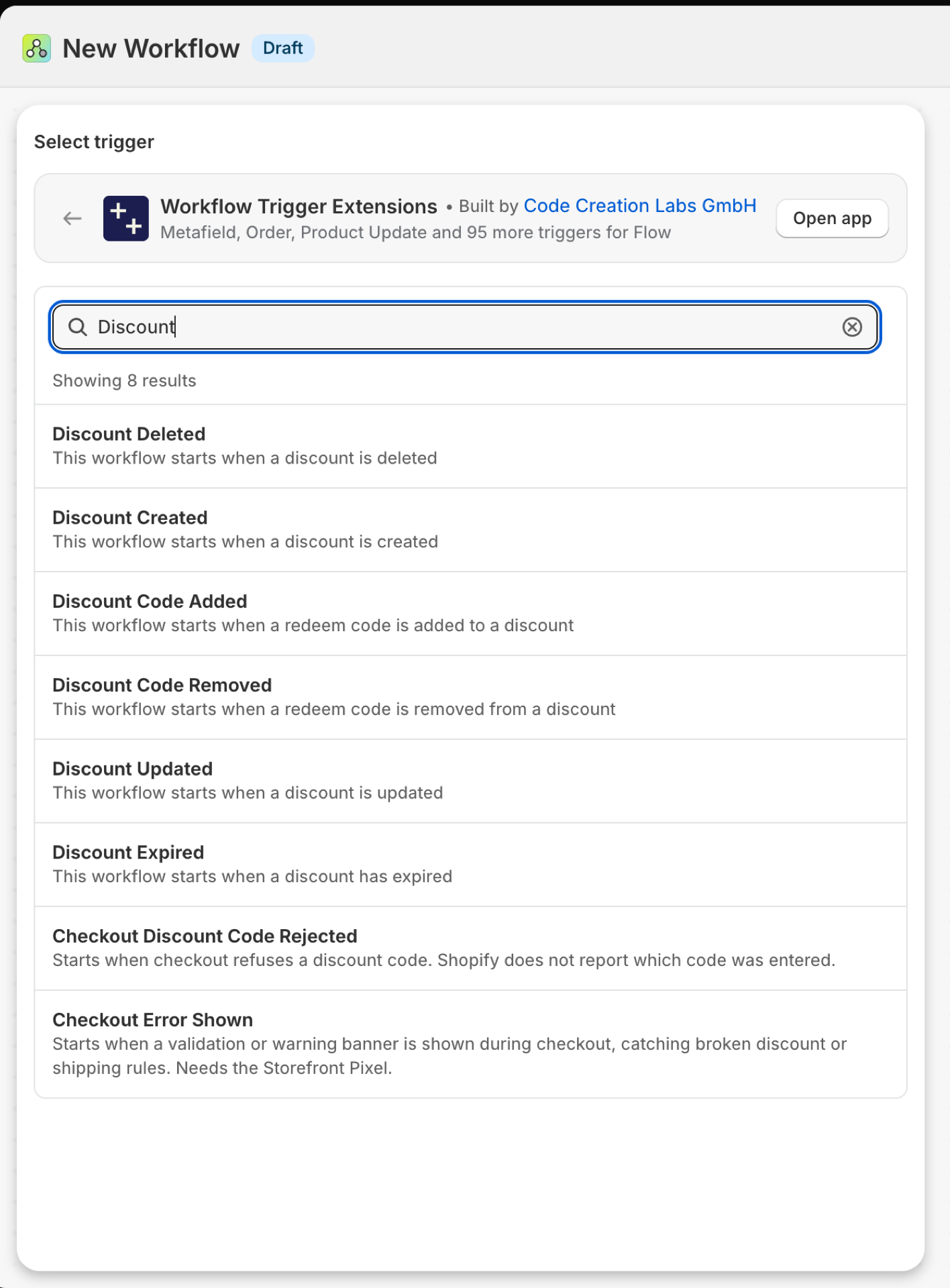
Rabatt angelegt
Wird ausgelöst, wenn ein Rabatt angelegt wird - sei es automatisch oder anhand eines Codes, durch Mitarbeiter oder über eine App.
| Brände aus | Shopify Webhook |
| Genehmigung | Zugriff auf Rabattdaten |
| Eingeschaltet | Wenn Sie einen Flow-Workflow aktivieren, der diese Funktion nutzt, wird sie damit eingeschaltet. Der entsprechende Schalter befindet sich auf der Seite „Trigger“ der App. |
Verwenden Sie es für
- Kündige neue Werbeaktionen an, damit niemand von einem Code überrascht wird.
- Prüfen Sie Rabatte, die von Apps oder Mitarbeitern ohne Genehmigung erstellt wurden.
Was „Discount Created“ an Ihren Workflow übermittelt
| Variable im Durchfluss | Typ | Was darin enthalten ist |
|---|---|---|
discount |
Objekt | Der erstellte Rabatt |
discount.id |
ID | Die GID Shopify des Rabatts |
discount.title |
Text | Der Titel des Rabatts |
discount.status |
Text | Der Status des Rabatts (AKTIV, ABGELAUFEN, GEPLANT) |
discount.createdAt |
Text | Als der Rabatt angelegt wurde |
discount.updatedAt |
Text | Wann der Rabatt zuletzt aktualisiert wurde |
discount.startsAt |
Text | Wenn der Rabatt in Kraft tritt |
discount.endsAt |
Text | Wenn der Rabatt abläuft |
eventId |
Text | Die ID dieses Ereignisses. Suchen Sie danach im Ereignisverlauf der App, um genau zu sehen, was gesendet wurde. |
Beispiel: Jeden neuen Rabatt in Slack ankündigen
- „Pick Discount“ wurde als Auslöser festgelegt.
- Fügen Sie „HTTP-Anfrage an einen Slack-Webhook senden“ hinzu:
New discount "{{discount.title}}" ({{discount.status}}), runs {{discount.startsAt}} to {{discount.endsAt}}. - Aktivieren Sie den Workflow.
Rabatt aktualisiert
Wird ausgelöst, wenn ein Rabatt bearbeitet wird: Bezeichnung, Wert, Daten, Berechtigung, Status.
| Brände aus | Shopify Webhook |
| Genehmigung | Zugriff auf Rabattdaten |
| Eingeschaltet | Wenn Sie einen Flow-Workflow aktivieren, der diese Funktion nutzt, wird sie dadurch eingeschaltet. Der entsprechende Schalter befindet sich auf der Seite „Auslöser“ der App. |
Verwenden Sie es für
- Änderungen an laufenden Werbeaktionen überprüfen.
- Synchronisieren Sie die Aktionsdaten erneut mit einem Banner im Shop oder einem E-Mail-Tool.
Was „Discount Updated“ an Ihren Workflow übermittelt
| Variable im Durchfluss | Typ | Was darin enthalten ist |
|---|---|---|
discount |
Objekt | Der aktualisierte Rabatt |
discount.id |
ID | Die GID Shopify des Rabatts |
discount.title |
Text | Der Titel des Rabatts |
discount.status |
Text | Der Status des Rabatts (AKTIV, ABGELAUFEN, GEPLANT) |
discount.createdAt |
Text | Als der Rabatt angelegt wurde |
discount.updatedAt |
Text | Wann der Rabatt zuletzt aktualisiert wurde |
discount.startsAt |
Text | Wenn der Rabatt in Kraft tritt |
discount.endsAt |
Text | Wenn der Rabatt abläuft |
eventId |
Text | Die ID dieses Ereignisses. Suchen Sie danach im Ereignisverlauf der App, um genau zu sehen, was gesendet wurde. |
Beispiel: Änderungen an aktiven Rabatten überprüfen
- „Rabatt auswählen“ als Auslöser aktualisiert.
- Bedingung hinzufügen:
discount.statusist gleichACTIVE. - Fügen Sie „Interne E-Mail senden“ mit
{{discount.title}}und dem Admin-Link des Rabatts hinzu. - Aktivieren Sie den Workflow.
Rabatt entfernt
Wird ausgelöst, wenn ein Rabatt gelöscht wird. Es bleiben nur noch die ID und der Zeitpunkt für die Protokollierung übrig.
| Brände aus | Shopify Webhook |
| Genehmigung | Zugriff auf Rabattdaten |
| Eingeschaltet | Wenn Sie einen Flow-Workflow aktivieren, der diese Funktion nutzt, wird sie dadurch eingeschaltet. Der entsprechende Schalter befindet sich auf der Seite „Auslöser“ der App. |
Verwenden Sie es für
- Eine gelöschte Werbeaktion aus Bannern, Feeds oder einem E-Mail-Tool entfernen.
Was „Discount Deleted“ an Ihren Workflow übermittelt
| Variable im Durchfluss | Typ | Was darin enthalten ist |
|---|---|---|
discountId |
Text | Die GID Shopify des Rabatts |
deletedAt |
Text | Der Zeitstempel, zu dem der Rabatt gelöscht wurde |
eventId |
Text | Die ID dieses Ereignisses. Suchen Sie danach im Ereignisverlauf der App, um genau zu sehen, was gesendet wurde. |
Beispiel: Aufräumen nach dem Löschen eines Rabatts
- Wählen Sie „Rabatt gelöscht“ als Auslöser aus.
- Fügen Sie „HTTP-Anfrage senden“ zu dem System hinzu, das Ihre Werbeaktionen widerspiegelt, mit den Parametern
{{discountId}}und{{deletedAt}}. - Aktivieren Sie den Workflow.
Rabatt abgelaufen
Wird ausgelöst, wenn ein Rabatt sein Ablaufdatum überschreitet. Shopify sendet zu diesem Zeitpunkt nichts, daher überprüft die App dies nach einem festgelegten Zeitplan und löst pro abgelaufenem Rabatt eine Benachrichtigung aus.
| Brände aus | Wird nach einem Zeitplan überprüft, da Shopify hierfür keinen Webhook sendet |
| Genehmigung | Zugriff auf Rabattdaten |
| Eingeschaltet | Wenn Sie einen Flow-Workflow aktivieren, der diese Funktion nutzt, wird sie dadurch eingeschaltet. Der entsprechende Schalter befindet sich auf der Seite „Trigger“ der App. |
Verwenden Sie es für
- Entferne ein Werbebanner, sobald dessen Code nicht mehr funktioniert.
- Teilen Sie dem Support mit, dass eine Kampagne beendet wurde.
- Starten Sie die Folgekampagne.
Was „Discount Expired“ an Ihren Workflow übermittelt
| Variable im Durchfluss | Typ | Was darin enthalten ist |
|---|---|---|
discount |
Objekt | Der abgelaufene Rabatt |
discount.id |
ID | Die GID Shopify des Rabatts |
discount.title |
Text | Der Titel des Rabatts |
discount.status |
Text | Der Status des Rabatts |
discount.endsAt |
Text | Als der Rabatt abgelaufen war |
discount.startsAt |
Text | Als der Rabatt in Kraft trat |
eventId |
Text | Die ID dieses Ereignisses. Suchen Sie danach im Ereignisverlauf der App, um genau zu sehen, was gesendet wurde. |
Beispiel: Das Werbebanner entfernen, wenn der Code abläuft
- Wählen Sie „Rabatt abgelaufen“ als Auslöser.
- Fügen Sie ein Metafeld „Update shop“ hinzu (oder senden Sie eine Admin-API-Anfrage), das das Metafeld löscht, aus dem Ihr Theme das Banner ausliest.
- „Interne E-Mail senden“ hinzufügen:
{{discount.title}} expired at {{discount.endsAt}}. - Aktivieren Sie den Workflow. Erstellen Sie zum Testen einen Rabatt, dessen Endzeit in wenigen Minuten liegt.
Rabattcode hinzugefügt
Wird ausgelöst, wenn ein Einlösecode zu einem Rabattcode hinzugefügt wird, einschließlich Codes, die in großen Mengen generiert wurden.
| Brände aus | Shopify Webhook |
| Genehmigung | Zugriff auf Rabattdaten |
| Eingeschaltet | Wenn Sie einen Flow-Workflow aktivieren, der diese Funktion nutzt, wird sie dadurch eingeschaltet. Der entsprechende Schalter befindet sich auf der Seite „Trigger“ der App. |
Verwenden Sie es für
- Registrieren Sie neue Codes über ein Partner- oder Influencer-Tool.
- Überprüfen Sie, wer Codes zu einer laufenden Kampagne hinzufügt.
Was „Discount Code Added“ an Ihren Workflow übermittelt
| Variable im Durchfluss | Typ | Was darin enthalten ist |
|---|---|---|
discount |
Objekt | Der Rabatt, für den der Code hinzugefügt wurde |
discount.id |
ID | Die GID Shopify des Rabatts |
discount.updatedAt |
Text | Wann der Rabatt zuletzt aktualisiert wurde |
redeemCode |
Objekt | Der hinzugefügte Einlösecode |
redeemCode.id |
ID | Die GID des Einlösecodes unter Shopify |
redeemCode.code |
Text | Die Zeichenfolge des Einlösecodes |
eventId |
Text | Die ID dieses Ereignisses. Suchen Sie danach im Ereignisverlauf der App, um genau zu sehen, was gesendet wurde. |
Beispiel: Registrieren Sie einen neuen Code in Ihrem Partnerprogramm-Tool
- „Rabattcode auswählen“ wurde als Auslöser hinzugefügt.
- Fügen Sie „HTTP-Anfrage senden“ mit
{{redeemCode.code}}und{{discount.id}}hinzu. - Aktivieren Sie den Workflow.
Rabattcode entfernt
Wird ausgelöst, wenn ein Einlösungscode aus einem Rabatt entfernt wird. Es enthält den Code, die Anzahl der Verwendungen und die Angabe, ob es sich um eine Massenentfernung handelte.
| Brände aus | Shopify Webhook |
| Genehmigung | Zugriff auf Rabattdaten |
| Eingeschaltet | Wenn Sie einen Flow-Workflow aktivieren, der diese Funktion nutzt, wird sie dadurch eingeschaltet. Der entsprechende Schalter befindet sich auf der Seite „Trigger“ der App. |
Verwenden Sie es für
- Beachten Sie, wenn ein noch im Umlauf befindlicher Code entfernt wird.
- Verhindern Sie, dass Partnersysteme ungültige Codes anzeigen.
Was „Discount Code Removed“ an Ihren Workflow sendet
| Variable im Durchfluss | Typ | Was darin enthalten ist |
|---|---|---|
discount |
Objekt | Der Rabatt, für den der Code entfernt wurde |
discount.id |
ID | Die GID Shopify des Rabatts |
discount.updatedAt |
Text | Wann der Rabatt zuletzt aktualisiert wurde |
discount.totalUsageCount |
Zahl | Gesamtanzahl der Einlösungen des gesamten Rabatts über alle Codes hinweg. |
redeemCode |
Objekt | Der Einlösecode, der entfernt wurde |
redeemCode.id |
ID | Die GID des Einlösecodes unter Shopify |
redeemCode.code |
Text | Die Zeichenfolge des Einlösecodes |
redeemCode.usageCount |
Zahl | Wie oft wurde dieser Code verwendet, bevor er entfernt wurde? Der Wert ist null, wenn er im Rahmen einer Massenlöschung entfernt wurde (die Nutzung einzelner Codes lässt sich nicht aufschlüsseln) oder wenn dies nicht ermittelt werden konnte. |
redeemCode.bulkRemoval |
Richtig / Falsch | Gilt, wenn der Code im Rahmen einer Massenlöschung entfernt wurde, bei der keine Angaben zur Nutzung pro Code verfügbar sind. |
eventId |
Text | Die ID dieses Ereignisses. Suchen Sie danach im Ereignisverlauf der App, um genau zu sehen, was gesendet wurde. |
Beispiel: Warnung ausgeben, wenn ein verwendeter Code entfernt wird
- „Rabattcode auswählen“ wurde als Auslöser entfernt.
- Bedingung hinzufügen:
redeemCode.usageCountgrößer als0undredeemCode.bulkRemovalgleichfalse. - „Interne E-Mail senden“ hinzufügen:
Code {{redeemCode.code}} was removed after {{redeemCode.usageCount}} uses. - Aktivieren Sie den Workflow.
Nächste Schritte
Ausführlichere Anleitungen zur Einrichtung von Slack: Neue Rabatte an Slack senden, Löse einen Shopify Flow aus, wenn ein Rabatt abläuft und Benachrichtigungen über entfernte Rabattcodes.
- Vollständige Referenz zu Triggern - alle Trigger auf einer Seite.
- Die Wahl des richtigen Auslösers - welche davon auf Ihren Fall zutrifft.
- Benutzerdefinierte Auslöser - Wenn kein vorgefertigter Trigger passt, erstellen Sie einfach einen eigenen.
- Ereignisverlauf und Fehlerbehebung - herauszufinden, was abgefeuert wurde und was es transportierte.