

Metafeld-Trigger - Schritt für Schritt
In Metafeldern speichert ein Shop alle Daten, für die es in Shopify kein Feld gibt, und Shopify Flow kann nicht auf Änderungen an diesen Feldern reagieren. Diese fünf Trigger können dies jedoch - und sie übertragen den Status previousValue, sodass ein Workflow einen Anstieg von einem Rückgang unterscheiden kann.
Sie funktionieren alle per Definition: Sie wählen auf der Seite „Metafield-Trigger“ der App aus, welche Metafelder überwacht werden sollen. Für ein Metafeld, das Sie dort nicht hinzugefügt haben, wird kein Trigger ausgelöst. Informationen zur Einrichtung finden Sie unter Metafeld-Trigger.
Auf dieser Seite: Aktualisierung von Metafeldern, Aktualisierung von Produkt-Metafeldern, Aktualisierung von Produktvarianten-Metafeldern, Aktualisierung von Bestell-Metafeldern, Aktualisierung von Kunden-Metafeldern
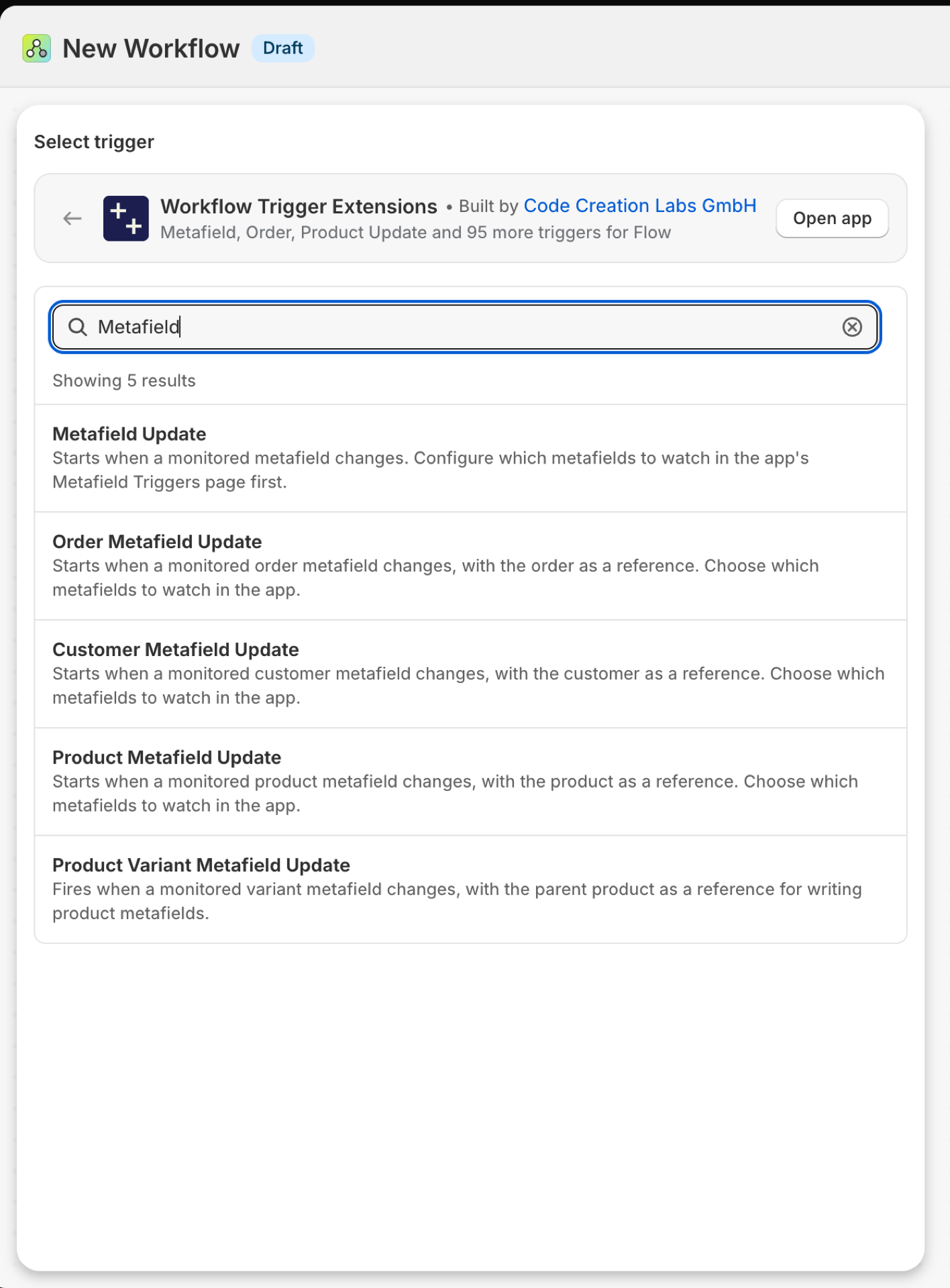
Metafeld-Aktualisierung
Wird ausgelöst, wenn sich ein überwachtes Metafeld ändert, unabhängig vom Typ des Eigentümers: Produkt, Variante, Kollektion, Kunde, Bestellung, Bestellentwurf, Unternehmen, Unternehmensstandort, Blog, Blogbeitrag oder Seite.
| Brände aus | Shopify Webhook plus Änderungserkennung. Metafelder für Varianten, Blogs, Blogbeiträge und Seiten werden nach einem festgelegten Zeitplan überprüft |
| Genehmigung | Zugriff auf Produkt-, Varianten- und Kollektionsdaten |
| Eingeschaltet | Pro Metafeld-Definition auf der Seite „Metafeld-Trigger“ der App |
Verwenden Sie es für
- Objekttypen ohne typisierten Trigger: Sammlungen, Unternehmen, Seiten, Blogbeiträge.
- Ein Workflow, der mehrere Metafelder überwacht und bei
metafieldKeyverzweigt.
Was Metafield Update an Ihren Workflow sendet
| Variable im Durchfluss | Typ | Was darin enthalten ist |
|---|---|---|
metafieldKey |
Text | Der „namespace.key“ des aktualisierten Metafelds (zum Filtern in Flow) |
resourceType |
Text | Der Ressourcentyp (PRODUCT, PRODUCTVARIANT, COLLECTION, CUSTOMER, ORDER, COMPANY, COMPANYLOCATION, ARTICLE, BLOG, PAGE) |
resourceId |
Text | Die GID der aktualisierten Ressource |
metafield |
Objekt | Das Metafeld, das aktualisiert wurde |
metafield.id |
ID | Globale ID des Metafeldes |
metafield.namespace |
Text | Der Namensraum des Metafeldes |
metafield.key |
Text | Der Schlüssel des Metafelds |
metafield.value |
Text | Der Wert des Metafelds |
metafield.previousValue |
Text | Der Wert vor dieser Änderung. Null, wenn das Metafeld gerade erst angelegt wurde |
metafield.type |
Text | Der Typ des Metafelds |
eventId |
Text | Die ID dieses Ereignisses. Suchen Sie danach im Ereignisverlauf der App, um genau zu sehen, was gesendet wurde. |
Beispiel: Auf ein geändertes Metafeld einer Sammlung reagieren
- Öffnen Sie in der App „Metafield Triggers“, klicken Sie auf** „Trigger hinzufügen“**, wählen Sie den Eigentümertyp „Sammlung“ und die Definition aus und speichern Sie die Einstellungen.
- Wählen Sie in „Flow“ „Metafield Update“ als Auslöser aus.
- Bedingung hinzufügen:
metafieldKeyist gleichcustom.banner_text“ und „resourceTypeist gleichCOLLECTION. - Fügen Sie „Interne E-Mail senden“ mit
{{metafield.previousValue}} -> {{metafield.value}}und{{resourceId}}hinzu. - Aktivieren Sie den Workflow.
Aktualisierung der Produkt-Metafelder
Wird ausgelöst, wenn sich ein Metafeld eines überwachten Produkts ändert, wobei das Produkt als native Flow-Referenz dient.
| Brände aus | Shopify Webhook plus Änderungserkennung |
| Genehmigung | Zugriff auf Produkt-, Varianten- und Kollektionsdaten |
| Eingeschaltet | Wenn Sie einen Flow-Workflow aktivieren, der diese Funktion nutzt, wird sie damit eingeschaltet. Der entsprechende Schalter befindet sich auf der Seite „Trigger“ der App. |
Verwenden Sie es für
- Direkt am Produkt arbeiten: Es mit einem Tag versehen, veröffentlichen, ein anderes Metafeld aktualisieren.
- Schwellenwerte für numerische Metafelder: eine Bewertung, eine Bestandsprognose, die Lieferzeit eines Lieferanten.
Was die Aktualisierung des Produkt-Metafelds an Ihren Workflow übermittelt
| Variable im Durchfluss | Typ | Was darin enthalten ist |
|---|---|---|
product |
Produkt (Shopify) | Das Produkt, dessen Metafeld geändert wurde. Ein Produkt mit dem Status Shopify, sodass alle seine Felder sowie die produktbezogenen Aktionen von Flow verfügbar sind. |
metafieldKey |
Text | Der „namespace.key“ des Metafelds, das sich geändert hat (zum Filtern in Flow) |
metafield |
Objekt | Das Metafeld, das aktualisiert wurde |
metafield.id |
ID | Globale ID des Metafelds |
metafield.namespace |
Text | Der Namensraum des Metafelds |
metafield.key |
Text | Der Schlüssel des Metafelds |
metafield.value |
Text | Der Wert des Metafelds |
metafield.previousValue |
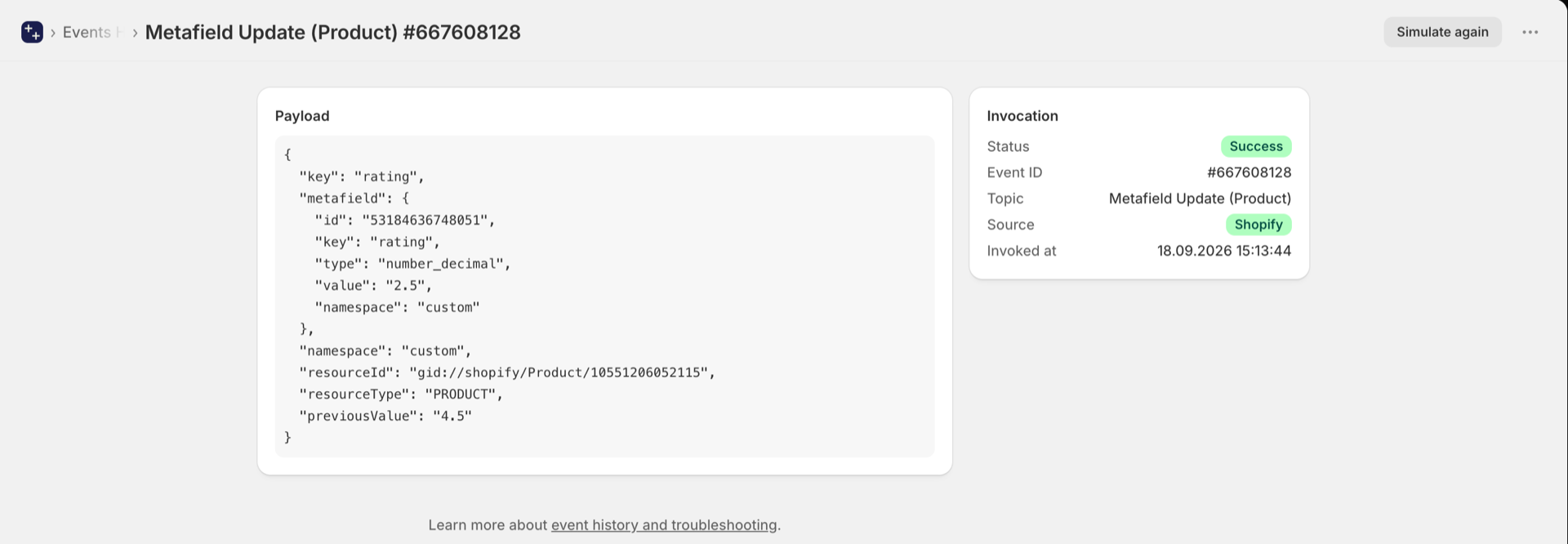
Text | Der Wert vor dieser Änderung. Null, wenn das Metafeld gerade erst angelegt wurde. |
metafield.type |
Text | Der Typ des Metafelds |
eventId |
Text | Die ID dieses Ereignisses. Suchen Sie danach im Ereignisverlauf der App, um genau zu sehen, was gesendet wurde. |
Beispiel: Produkte kennzeichnen, deren Bewertung unter 3 liegt
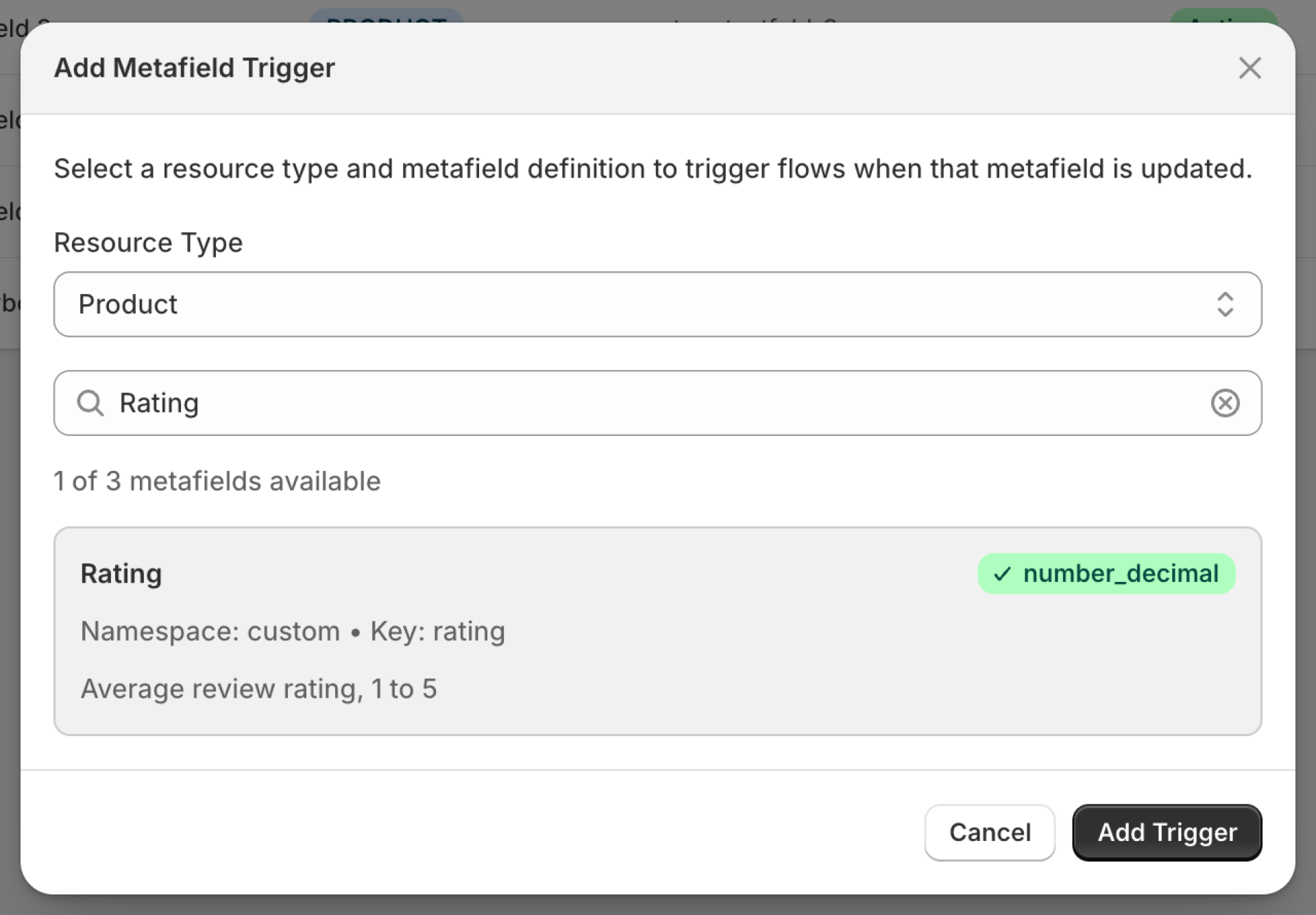
- Fügen Sie das Produkt-Metafeld auf der Seite „Metafeld-Trigger“ der App hinzu.
- Wählen Sie „Produkt-Metafeld aktualisieren“ im Ablauf aus.
- Bedingung hinzufügen:
metafieldKeyist gleichreviews.rating. - Fügen Sie den Code „Run“ hinzu, um Zahlen zu vergleichen, da die Werte der Metafelder als Text übermittelt werden: return
dropped: Number(input.metafield.value) < 3 && Number(input.metafield.previousValue) >= 3. - Fügen Sie eine Bedingung zur Ausgabe
droppeddes Codes hinzu und anschließend Produkt-Tags unterlow-rating. - Aktivieren Sie den Workflow.
Aktualisierung des Metafelds „Produktvariante“
Wird ausgelöst, wenn sich ein überwachtes Varianten-Metafeld ändert. Das übergeordnete Produkt wird als Referenz übergeben, die Variante als resourceId.
| Brände aus | Wird nach einem festen Zeitplan überprüft, da Shopify hierfür keinen Webhook sendet |
| Genehmigung | Zugriff auf Produkt-, Varianten- und Kollektionsdaten |
| Eingeschaltet | Wenn Sie einen Flow-Workflow aktivieren, der diese Funktion nutzt, wird sie dadurch eingeschaltet. Der entsprechende Schalter befindet sich auf der Seite „Trigger“ der App. |
Verwenden Sie es für
- Fassen Sie die Daten der Varianten auf Produktebene zusammen, beispielsweise die kürzeste Vorlaufzeit aller Varianten.
- Attribute auf Variantenebene mit einem Feed synchronisieren.
Welche Daten werden bei der Aktualisierung des Metafelds „Produktvariante“ an Ihren Workflow gesendet?
| Variable im Durchfluss | Typ | Was darin enthalten ist |
|---|---|---|
product |
Produkt (Shopify) | Das übergeordnete Produkt der Variante, deren Metafeld geändert wurde (verwenden Sie dies, um Produkt-Metafelder zu schreiben). Ein vollShopifys Produkt, sodass alle seine Felder sowie die produktbezogenen Aktionen von Flow verfügbar sind. |
resourceId |
Text | Die GID der Produktvariante, deren Metafeld sich geändert hat |
metafieldKey |
Text | Der „namespace.key“ des Metafeldes, das sich geändert hat (zum Filtern in Flow) |
metafield |
Objekt | Das Metafeld, das aktualisiert wurde |
metafield.id |
ID | Globale ID des Metafelds |
metafield.namespace |
Text | Der Namensraum des Metafelds |
metafield.key |
Text | Der Schlüssel des Metafelds |
metafield.value |
Text | Der Wert des Metafeldes |
metafield.previousValue |
Text | Der Wert vor dieser Änderung. Null, wenn das Metafeld gerade erst angelegt wurde. |
metafield.type |
Text | Der Typ des Metafelds |
eventId |
Text | Die ID dieses Ereignisses. Suchen Sie danach im Ereignisverlauf der App, um genau zu sehen, was gesendet wurde. |
Beispiel: Ein Varianten-Metafeld bis zum zugehörigen Produkt kopieren
- Fügen Sie das Metafeld „Variant“ auf der Seite „Metafeld-Trigger“ hinzu.
- „Produktvariante auswählen“ - Metafeld-Aktualisierung im Ablauf.
- Fügen Sie unter
productdas Metafeld „Update product“ mit dem Wert{{metafield.value}}hinzu. - Aktivieren Sie den Workflow.
Reihenfolge der Metafeld-Aktualisierung
Wird ausgelöst, wenn sich ein Metafeld einer überwachten Bestellung ändert, wobei die Bestellung als native Referenz dient.
| Brände aus | Shopify Webhook plus Änderungserkennung |
| Genehmigung | Zugriff auf Auftragsdaten |
| Eingeschaltet | Wenn Sie einen Flow-Workflow aktivieren, der diese Funktion nutzt, wird sie dadurch eingeschaltet. Der entsprechende Schalter befindet sich auf der Seite „Trigger“ der App. |
Verwenden Sie es für
- Reagieren Sie auf Daten, die Apps in Aufträge eintragen: ein Liefertermin, eine Risikobewertung, eine ERP-Nummer.
- Die Schritte der Auftragsabwicklung starten, sobald sich der Status eines Genehmigungs-Metafelds ändert.
Welche Anweisung „Metafeld-Aktualisierung“ an Ihren Workflow sendet
| Variable im Durchfluss | Typ | Was darin enthalten ist |
|---|---|---|
order |
Bestellung (Shopify) | Die Bestellung, deren Metafeld geändert wurde. Eine vollständige Shopify-Bestellung, sodass alle ihre Felder sowie die Flow-eigenen Bestellaktionen verfügbar sind. |
metafieldKey |
Text | Der „namespace.key“ des Metafelds, das sich geändert hat (zum Filtern in Flow) |
metafield |
Objekt | Das Metafeld, das aktualisiert wurde |
metafield.id |
ID | Globale ID des Metafelds |
metafield.namespace |
Text | Der Namensraum des Metafelds |
metafield.key |
Text | Der Schlüssel des Metafeldes |
metafield.value |
Text | Der Wert des Metafelds |
metafield.previousValue |
Text | Der Wert vor dieser Änderung. Null, wenn das Metafeld gerade erst angelegt wurde. |
metafield.type |
Text | Der Typ des Metafelds |
eventId |
Text | Die ID dieses Ereignisses. Suchen Sie danach im Ereignisverlauf der App, um genau zu sehen, was gesendet wurde. |
Beispiel: Eine Bestellung freigeben, sobald das Metafeld „Genehmigung“ den Wert „true“ annimmt
- Fügen Sie das Metafeld „Auftrag“ auf der Seite „Metafeld-Trigger“ hinzu.
- Aktualisierung des Metafelds „Kommissionierreihenfolge“ im Ablauf.
- Bedingung hinzufügen:
metafieldKeyist gleichcustom.approved“ und „metafield.valueist gleichtrue. - Fügen Sie eine „For each“-Schleife für
order.fulfillmentOrdersmit der Option „Release fulfillment order hold“ hinzu. - Aktivieren Sie den Workflow.
Aktualisierung des Kunden-Metafelds
Wird ausgelöst, wenn sich ein überwachtes Kunden-Metafeld ändert, wobei der Kunde als native Referenz dient.
| Brände aus | Shopify Webhook plus Änderungserkennung |
| Genehmigung | Zugriff auf Kundendaten |
| Eingeschaltet | Wenn Sie einen Flow-Workflow aktivieren, der diese Funktion nutzt, wird sie dadurch eingeschaltet. Der entsprechende Schalter befindet sich auf der Seite „Trigger“ der App. |
Verwenden Sie es für
- Treuestufen, Kreditlimits oder Geburtstage, die in Metafeldern gespeichert sind.
- Synchronisieren Sie Kundenattribute, die über Formulare oder Apps erfasst wurden, mit einem CRM-System.
Was die Aktualisierung des Kunden-Metafelds an Ihren Workflow übermittelt
| Variable im Durchfluss | Typ | Was darin enthalten ist |
|---|---|---|
customer |
Kunde (Shopify) | Der Kunde, dessen Metafeld sich geändert hat. Ein Shopify-Kunde, sodass alle seine Felder sowie die Flow-eigenen Kundenaktionen verfügbar sind. |
metafieldKey |
Text | Der „namespace.key“ des Metafelds, das sich geändert hat (zur Filterung in Flow) |
metafield |
Objekt | Das Metafeld, das aktualisiert wurde |
metafield.id |
ID | Globale ID des Metafeldes |
metafield.namespace |
Text | Der Namensraum des Metafeldes |
metafield.key |
Text | Der Schlüssel des Metafelds |
metafield.value |
Text | Der Wert des Metafelds |
metafield.previousValue |
Text | Der Wert vor dieser Änderung. Null, wenn das Metafeld gerade erst angelegt wurde. |
metafield.type |
Text | Der Typ des Metafelds |
eventId |
Text | Die ID dieses Ereignisses. Suchen Sie danach im Ereignisverlauf der App, um genau zu sehen, was gesendet wurde. |
Beispiel: Kunden, die die Gold-Stufe erreichen, mit einem Tag versehen
- Fügen Sie das Kunden-Metafeld auf der Seite „Metafeld-Trigger“ hinzu.
- Wählen Sie im Flow die Option „Metafeld des Kunden aktualisieren“ aus.
- Bedingung hinzufügen:
metafieldKeyist gleichloyalty.tier“ und „metafield.valueist gleichgold. - Fügen Sie die Kunden-Tags
goldhinzu und senden Sie eine interne E-Mail an das VIP-Team. - Aktivieren Sie den Workflow.
Nächste Schritte
Die typbezogenen Trigger werden zusätzlich zum generischen Trigger ausgelöst und nutzen dessen Ereignis; wenn Sie also beide aktivieren, wird dies nicht doppelt auf Ihr Kontingent angerechnet.
- Vollständige Referenz zu Triggern - alle Trigger auf einer Seite.
- Die Wahl des richtigen Auslösers - welche davon auf Ihren Fall zutrifft.
- Benutzerdefinierte Auslöser - Wenn kein vorgefertigter Trigger passt, erstellen Sie einfach einen eigenen.
- Ereignisverlauf und Fehlerbehebung - herauszufinden, was abgefeuert wurde und was es transportiert hat.