Informieren Sie Ihr Team über Preisänderungen bei Varianten
Shopify Flow enthält keinen integrierten Trigger für Preisänderungen bei Varianten. „Workflow Trigger Extensions“ schließt diese Lücke mit dem Trigger „Product Variant Price Changed“, der einen Workflow auslöst, sobald sich der Preis einer Variante oder der Vergleichspreis ändert.
Wir gehen von folgendem Szenario aus, um zu verstehen, wie wir die Funktion „Preisänderung bei Produktvariante“ aus der nutzen können**:** Workflow Trigger Extensions.
Szenario: Informieren Sie Ihr Merchandising-Team
Aktivieren Sie diesen Trigger in den App-Einstellungen unter „Produktvarianten“ -> „Preisänderungen bei Varianten“.
Preisänderung bei einer Produktvariante
Interne E-Mail senden
Wie wir das in Gang bringen werden
Diese Schritte können Sie auch im folgenden Demo-Video sehen (das Video ist ohne Ton):
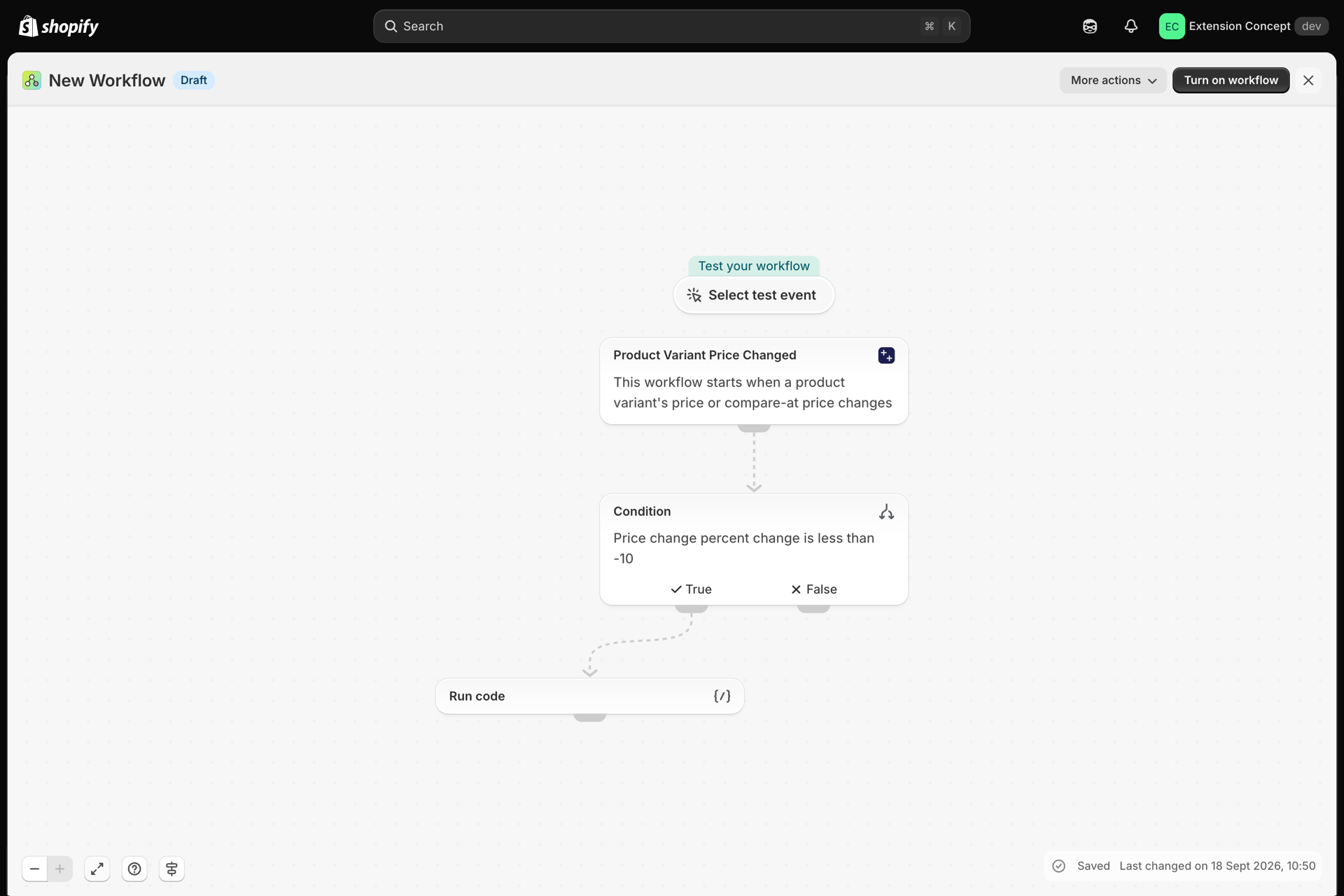
Hier können Sie die einzelnen Schritte anschaulich nachvollziehen:
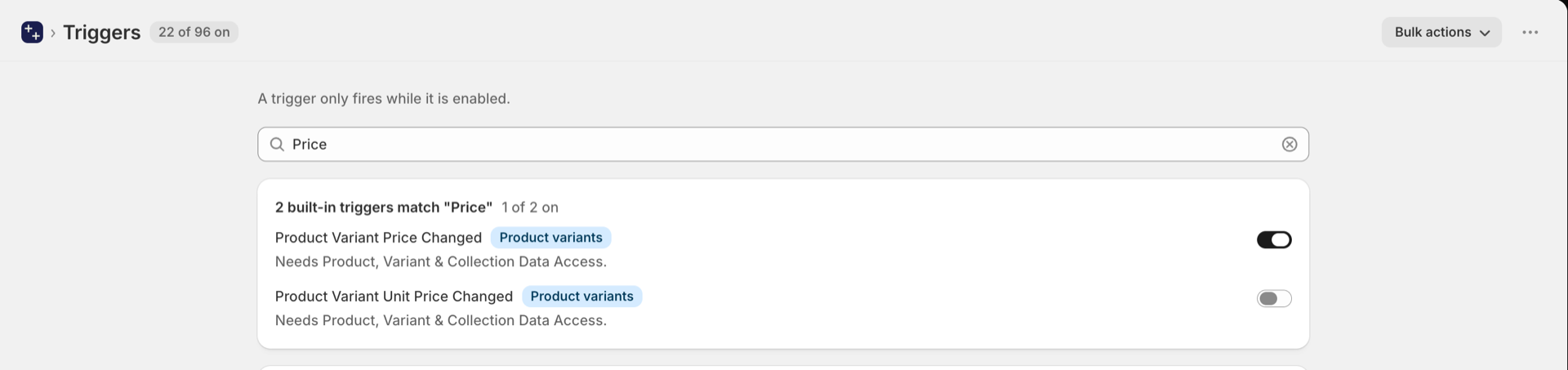
- Öffnen Sie in „Workflow Trigger Extensions“ den Bereich „Trigger“, suchen Sie nach „Preis“ und aktivieren Sie „Preisänderung bei Produktvariante“. Hierfür ist der Zugriff auf Produkt-, Varianten- und Kollektionsdaten erforderlich; die App fordert Sie dazu auf, diesen zu gewähren, falls er fehlt.
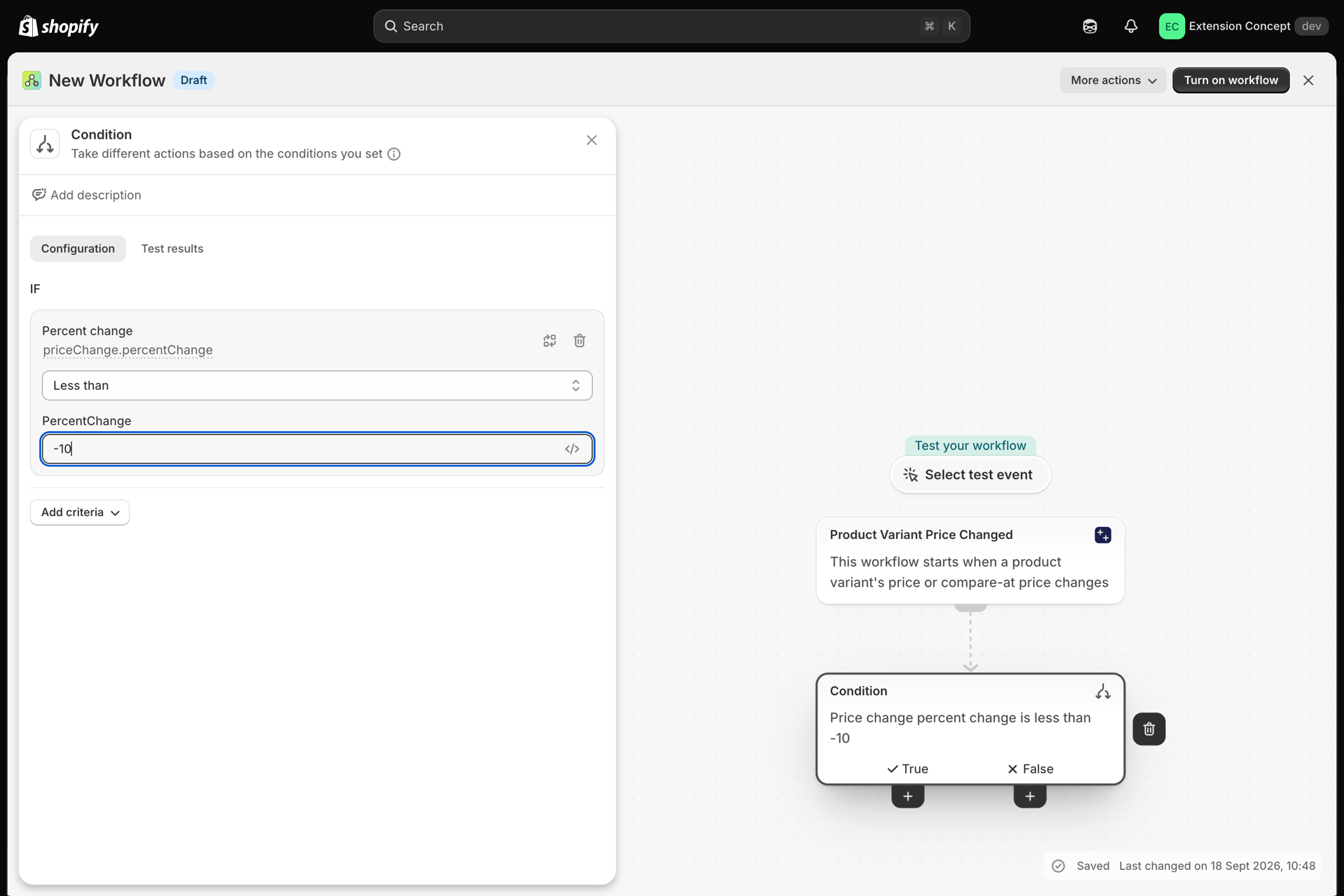
- Erstellen Sie anschließend über die App Shopify einen neuen leeren Workflow und wählen Sie in der App „Workflow Trigger Extensions“ die Option „Product Variant Price Changed“ aus.
- Klicken Sie anschließend auf „Testereignis auswählen“ und wählen Sie „Ereignisse aufzeichnen“ aus.
- Aktualisieren Sie auf der neuen Registerkarte den Preis der Variante und speichern Sie die Änderung.
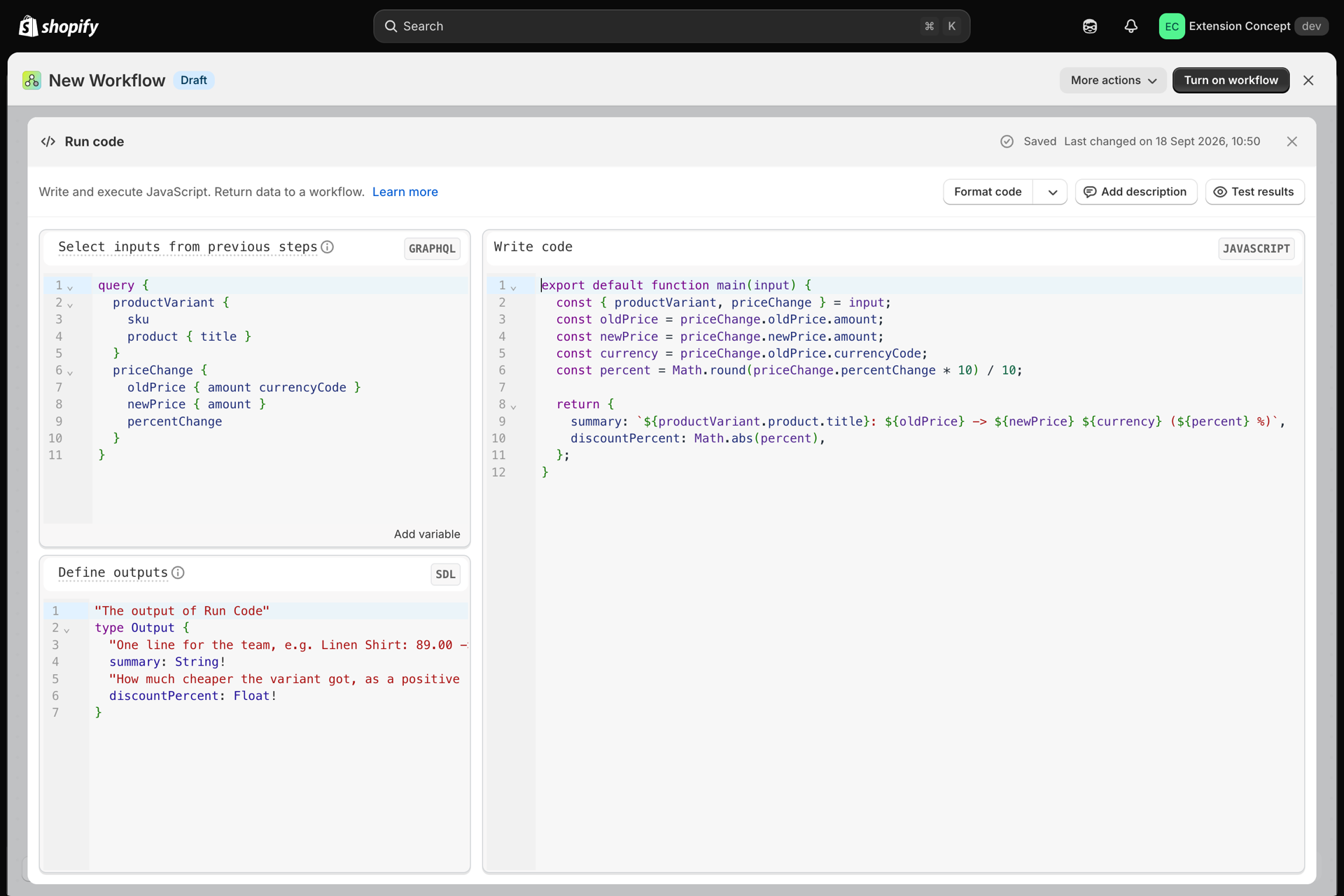
- Sie sehen das aufgezeichnete Ereignis; wählen Sie dieses Ereignis aus, und die Daten dieses Ereignisses werden im linken Fensterbereich angezeigt. Die Daten umfassen den alten Preis, den neuen Preis, die Varianten-ID, die SKU, den Titel sowie die Produktinformationen. Anhand dieser Daten können Sie weitere Maßnahmen ergreifen.
- Nun werden wir eine E-Mail an das interne Team bezüglich der Preisänderung senden. Ich habe den Filter () verwendet, um
gid://Shopify/ProductVariant/aus der Produkt-GID () zu entfernen. Durch das Entfernen dieses Teils wird nun die bereinigte Varianten-ID in den E-Mails angezeigt. - Der Inhalt der E-Mail sieht wie folgt aus: