

Auftragsauslöser, Schritt für Schritt
Shopify Flow bietet gute Trigger für die wichtigen Meilensteine einer Bestellung: erstellt, bezahlt, ausgeführt, storniert. Was fehlt, ist alles dazwischen. Diese zehn Trigger werden bei Änderungen an einer Bestellung ausgelöst, sobald diese bereits existiert, und geben jeweils genau an, was sich geändert hat.
Auf dieser Seite: Aktualisierung der Bestellung, Bestell-Tags hinzugefügt, Bestell-Tags entfernt, Bestellhinweis geändert, Bestellattribute geändert, Bestellpositionen geändert, Auftragsabwicklung geändert, Anzeigestatus der Bestellung geändert, Finanzstatus der Bestellung geändert, Lieferadresse der Bestellung geändert
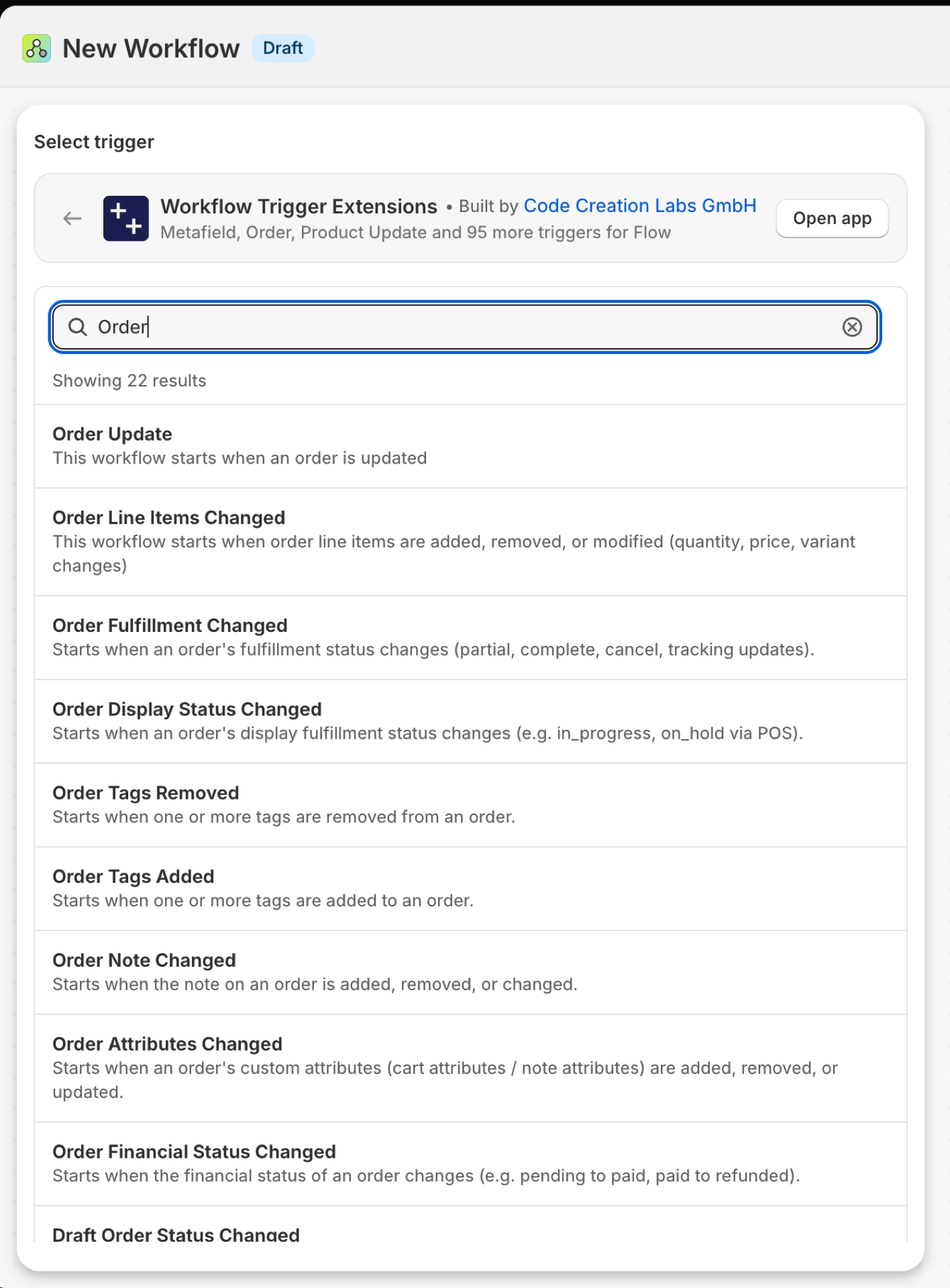
Bestellstatus
Wird bei jeder Aktualisierung einer Bestellung ausgelöst. Es enthält changes: die nachverfolgten Felder, die sich geändert haben (Finanzstatus, Fulfillment-Status, Tags, Notiz, Einzelposten, benutzerdefinierte Attribute), mit dem Wert vor und nach der Änderung.
| Brände aus | Shopify Webhook plus Änderungserkennung |
| Genehmigung | Zugriff auf Bestelldaten |
| Eingeschaltet | Wenn Sie einen Flow-Workflow aktivieren, der diese Funktion nutzt, wird sie dadurch eingeschaltet. Der entsprechende Schalter befindet sich auf der Seite „Auslöser“ der App. |
Verwenden Sie es für
- Ein Workflow, der auf verschiedene Arten von Auftragsänderungen reagiert.
- Ein Änderungsprotokoll der Bestellungen für den Kundenservice.
Was „Order Update“ an Ihren Workflow sendet
| Variable im Durchfluss | Typ | Was darin enthalten ist |
|---|---|---|
order |
Bestellung (Shopify) | Der aktualisierte Auftrag. Ein vollständiger Shopify-Auftrag, sodass alle seine Felder sowie die Flow-eigenen Auftragsaktionen verfügbar sind. |
payload |
Text | JSON-Objekt, das die GID der aktualisierten Bestellung enthält (z. B. {"id":"gid://shopify/Order/123"}) |
changes |
Objekt | Welche erfassten Felder haben sich geändert (Finanzstatus, Bearbeitungsstatus, Tags, Notiz, Einzelposten, benutzerdefinierte Attribute) und wie lauten die alten und neuen Werte der einzelnen Felder? |
changes.fields |
Liste der Texte | Namen der überwachten Felder, die sich geändert haben |
changes.items |
Objektliste | Alter und neuer Wert pro geändertem Feld |
changes.items (each).field |
Text | Das Feld, das geändert wurde: financialStatus, fulfillmentStatus, tags, note, lineItems oder customAttributes. |
changes.items (each).oldValue |
Text | Der Wert vor der Aktualisierung. Lange Werte werden gekürzt. |
changes.items (each).newValue |
Text | Der Wert nach der Aktualisierung. Lange Werte werden gekürzt. |
eventId |
Text | Die ID dieses Ereignisses. Suchen Sie danach im Ereignisverlauf der App, um genau zu sehen, was gesendet wurde. |
Beispiel: Tragen Sie nachverfolgte Auftragsänderungen über Ihren Helpdesk in die Zeitleiste des Auftrags ein
- Wählen Sie „Kommissionierauftrag aktualisiert“ als Auslöser.
- Bedingung hinzufügen:
changes.fieldsist nicht leer und existiert. - Fügen Sie „HTTP-Anfrage an Ihr Helpdesk senden“ mit dem Text
{{order.name}}im Hauptteil hinzu. Die Textfelder von Flow akzeptieren Liquid, daher fügt eine Schleifeforüberchanges.itemspro Änderung eine Zeile mit den Wertenfield,oldValueundnewValuehinzu. - Aktivieren Sie den Workflow.
Bestell-Tags hinzugefügt
Wird ausgelöst, wenn mindestens ein Tag zu einer Bestellung hinzugefügt wird.
| Brände aus | Shopify Webhook plus Änderungserkennung |
| Genehmigung | Zugriff auf Auftragsdaten |
| Eingeschaltet | Wenn Sie einen Flow-Workflow aktivieren, der diese Funktion nutzt, wird sie dadurch eingeschaltet. Der entsprechende Schalter befindet sich auf der Seite „Trigger“ der App. |
Verwenden Sie es für
- Die Mitarbeiter können einen Vorgang einleiten, indem sie folgende Tags hinzufügen:
gift-wrap,hold,priority. - Auf Tags aus Betrugs-, Abonnement- oder Fulfillment-Apps reagieren.
Was „Auftrag-Tags hinzugefügt“ an Ihren Workflow übermittelt
| Variable im Durchfluss | Typ | Was darin enthalten ist |
|---|---|---|
order |
Bestellung (Shopify) | Die Bestellung, deren Tags sich geändert haben. Eine vollständige Shopify-Bestellung, sodass alle ihre Felder sowie die Flow-eigenen Bestellaktionen verfügbar sind. |
addedTags |
Text | Durch Kommas getrennte Liste der Tags, die der Bestellung hinzugefügt wurden |
removedTags |
Text | Durch Kommas getrennte Liste der Tags, die im Rahmen desselben Updates aus der Reihenfolge entfernt wurden (kann leer sein) |
currentTags |
Text | Durch Kommas getrennte Liste aller aktuellen Tags in der Bestellung |
previousTags |
Text | Durch Kommas getrennte Liste aller bisherigen Tags in der Bestellung vor dieser Aktualisierung |
eventId |
Text | Die ID dieses Ereignisses. Suchen Sie danach im Ereignisverlauf der App, um genau zu sehen, was gesendet wurde. |
Beispiel: Auftragsabwicklung zurückhalten, wenn eine Bestellung mit dem Status „Zurückhalten“ gekennzeichnet ist
- Als Auslöser wurden „Kommissionier-Tags hinzugefügt“ festgelegt.
- Bedingung hinzufügen:
addedTagsenthälthold. - Fügen Sie eine „For each“-Schleife über
order.fulfillmentOrdersmit der Aktion „Erfüllungsauftrag zurückhalten“ hinzu. - Aktivieren Sie den Workflow. Erstellen Sie das Spiegelbild mit „Bestellkennzeichnungen entfernen“ und „Sperre für die Auftragsabwicklung aufheben“.
Bestell-Tags entfernt
Wird ausgelöst, wenn mindestens ein Tag aus einer Bestellung entfernt wird.
| Brände aus | Shopify Webhook plus Änderungserkennung |
| Genehmigung | Zugriff auf Auftragsdaten |
| Eingeschaltet | Wenn Sie einen Flow-Workflow aktivieren, der diese Funktion nutzt, wird sie dadurch eingeschaltet. Der entsprechende Schalter befindet sich auf der Seite „Trigger“ der App. |
Verwenden Sie es für
- Lass los, was ein Tag zurückgehalten hat.
- Eine Aufgabe schließen, sobald das Tag
needs-reviewentfernt wird.
Was „Order Tags Removed“ an Ihren Workflow sendet
| Variable im Durchfluss | Typ | Was darin enthalten ist |
|---|---|---|
order |
Bestellung (Shopify) | Die Bestellung, deren Tags sich geändert haben. Eine vollständige Shopify-Bestellung, sodass alle ihre Felder sowie die Flow-eigenen Bestellaktionen verfügbar sind. |
removedTags |
Text | Durch Kommas getrennte Liste der Tags, die aus der Bestellung entfernt wurden |
addedTags |
Text | Durch Kommas getrennte Liste der Tags, die der Bestellung im Rahmen derselben Aktualisierung hinzugefügt wurden (kann leer sein) |
currentTags |
Text | Durch Kommas getrennte Liste aller aktuellen Tags in der Bestellung |
previousTags |
Text | Durch Kommas getrennte Liste aller bisherigen Tags in der Bestellung vor dieser Aktualisierung |
eventId |
Text | Die ID dieses Ereignisses. Suchen Sie danach im Ereignisverlauf der App, um genau zu sehen, was gesendet wurde. |
Beispiel: Die Verriegelung lösen, wenn das Etikett entfernt wird
- „Pick Order Tags Removed“ als Auslöser.
- Bedingung hinzufügen:
removedTagsenthälthold. - Fügen Sie eine „For each“-Schleife für
order.fulfillmentOrdersmit der Option „Release fulfillment order hold“ hinzu. - Aktivieren Sie den Workflow.
Bestellhinweis geändert
Wird ausgelöst, wenn eine Bestellposition hinzugefügt, geändert oder gelöscht wird - sei es durch das Personal oder durch den Kunden bei der Bearbeitung des Bestellvorgangs an der Kasse.
| Brände aus | Shopify Webhook plus Änderungserkennung |
| Genehmigung | Zugriff auf Auftragsdaten |
| Eingeschaltet | Wenn Sie einen Flow-Workflow aktivieren, der diese Funktion nutzt, wird sie dadurch eingeschaltet. Der entsprechende Schalter befindet sich auf der Seite „Trigger“ der App. |
Verwenden Sie es für
- Das Lager über nach der Auftragserteilung hinzugefügte Anmerkungen informieren.
- Lieferanweisungen auswerten.
Was „Order Note Changed“ an Ihren Workflow sendet
| Variable im Durchfluss | Typ | Was darin enthalten ist |
|---|---|---|
order |
Bestellung (Shopify) | Die Bestellung, deren Notiz sich geändert hat. Es handelt sich um eine vollständige Shopify-Bestellung, sodass alle ihre Felder sowie die Flow-eigenen Bestellaktionen verfügbar sind. |
oldNote |
Text | Die vorherige Notiz zum Auftrag (leer, wenn zuvor keine Notiz gesetzt wurde) |
newNote |
Text | Die neue Notiz zur Bestellung (leer, wenn die Notiz gelöscht wurde) |
eventId |
Text | Die ID dieses Ereignisses. Suchen Sie danach im Ereignisverlauf der App, um genau zu sehen, was gesendet wurde. |
Beispiel: Das Lager über eine verspätete Notiz informieren
- „Pick**-Order-Hinweis geändert“ wurde** als Auslöser festgelegt.
- Bedingung hinzufügen:
order.displayFulfillmentStatusist nicht gleichFULFILLED. - „Interne E-Mail senden“ hinzufügen:
{{order.name}} note changed from "{{oldNote}}" to "{{newNote}}". - Aktivieren Sie den Workflow.
Bestellattribute geändert
Wird ausgelöst, wenn benutzerdefinierte Attribute einer Bestellung (Warenkorb-Attribute, Notiz-Attribute) hinzugefügt, entfernt oder geändert werden. Jeder Eintrag unter changes.items verfügt über die changeType, die key sowie beide Werte.
| Brände aus | Shopify Webhook plus Änderungserkennung |
| Genehmigung | Zugriff auf Auftragsdaten |
| Eingeschaltet | Wenn Sie einen Flow-Workflow aktivieren, der diese Funktion nutzt, wird sie dadurch eingeschaltet. Der entsprechende Schalter befindet sich auf der Seite „Trigger“ der App. |
Verwenden Sie es für
- Reagiere auf Attribute, die von einer Lieferterminauswahl, einer Geschenkoption oder einem B2B-Formular geschrieben werden.
- Erkennen, wenn Mitarbeiter ein Attribut nach der Bestellung korrigieren.
Was „Auftragsattribute geändert“ an Ihren Workflow übermittelt
| Variable im Durchfluss | Typ | Was darin enthalten ist |
|---|---|---|
order |
Bestellung (Shopify) | Die Bestellung, deren benutzerdefinierte Attribute geändert wurden. Eine vollständige Shopify-Bestellung, sodass alle ihre Felder sowie die Flow-eigenen Bestellaktionen verfügbar sind. |
changes |
Objekt | Erkannte Attributänderungen. Jedes Element verfügt über einen „changeType“ (hinzugefügt, entfernt oder geändert), den Schlüssel sowie den alten und den neuen Wert. |
changes.items |
Objektliste | Liste der erkannten Attributänderungen |
changes.items (each).changeType |
Text | Art der Änderung: hinzugefügt, entfernt, geändert |
changes.items (each).key |
Text | Der Attributschlüssel (auch bekannt als „note_attribute“-Name) |
changes.items (each).oldValue |
Text | Der vorherige Wert (leere Zeichenkette, wenn changeType den Wert „added“ hat) |
changes.items (each).newValue |
Text | Der neue Wert (leere Zeichenfolge, wenn changeType den Wert „removed“ hat) |
eventId |
Text | Die ID dieses Ereignisses. Suchen Sie danach im Ereignisverlauf der App, um genau zu sehen, was gesendet wurde. |
Beispiel: Auf einen geänderten Liefertermin reagieren
- Als Auslöser wurden „Änderungen an den Kommissionierreihenfolge**-Attributen“ festgelegt**.
- Bedingung hinzufügen: Mindestens einer der Werte
changes.itemshat den Wertkeygleichdelivery_date. - „Interne E-Mail senden“ hinzufügen. Die Textfelder von Flow unterstützen Liquid; daher gibt eine Schleife mit dem Befehl
forüberchanges.itemsfür jeden Eintrag unterkeydie Werte vonoldValueundnewValueaus. - Aktivieren Sie den Workflow.
Geänderte Bestellpositionen
Wird ausgelöst, wenn eine Bestellung bearbeitet wird: wenn ein Artikel hinzugefügt oder entfernt wird oder wenn Menge, Preis oder Variante geändert werden. Jeder Eintrag unter changes.items gibt an, um welche Art es sich handelt (added, removed, quantity_changed, price_changed, variant_changed), und enthält die alten und neuen Werte.
| Brände aus | Shopify Webhook plus Änderungserkennung |
| Genehmigung | Zugriff auf Auftragsdaten |
| Eingeschaltet | Wenn Sie einen Flow-Workflow aktivieren, der diese Funktion nutzt, wird sie dadurch eingeschaltet. Der entsprechende Schalter befindet sich auf der Seite „Trigger“ der App. |
Verwenden Sie es für
- Teilen Sie dem Lager mit, dass sich eine kommissionierte Bestellung geändert hat.
- Führen Sie nach einer Bearbeitung erneut Betrugs- oder Margenprüfungen durch.
- Synchronisieren Sie Auftragsänderungen mit einem ERP-System - was durch die eigenen Auftrags-Webhooks vShopify sehr mühsam ist.
Was „Geänderte Bestellpositionen“ an Ihren Workflow sendet
| Variable im Durchfluss | Typ | Was darin enthalten ist |
|---|---|---|
order |
Bestellung (Shopify) | Der aktualisierte Auftrag. Ein vollständiger Shopify-Auftrag, sodass alle seine Felder sowie die Flow-eigenen Auftragsaktionen verfügbar sind. |
changes |
Objekt | Erkannte Änderungen an Einzelposten mit alten und neuen Werten |
changes.items |
Objektliste | Liste der festgestellten Änderungen |
changes.items (each).changeType |
Text | Art der Änderung: hinzugefügt, entfernt, Menge geändert, Preis geändert, Variante geändert |
changes.items (each).lineItemId |
ID | Positions-ID (falls vorhanden) |
changes.items (each).productTitle |
Text | Produktbezeichnung |
changes.items (each).variantTitle |
Text | Alternativer Titel |
changes.items (each).oldVariantId |
ID | Alte Variante GID (für „entfernt“ oder „Variante geändert“) |
changes.items (each).newVariantId |
ID | Neue Variante GID (für „hinzugefügt“ oder „Variante geändert“) |
changes.items (each).oldProductId |
ID | Alte Produkt-GID (bei entfernten oder in ihrer Variante geänderten Produkten) |
changes.items (each).newProductId |
ID | Neue Produkt-GID (bei Hinzufügung oder Variantenänderung) |
changes.items (each).oldQuantity |
Zahl | Alte Menge (für „quantity_changed“) |
changes.items (each).newQuantity |
Zahl | Neue Menge (für „quantity_changed“) |
changes.items (each).oldPrice |
Text | Alter Preis (für „price_changed“) |
changes.items (each).newPrice |
Text | Neuer Preis (für „price_changed“) |
changes.items (each).lineItemData |
Text | Vollständige Einzelposten-Daten als JSON |
eventId |
Text | Die ID dieses Ereignisses. Suchen Sie danach im Ereignisverlauf der App, um genau zu sehen, was gesendet wurde. |
Beispiel: Den Lagerbetrieb unterbrechen, wenn ein Artikel entnommen wird
- „Geänderte Kommissionspositionen“ als Auslöser.
- Bedingung hinzufügen: Mindestens eine der folgenden Bedingungen ist erfüllt:
changes.itemshatchangeTypegleichremoved. - Füge** die Bestell-Tags**
edited-recheckhinzu und versende eine interne E-Mail, in der dieproductTitleundvariantTitlejedes Eintrags inchanges.itemsaufgeführt sind (eine Liquid-Schleifeforim E-Mail-Text). - Aktivieren Sie den Workflow.
Änderung bei der Auftragsabwicklung
Wird ausgelöst, wenn sich der Fulfillment-Status einer Bestellung ändert (null, partial, fulfilled, restocked) sowie bei dazwischenliegenden Fulfillment-Ereignissen: eine Position wurde ausgeliefert, ein Fulfillment wurde storniert, eine Sendungsverfolgungsnummer wurde hinzugefügt oder geändert.
| Brände aus | Shopify Webhook plus Änderungserkennung |
| Genehmigung | Zugriff auf Auftragsdaten |
| Eingeschaltet | Wenn Sie einen Flow-Workflow aktivieren, der diese Funktion nutzt, wird sie dadurch eingeschaltet. Der entsprechende Schalter befindet sich auf der Seite „Auslöser“ der App. |
Verwenden Sie es für
- Versenden Sie Ihre eigene Versandbenachrichtigung mit Sendungsverfolgung.
- Stornierte Auftragsabwicklungen erkennen.
- Aktualisieren Sie das ERP-System pro Sendung statt pro Auftrag.
Was „Order Fulfillment Changed“ an Ihren Workflow übermittelt
| Variable im Durchfluss | Typ | Was darin enthalten ist |
|---|---|---|
order |
Bestellung (Shopify) | Der Auftrag, dessen Erfüllungsstatus sich geändert hat. Es handelt sich um einen vollständigen Shopify-Auftrag, sodass alle seine Felder sowie die Flow-eigenen Auftragsaktionen verfügbar sind. |
oldFulfillmentStatus |
Text | Der bisherige REST-Erfüllungsstatus (null, teilweise erfüllt, erfüllt, wieder auf Lager) |
newFulfillmentStatus |
Text | Der neue REST-Erfüllungsstatus (null, teilweise erfüllt, erfüllt, wieder auf Lager) |
changes |
Objekt | Erkannte Änderungen bei der Auftragsabwicklung mit Details |
changes.items |
Objektliste | Liste der festgestellten Änderungen |
changes.items (each).changeType |
Text | Art der Änderung: status_changed, line_item_fulfilled, line_item_unfulfilled, tracking_updated |
changes.items (each).lineItemId |
ID | Positions-ID (für „line_item_fulfilled“/„unfulfilled“) |
changes.items (each).productTitle |
Text | Produktbezeichnung |
changes.items (each).variantTitle |
Text | Alternativer Titel |
changes.items (each).oldFulfillmentStatus |
Text | Alter Bearbeitungsstatus (z. B. null, teilweise erledigt, erledigt, wieder auf Lager) |
changes.items (each).newFulfillmentStatus |
Text | Neuer Fulfillment-Status (z. B. null, teilweise erfüllt, erfüllt, wieder auf Lager) |
changes.items (each).fulfillmentId |
ID | Fulfillment-ID (für „tracking_updated“) |
changes.items (each).trackingNumber |
Text | Sendungsnummer |
changes.items (each).trackingUrl |
Text | Tracking-URL |
changes.items (each).trackingCompany |
Text | Sendungsverfolgungsunternehmen |
eventId |
Text | Die ID dieses Ereignisses. Suchen Sie danach im Ereignisverlauf der App, um genau zu sehen, was gesendet wurde. |
Beispiel: Neue Sendungsnummern weiterleiten
- „Änderung der Auftragsabwicklung“ wurde als Auslöser festgelegt.
- Fügen Sie eine „For each“-Schleife über
changes.itemshinzu. - Füge innerhalb der Schleife eine Bedingung hinzu: Das Schleifenelement
trackingNumberist nicht leer und existiert. - Fügen Sie „HTTP-Anfrage senden“ mit
{{order.name}}sowie die SchleifenelementetrackingNumberundtrackingUrlhinzu. Wählen Sie diese über „Variable hinzufügen“ aus: Flow listet die Schleifenelemente neben den Daten des Auslösers auf. - Aktivieren Sie den Workflow.
Status der Bestellung geändert
Wird ausgelöst, wenn sich der vom Administrator angezeigte Fulfillment-Status ändert: unfulfilled, in_progress, on_hold, scheduled, partially_fulfilled, fulfilled. Shopify sendet hierfür keinen Webhook, daher führt die App eine regelmäßige Überprüfung durch.
| Brände aus | Wird nach einem Zeitplan überprüft, da Shopify hierfür keinen Webhook sendet |
| Genehmigung | Zugriff auf Auftragsdaten |
| Eingeschaltet | Wenn Sie einen Flow-Workflow aktivieren, der diese Funktion nutzt, wird sie dadurch eingeschaltet. Der entsprechende Schalter befindet sich auf der Seite „Trigger“ der App. |
Verwenden Sie es für
- Reagieren Sie, wenn ein Fulfillment-Dienstleister oder ein Kassensystem einen Auftrag als „in Bearbeitung“ kennzeichnet.
- Bestellungen, die auf „In Wartestellung“ gesetzt wurden, eskalieren.
Was „Auftragsstatus geändert“ an Ihren Workflow sendet
| Variable im Durchfluss | Typ | Was darin enthalten ist |
|---|---|---|
order |
Bestellung (Shopify) | Der Auftrag, dessen Status bezüglich der Auftragsabwicklung sich geändert hat. Es handelt sich um einen vollständigen Shopify-Auftrag, sodass alle seine Felder sowie die Flow-eigenen Auftragsaktionen verfügbar sind. |
oldDisplayFulfillmentStatus |
Text | Der bisherige Status der Auftragsabwicklung (z. B. nicht abgewickelt, in Bearbeitung, teilweise abgewickelt, abgewickelt, zurückgestellt, geplant) |
newDisplayFulfillmentStatus |
Text | Der neue Status der Display-Abwicklung (z. B. „nicht abgewickelt“, „in Bearbeitung“, „teilweise abgewickelt“, „abgewickelt“, „ausgesetzt“, „geplant“) |
fulfillmentStatus |
Text | Der aktuelle Bearbeitungsstatus (noch nicht bearbeitet, teilweise bearbeitet, bearbeitet, wieder auf Lager) |
changes |
Objekt | Erkannte Änderungen des Anzeigestatus mit Details |
changes.items |
Objektliste | Liste der festgestellten Änderungen |
changes.items (each).changeType |
Text | Art der Änderung: order_status_changed, fulfillment_display_status_changed |
changes.items (each).fulfillmentId |
ID | Fulfillment-ID (für Statusänderungen bei der Anzeige pro Fulfillment) |
changes.items (each).oldDisplayStatus |
Text | Vorheriger Anzeigestatus |
changes.items (each).newDisplayStatus |
Text | Neuer Anzeigestatus |
eventId |
Text | Die ID dieses Ereignisses. Suchen Sie danach im Ereignisverlauf der App, um genau zu sehen, was gesendet wurde. |
Beispiel: Aufträge, die in die Warteschlange gestellt werden, eskalieren
- Als Auslöser: „Status der Kommissionierauftragsanzeige geändert“.
- Bedingung hinzufügen:
newDisplayFulfillmentStatusist gleichon_hold. - Fügen Sie die Option „Interne E-Mail an den Kundenservice senden“ mit
{{order.name}}hinzu. - Aktivieren Sie den Workflow.
Änderung des finanziellen Status der Bestellung
Wird ausgelöst, wenn sich der finanzielle Status einer Bestellung ändert, zum Beispiel von pending zu paid, von paid zu partially_refunded oder von refunded zu authorized zu voided.
| Brände aus | Shopify Webhook plus Änderungserkennung |
| Genehmigung | Zugriff auf Auftragsdaten |
| Eingeschaltet | Wenn Sie einen Flow-Workflow aktivieren, der diese Funktion nutzt, wird sie dadurch eingeschaltet. Der entsprechende Schalter befindet sich auf der Seite „Trigger“ der App. |
Verwenden Sie es für
- Reagieren Sie auf Banküberweisungen und Rechnungen, die erst Tage nach der Bestellung als bezahlt markiert werden.
- Informieren Sie die Buchhaltung über Rückerstattungen.
- Geben Sie eine Bestellung erst dann zur Abwicklung frei, wenn sie bezahlt ist.
Was die Benachrichtigung „Finanzstatus geändert“ an Ihren Workflow sendet
| Variable im Durchfluss | Typ | Was darin enthalten ist |
|---|---|---|
order |
Bestellung (Shopify) | Die Bestellung, deren finanzieller Status sich geändert hat. Es handelt sich um eine vollständige Shopify-Bestellung, sodass alle ihre Felder sowie die Flow-eigenen Bestellaktionen verfügbar sind. |
oldFinancialStatus |
Text | Der bisherige Finanzstatus (z. B. ausstehend, genehmigt, bezahlt) |
newFinancialStatus |
Text | Der neue Finanzstatus (z. B. bezahlt, teilweise erstattet, erstattet, storniert) |
eventId |
Text | Die ID dieses Ereignisses. Suchen Sie danach im Ereignisverlauf der App, um genau zu sehen, was gesendet wurde. |
Beispiel: B2B-Aufträge freigeben, sobald die Rechnung bezahlt ist
- Als Auslöser wurde „Finanzstatus der Kommissionierung geändert“ festgelegt.
- Bedingung hinzufügen:
oldFinancialStatusist gleichpending“ und „newFinancialStatusist gleichpaid. - Füge die Bestell-Tags
awaiting-paymenthinzu und entferne sie, sowie eine „For each“-Schleife überorder.fulfillmentOrdersmit der Option „Release fulfillment order hold“. - Aktivieren Sie den Workflow.
Änderung der Lieferadresse für die Bestellung
Wird ausgelöst, wenn sich die Lieferadresse einer Bestellung nach deren Aufgabe ändert. shippingAddress ist eine Zeile, shippingAddressDetails sind die einzelnen Felder.
| Brände aus | Shopify Webhook plus Änderungserkennung |
| Genehmigung | Zugriff auf Bestelldaten + Zugriff auf Kundendaten |
| Eingeschaltet | Wenn Sie einen Flow-Workflow aktivieren, der diese Funktion nutzt, wird sie dadurch eingeschaltet. Der entsprechende Schalter befindet sich auf der Seite „Trigger“ der App. |
Verwenden Sie es für
- Eine Sendung stoppen oder umleiten, wenn sich die Adresse nach Beginn der Kommissionierung ändert.
- Führen Sie die Adressüberprüfung oder eine Betrugsprüfung erneut durch.
Was die Benachrichtigung „Versandadresse geändert“ an Ihren Workflow sendet
| Variable im Durchfluss | Typ | Was darin enthalten ist |
|---|---|---|
order |
Bestellung (Shopify) | Die Bestellung, deren Lieferadresse sich geändert hat. Es handelt sich um eine vollständige Shopify-Bestellung, sodass alle Felder sowie die Flow-eigenen Bestellaktionen verfügbar sind. |
shippingAddress |
Text | Die aktuelle Versand- (Liefer-)Adresse der Bestellung als eine einzige formatierte Zeile (kann leer sein) |
shippingAddressDetails |
Objekt | Die aktuelle Versand- (Liefer-)Adresse der Bestellung als strukturierte Felder (kann leer sein) |
shippingAddressDetails.firstName |
Text | Vorname in der Anschrift |
shippingAddressDetails.lastName |
Text | Nachname in der Anschrift |
shippingAddressDetails.name |
Text | Vollständiger Name, abgeleitet aus „firstName“ und „lastName“ |
shippingAddressDetails.company |
Text | Name des Unternehmens oder der Organisation |
shippingAddressDetails.address1 |
Text | Erste Zeile - Anschrift oder Postfachnummer |
shippingAddressDetails.address2 |
Text | Zweite Zeile - Wohnung, Suite oder Einheit |
shippingAddressDetails.city |
Text | Stadt, Bezirk, Dorf oder Ortschaft |
shippingAddressDetails.province |
Text | Region - Provinz, Bundesland oder Bezirk |
shippingAddressDetails.provinceCode |
Text | Regionalcode (zum Beispiel ON) |
shippingAddressDetails.zip |
Text | Postleitzahl |
shippingAddressDetails.country |
Text | Land |
shippingAddressDetails.countryCode |
Text | Zweistelliger Ländercode (z. B. US) |
shippingAddressDetails.phone |
Text | Telefonnummer auf der Adresse |
eventId |
Text | Die ID dieses Ereignisses. Suchen Sie danach im Ereignisverlauf der App, um genau zu sehen, was gesendet wurde. |
Beispiel: Eine Bestellung zurückhalten, deren Lieferadresse sich geändert hat
- Die Lieferadresse für die Kommissionierung wurde im Ablauf geändert. Hierfür ist Zugriff auf Bestell- und Kundendaten erforderlich; wenn Sie die Funktion auf der Seite „Trigger“ aktivieren, fordert die App beide Daten in einem Dialogfeld an.
- Bedingung hinzufügen:
order.displayFulfillmentStatusist nicht gleichFULFILLED. - Fügen Sie die Auftrags-Tags
address-changedhinzu und senden Sie eine interne E-Mail an das Lager. - Aktivieren Sie den Workflow.
Nächste Schritte
Standardmäßig überwacht die App Bestellungen der letzten 60 Tage - genau das, was die Berechtigung Shopify gewährt. Um auf Änderungen an älteren Bestellungen reagieren zu können, erweitern Sie den Bestellverlauf auf der Seite „Berechtigungen“. Siehe Berechtigungen und Datenzugriff.
- Vollständige Referenz zu Triggern - alle Trigger auf einer Seite.
- Die Wahl des richtigen Auslösers - welche davon auf Ihren Fall zutrifft.
- Benutzerdefinierte Auslöser - Wenn kein vorgefertigter Trigger passt, erstellen Sie einfach einen eigenen.
- Ereignisverlauf und Fehlerbehebung - herauszufinden, was abgefeuert wurde und was es transportiert hat.
- Ereignisse auf der Verwaltungsseite eines Datensatzes auslösen - die neuesten Ereignisse eines Datensatzes auf einer eigenen Seite im Admin-Bereich von Shopify.