

Auslöser für die Datenerfassung - Schritt für Schritt
Vier Trigger für Sammlungen: einer für jede Aktualisierung, drei für die Felder, die für SEO und Navigation von Bedeutung sind. Sammlungen haben in Shopify keine Tags, weshalb es hier keine Tag-Trigger gibt.
Auf dieser Seite: Aktualisierung der Sammlung, Titel der Sammlung geändert, Handle der Sammlung geändert, Beschreibung der Sammlung geändert
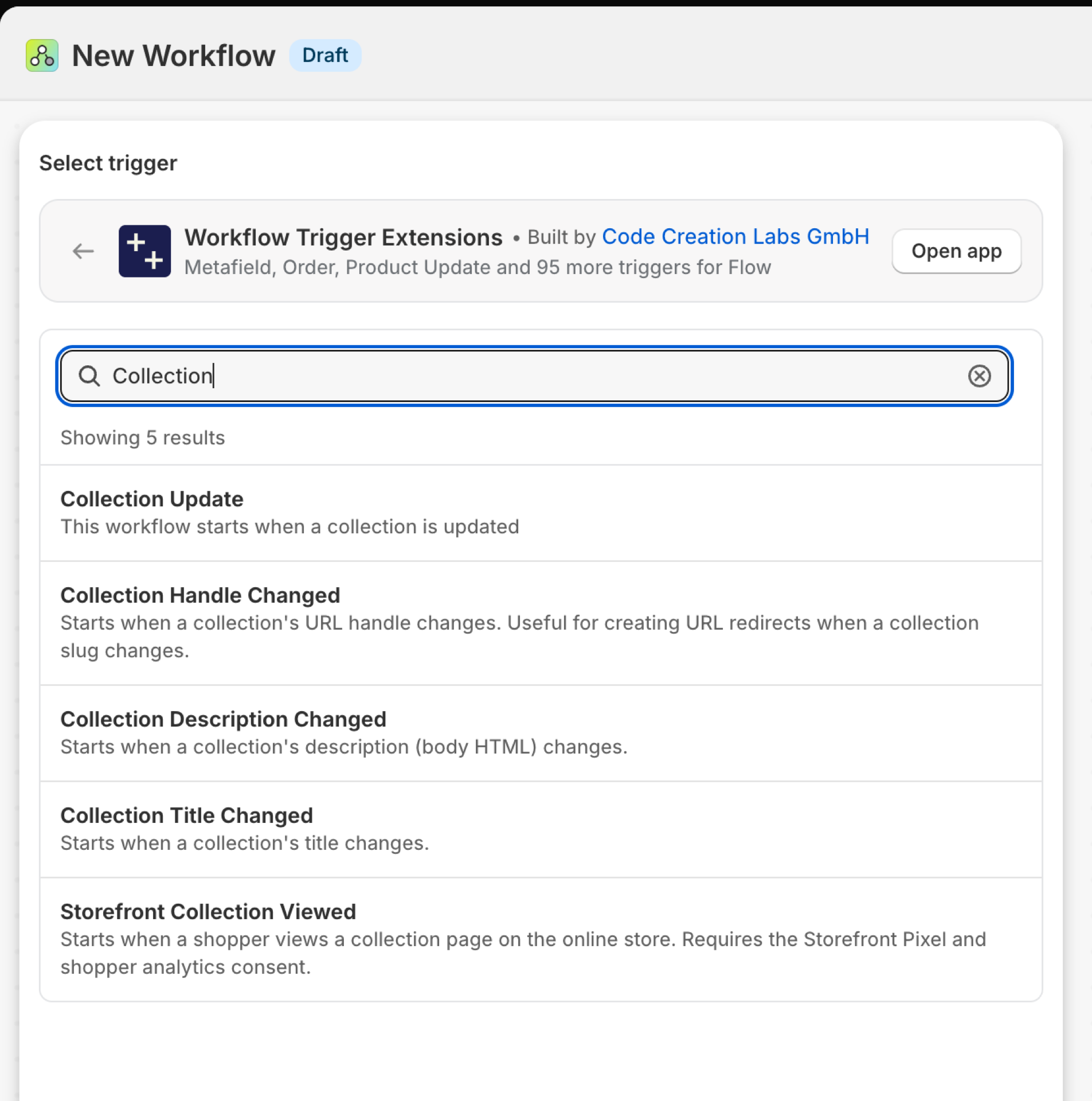
Aktuelles zur Sammlung
Wird bei jedem Speichern einer Sammlung ausgelöst, einschließlich einer Änderung der Bedingungen einer automatisierten Sammlung.
| Brände aus | Shopify Webhook |
| Genehmigung | Zugriff auf Produkt-, Varianten- und Kollektionsdaten |
| Eingeschaltet | Wenn Sie einen Flow-Workflow aktivieren, der diese Funktion nutzt, wird sie eingeschaltet. Der entsprechende Schalter befindet sich auf der Seite „Trigger“ der App. |
Verwenden Sie es für
- Den Cache ungültig machen oder ein Navigationsmenü neu erstellen, wenn sich eine Sammlung ändert.
- Überprüfen Sie die Änderungen an den Regeln für das automatisierte Inkasso.
Was „Collection Update“ an Ihren Workflow übermittelt
| Variable im Durchfluss | Typ | Was darin enthalten ist |
|---|---|---|
collection |
Objekt | Die aktualisierte Sammlung |
collection.id |
ID | |
collection.title |
Text | |
collection.handle |
Text | |
collection.description |
Text | |
collection.descriptionHtml |
Text | |
collection.updatedAt |
Text | |
collection.ruleSet |
Objekt | |
collection.ruleSet.appliedDisjunctively |
Richtig / Falsch | |
collection.ruleSet.rules |
Objektliste | |
payload |
Text | JSON-Objekt, das die GID der aktualisierten Kollektion enthält (z. B. {"id":"gid://shopify/Collection/123"}) |
eventId |
Text | Die ID dieses Ereignisses. Suchen Sie danach im Ereignisverlauf der App, um genau zu sehen, was gesendet wurde. |
Beispiel: Benachrichtigung erhalten, wenn sich die Regeln einer Sammlung ändern
- Wählen Sie „Aktualisierung der Kollektion“ als Auslöser.
- Fügen Sie „Interne E-Mail senden“ mit
{{collection.title}}hinzu und, für automatisierte Abfragen, eine Schleife übercollection.ruleSet.rules, diecolumn,relationundconditionausgibt. - Aktivieren Sie den Workflow.
Titel der Sammlung geändert
Wird ausgelöst, wenn sich der Titel einer Sammlung ändert.
| Brände aus | Shopify Webhook plus Änderungserkennung |
| Genehmigung | Zugriff auf Produkt-, Varianten- und Kollektionsdaten |
| Eingeschaltet | Wenn Sie einen Flow-Workflow aktivieren, der diese Funktion nutzt, wird sie eingeschaltet. Der entsprechende Schalter befindet sich auf der Seite „Trigger“ der App. |
Verwenden Sie es für
- Achten Sie darauf, dass Menübezeichnungen, Zielseiten oder Anzeigengruppen mit dem Namen der Sammlung übereinstimmen.
Was „Collection Title Changed“ an Ihren Workflow übermittelt
| Variable im Durchfluss | Typ | Was darin enthalten ist |
|---|---|---|
collection |
Objekt | Die Sammlung, deren Titel geändert wurde |
collection.id |
ID | |
collection.title |
Text | |
collection.handle |
Text | |
collection.description |
Text | |
collection.descriptionHtml |
Text | |
collection.updatedAt |
Text | |
collection.ruleSet |
Objekt | |
collection.ruleSet.appliedDisjunctively |
Richtig / Falsch | |
collection.ruleSet.rules |
Objektliste | |
oldTitle |
Text | Der bisherige Titel der Sammlung |
newTitle |
Text | Der neue Titel der Sammlung |
eventId |
Text | Die ID dieses Ereignisses. Suchen Sie danach im Ereignisverlauf der App, um genau zu sehen, was gesendet wurde. |
Beispiel: Informiere die Marketingabteilung über eine umbenannte Kollektion
- „Pick Collection Title Changed“ als Auslöser.
- „Interne E-Mail senden“ hinzufügen:
"{{oldTitle}}" is now "{{newTitle}}". - Aktivieren Sie den Workflow.
Änderung des Sammlungsnamens
Wird ausgelöst, wenn sich der URL-Handle einer Sammlung ändert.
| Brände aus | Shopify Webhook plus Änderungserkennung |
| Genehmigung | Zugriff auf Produkt-, Varianten- und Kollektionsdaten |
| Eingeschaltet | Wenn Sie einen Flow-Workflow aktivieren, der diese Funktion nutzt, wird sie dadurch eingeschaltet. Der entsprechende Schalter befindet sich auf der Seite „Auslöser“ der App. |
Verwenden Sie es für
- Erstellen Sie die Weiterleitung von der alten Sammlungs-URL automatisch.
Was „Collection Handle Changed“ an Ihren Workflow sendet
| Variable im Durchfluss | Typ | Was darin enthalten ist |
|---|---|---|
collection |
Objekt | Die Kollektion, deren Name sich geändert hat |
collection.id |
ID | |
collection.title |
Text | |
collection.handle |
Text | |
collection.description |
Text | |
collection.descriptionHtml |
Text | |
collection.updatedAt |
Text | |
collection.ruleSet |
Objekt | |
collection.ruleSet.appliedDisjunctively |
Richtig / Falsch | |
collection.ruleSet.rules |
Objektliste | |
oldHandle |
Text | Der bisherige URL-Handle der Sammlung |
newHandle |
Text | Die neue URL-Bezeichnung der Sammlung |
eventId |
Text | Die ID dieses Ereignisses. Suchen Sie danach im Ereignisverlauf der App, um genau zu sehen, was gesendet wurde. |
Beispiel: Die alte URL der Sammlung umleiten
- Der Griff zum Aufnehmen der Sammlung wurde als Auslöser geändert.
- Fügen Sie eine URL-Weiterleitung mit dem Pfad
/collections/{{oldHandle}}und dem Ziel/collections/{{newHandle}}hinzu. - Aktivieren Sie den Workflow.
Beschreibung der Sammlung geändert
Wird ausgelöst, wenn sich die Beschreibung einer Sammlung ändert.
| Brände aus | Shopify Webhook plus Änderungserkennung |
| Genehmigung | Zugriff auf Produkt-, Varianten- und Kollektionsdaten |
| Eingeschaltet | Wenn Sie einen Flow-Workflow aktivieren, der diese Funktion nutzt, wird sie damit eingeschaltet. Der entsprechende Schalter befindet sich auf der Seite „Trigger“ der App. |
Verwenden Sie es für
- Lösen Sie eine Übersetzung oder eine SEO-Prüfung für Kategorietexte aus.
Was „Collection Description Changed“ an Ihren Workflow übermittelt
| Variable im Durchfluss | Typ | Was darin enthalten ist |
|---|---|---|
collection |
Objekt | Die Sammlung, deren Beschreibung sich geändert hat |
collection.id |
ID | |
collection.title |
Text | |
collection.handle |
Text | |
collection.description |
Text | |
collection.descriptionHtml |
Text | |
collection.updatedAt |
Text | |
collection.ruleSet |
Objekt | |
collection.ruleSet.appliedDisjunctively |
Richtig / Falsch | |
collection.ruleSet.rules |
Objektliste | |
oldDescription |
Text | Die vorstehende Beschreibung (auf 4000 Zeichen gekürzt; die vollständige Beschreibung kann bei Bedarf über den Verweis auf die Sammlung abgerufen werden) |
newDescription |
Text | Die neue Beschreibung (auf 4000 Zeichen gekürzt; die vollständige Beschreibung kann bei Bedarf über den Sammlungsverweis abgerufen werden) |
eventId |
Text | Die ID dieses Ereignisses. Suchen Sie danach im Ereignisverlauf der App, um genau zu sehen, was gesendet wurde. |
Beispiel: Eine geänderte Beschreibung zur Übersetzung in die Warteschlange stellen
- Die Beschreibung der „Pick**“-Sammlung wurde** als Auslöser geändert.
- Fügen Sie die Funktion „HTTP-Anfrage senden“ mit den URLs
{{collection.id}}und{{newDescription}}zu Ihrem Übersetzungstool hinzu. - Aktivieren Sie den Workflow.
Nächste Schritte
- Vollständige Referenz zu Triggern - alle Trigger auf einer Seite.
- Die Wahl des richtigen Auslösers - welche davon auf Ihren Fall zutrifft.
- Benutzerdefinierte Auslöser - Wenn kein vorgefertigter Trigger passt, erstellen Sie einfach einen eigenen.
- Ereignisverlauf und Fehlerbehebung - herauszufinden, was abgefeuert wurde und was es transportiert hat.
- Ereignisse auf der Verwaltungsseite eines Datensatzes auslösen - die neuesten Ereignisse eines Datensatzes auf einer eigenen Seite im Admin-Bereich von Shopify.