

Ihr erster Workflow - Schritt für Schritt
In diesem Tutorial wird ausgehend von einer leeren Shopify Flow-Arbeitsfläche ein vollständiger Workflow erstellt: Das Team soll benachrichtigt werden, wenn ein Preis um mehr als 10 Prozent gesenkt wird. Dabei wird der Trigger „Product Variant Price Changed“ verwendet, doch da alle Trigger dieser App auf dieselbe Weise funktionieren, lassen sich die folgenden fünf Schritte auf alle Trigger übertragen.
Sie müssen die App installiert haben und die Zugriffsberechtigung für Produkt-, Varianten- und Kollektionsdaten erteilt haben. Falls dies nicht der Fall ist, beginnen Sie bitte mit Installieren und einrichten.
1. Erstellen Sie einen Workflow und wählen Sie den Auslöser aus
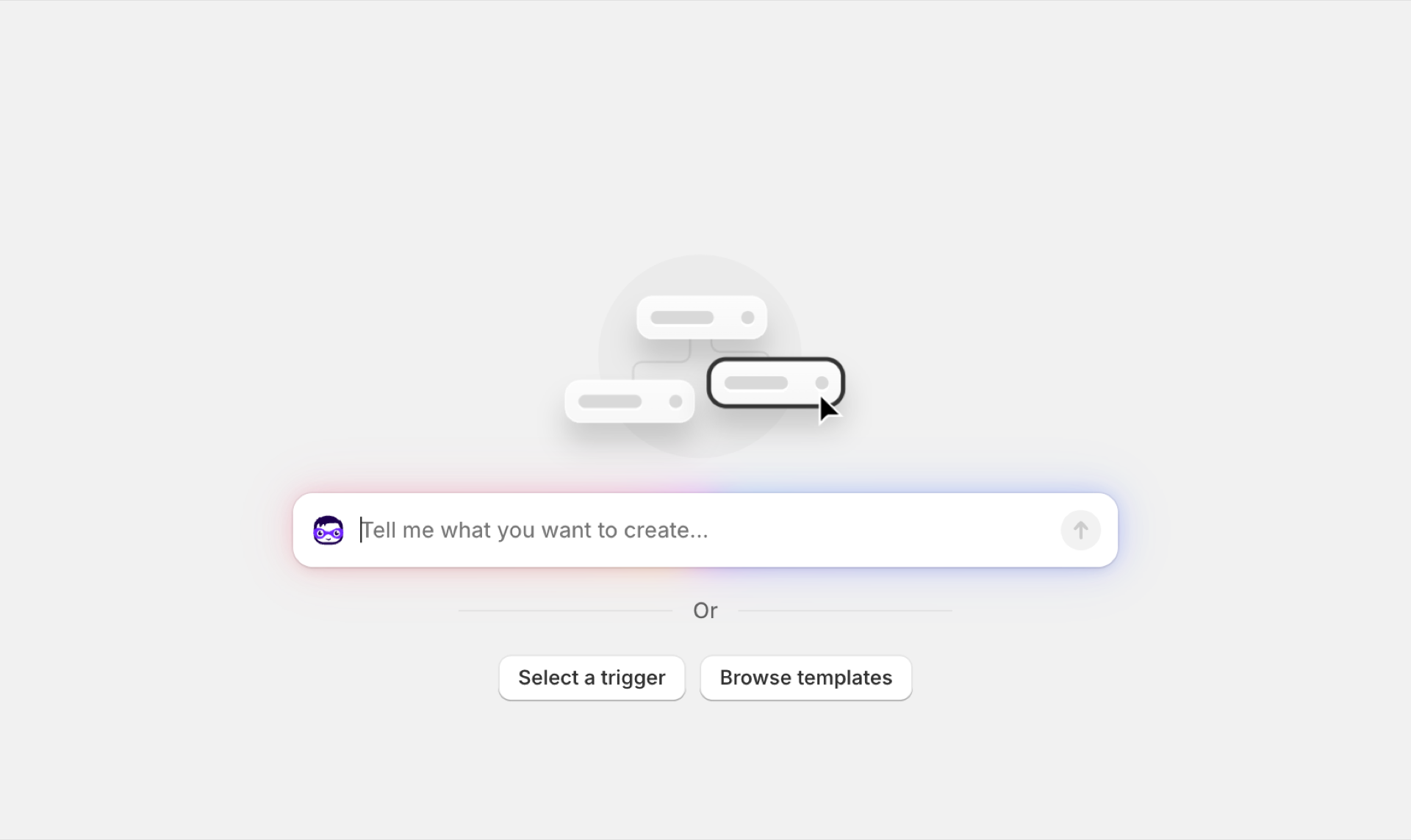
Öffnen Sie „Shopify Flow“ in Ihrem Admin-Bereich (Apps > Flow) und klicken Sie auf „Workflow erstellen“. Flow öffnet einen leeren Workflow mit einem Eingabefeld in der Mitte. Um einen Auslöser für diese App auszuwählen, klicken Sie darunter auf „Auslöser auswählen“.
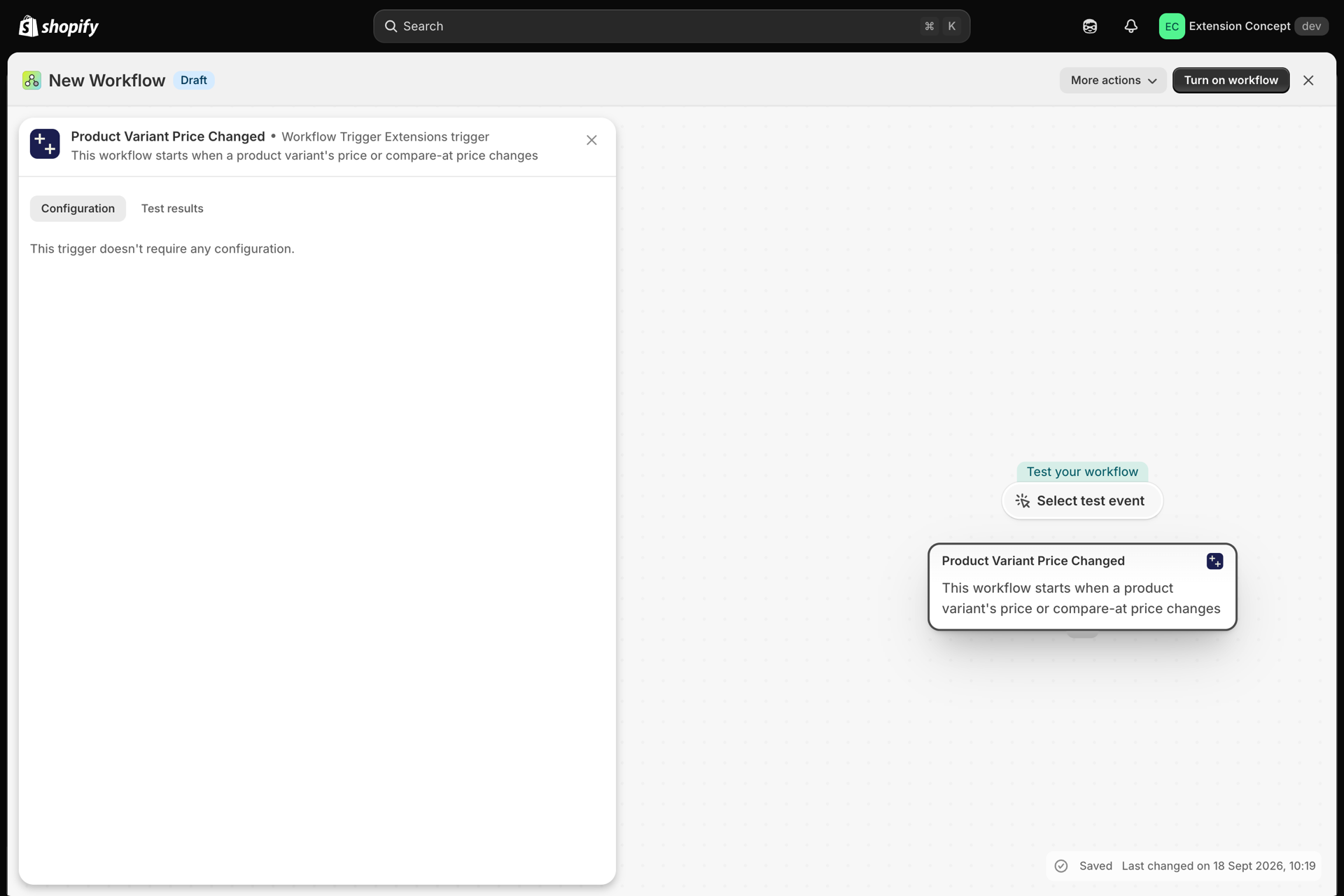
Öffnen Sie im sich öffnenden Fenster „Workflow Trigger Extensions“. Dort sind alle Trigger der App mit einer einzeiligen Beschreibung aufgelistet. Sie können auch einen Namen in das Suchfeld oben eingeben. Wählen Sie „Product Variant Price Changed“ aus.

Der Auslöser ist nun der erste Schritt des Workflows. In seinem Bedienfeld wird angezeigt, welche Daten der Auslöser übermittelt - das sind die Daten, die Ihre Bedingungen und Aktionen verwenden können.
2. Eine Bedingung hinzufügen
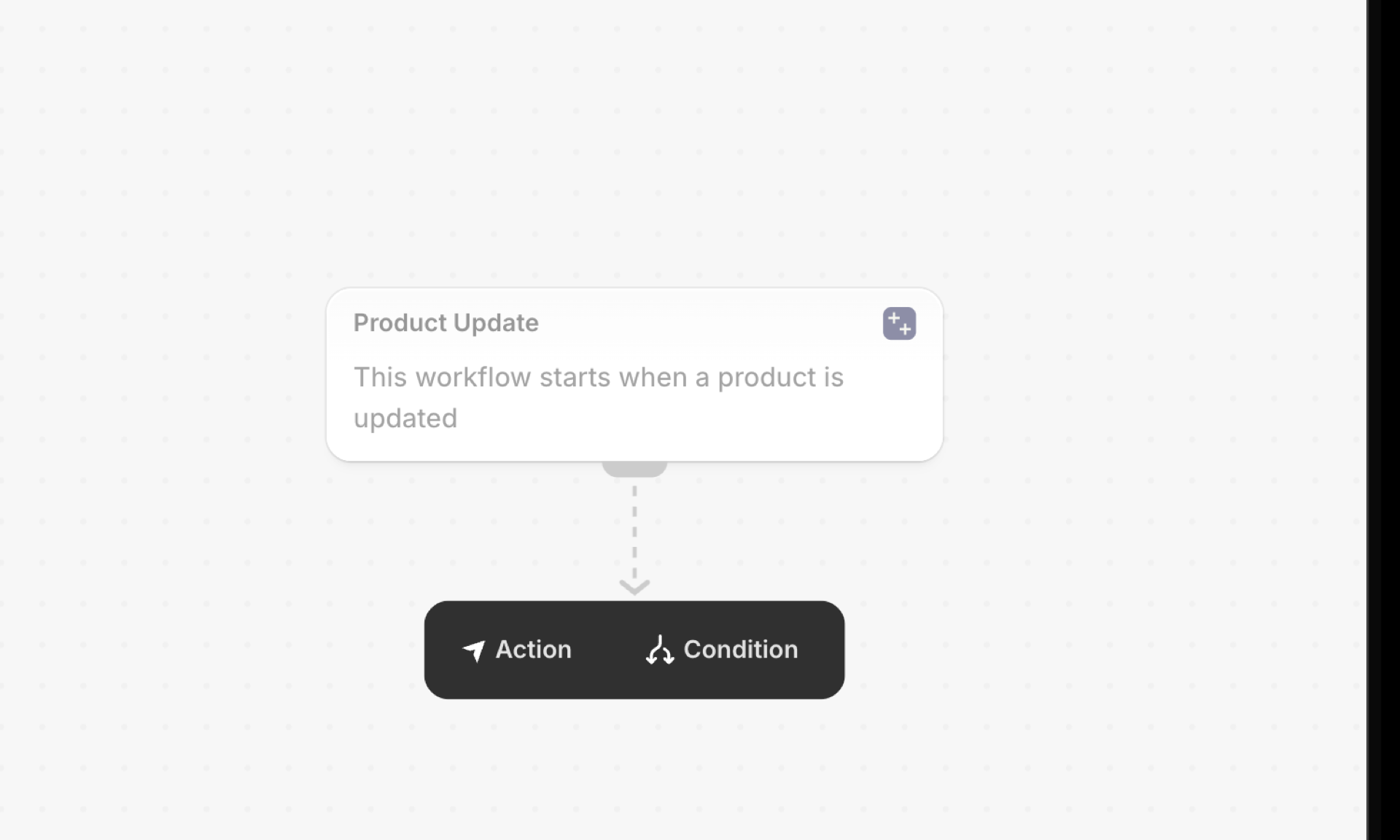
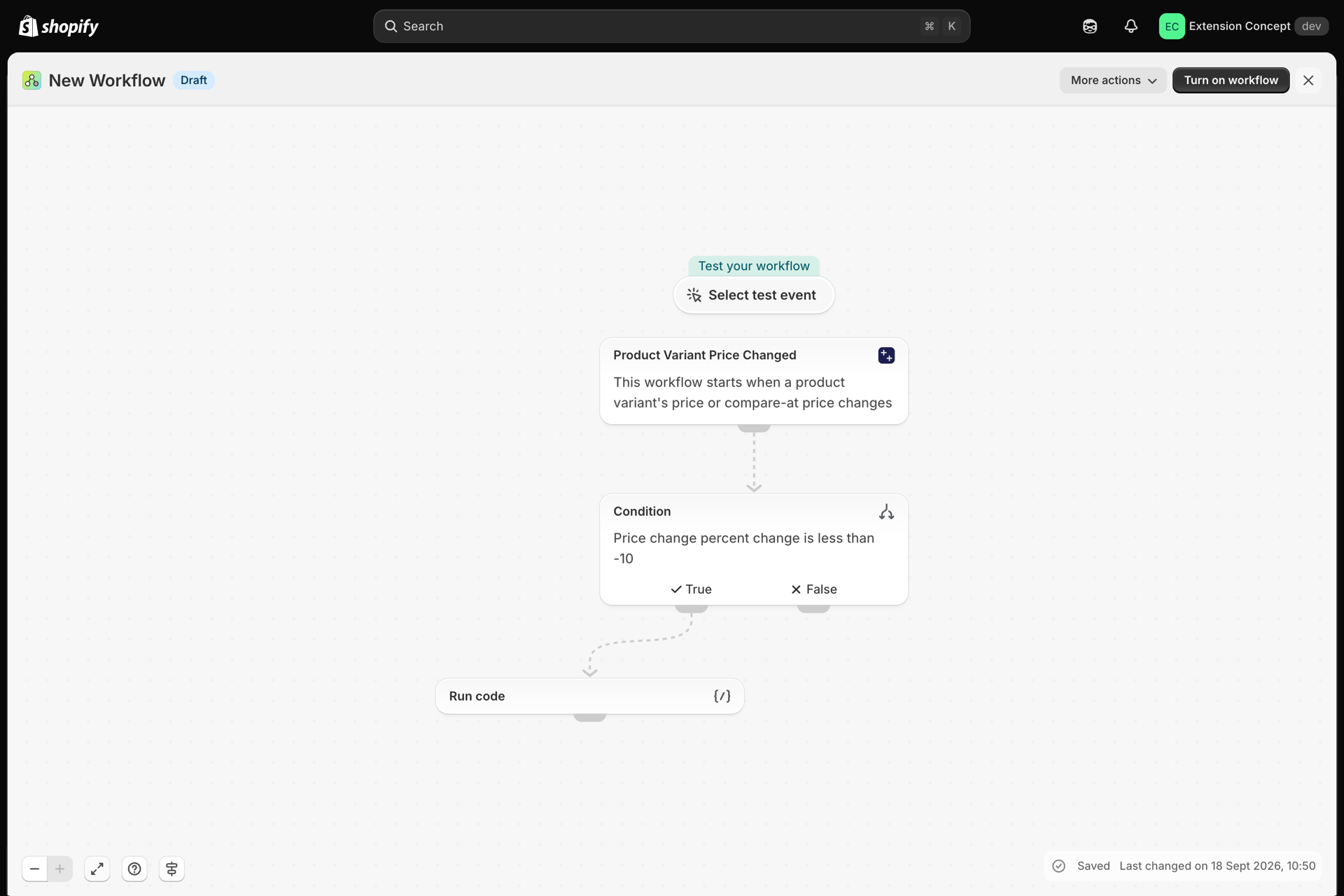
Klicken Sie auf das „+“ unter dem Trigger und wählen Sie „Bedingung“ aus. Klicken Sie auf „Kriterien hinzufügen“: Der Variablen-Selektor wird geöffnet. Alle Elemente unter dem Namen des Triggers stammen aus dieser App.
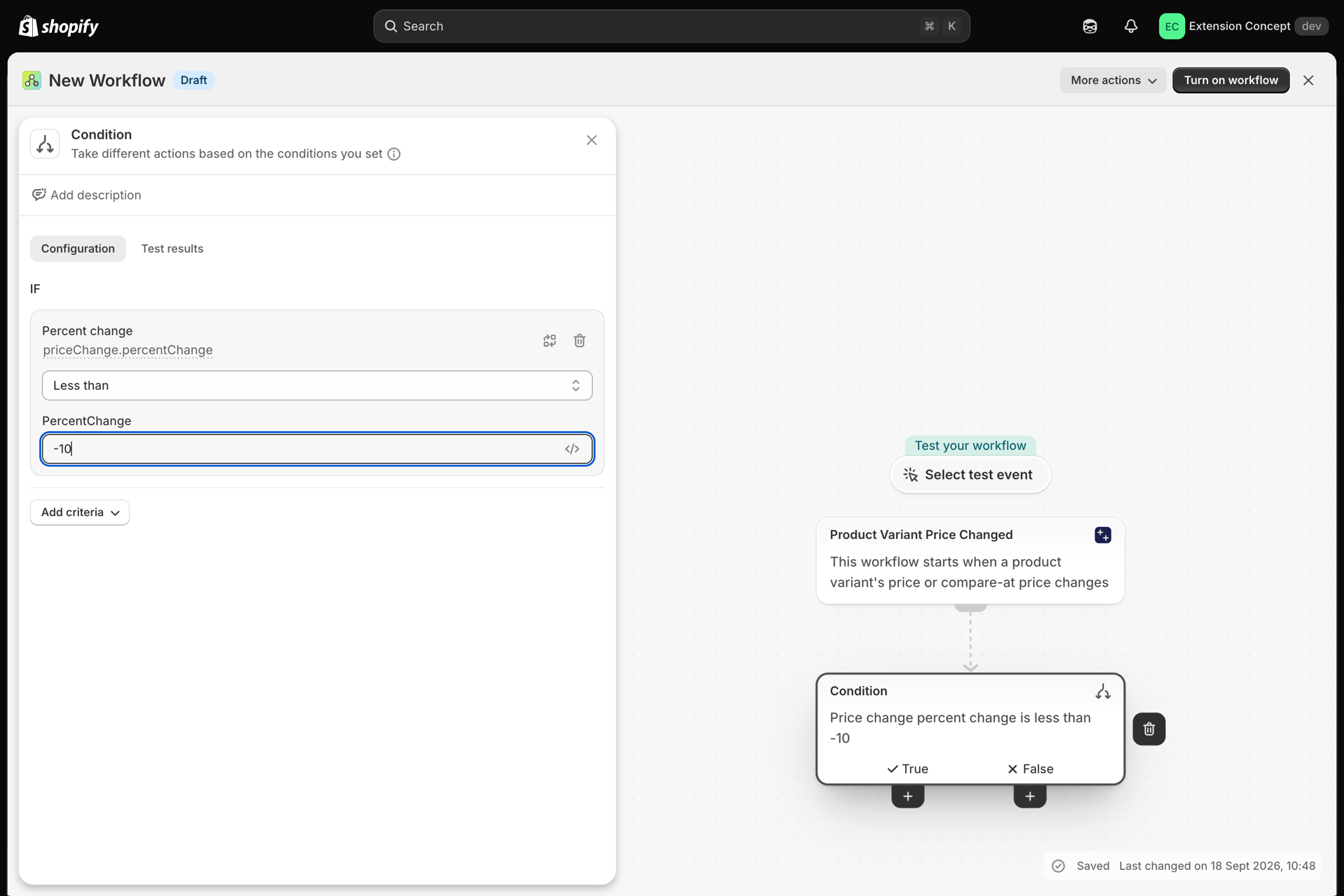
Bei einer Preisänderung, die priceChange ist, werden der alte und der neue Preis, die Differenz (delta), der Prozentsatz (percentChange) und das direction angegeben. Diese Angaben sind notwendig, da eine Flow-Bedingung keine Berechnungen durchführen kann und Geldbeträge als Text übermittelt werden - daher führt die App die Berechnung durch und liefert Ihnen das Ergebnis als Zahl.

Wählen Sie percentChange, dann „Less than“ und geben Sie -10 ein. Der Workflow wird nun nur noch bei Preisnachlässen von mehr als 10 Prozent fortgesetzt.
3. Eine Aktion hinzufügen
Klicken Sie unter „Dann“ auf „+“ und wählen Sie „Aktion“ aus. Für eine Benachrichtigung ist „Interne E-Mail senden“ die einfachste Option: Dazu ist keine weitere App erforderlich. Fügen Sie mit „Variable hinzufügen“ Variablen in den Text ein, zum Beispiel:
{{productVariant.product.title}} / {{productVariant.title}}: {{priceChange.oldPrice.amount}} -> {{priceChange.newPrice.amount}} ({{priceChange.percentChange}} %)
Alles, was Flow kann, funktioniert auch hier: Tags hinzufügen, ein Metafeld aktualisieren, eine HTTP-Anfrage an Slack oder Ihr ERP-System senden.
Optional: Daten mit „Code ausführen“ aufbereiten
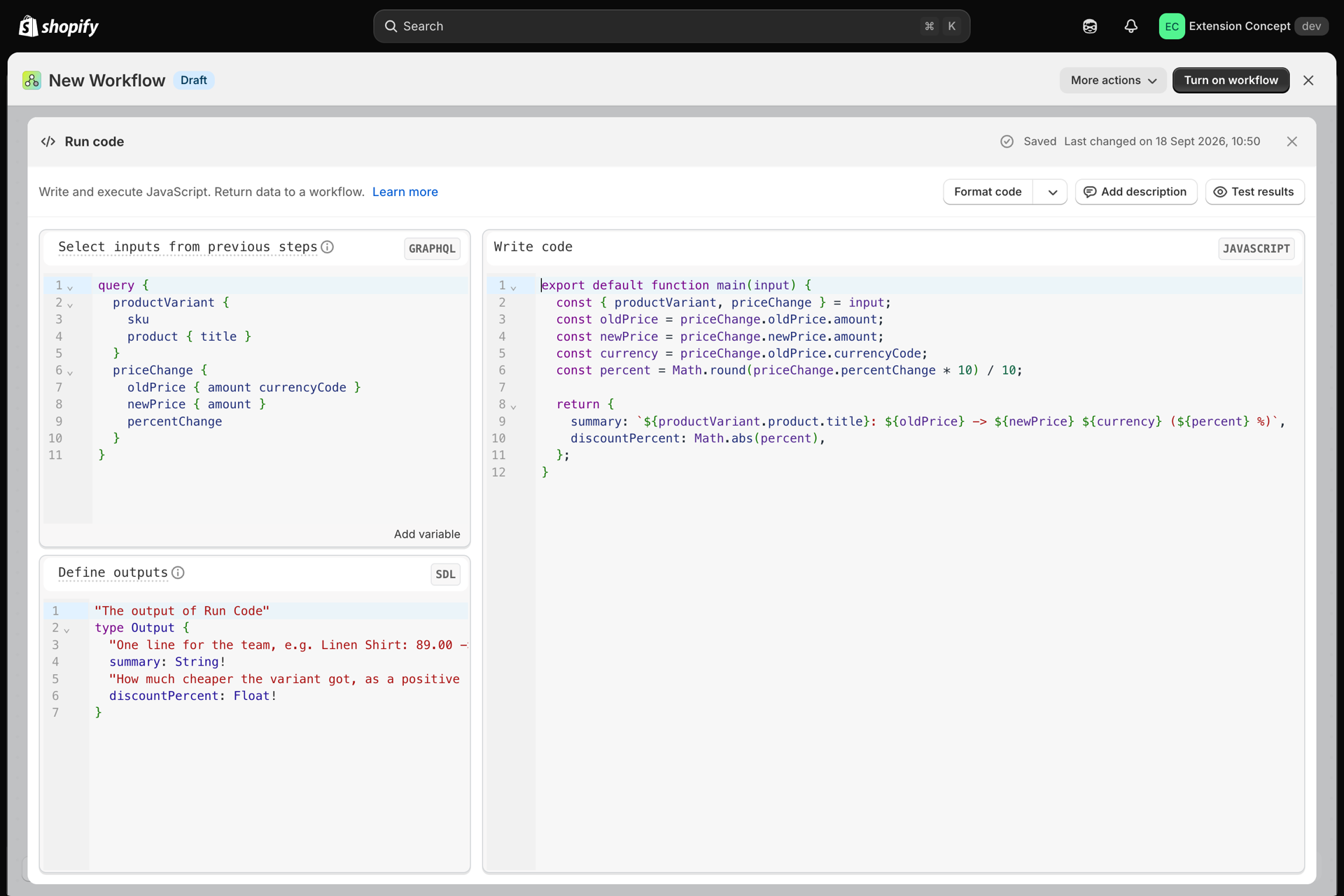
Wenn der gewünschte Text mehr als nur einige wenige Variablen umfasst - Rundung, eine Ausweichlösung für einen leeren Wert, eine Berechnung -, fügen Sie den Flow-Schritt „Code ausführen“ zwischen der Bedingung und der Aktion ein. Dieser Schritt erhält die Daten des Auslösers als input und gibt ein Objekt zurück, das in späteren Schritten verwendet werden kann.
4. Den Workflow aktivieren
Geben Sie dem Workflow einen Namen und klicken Sie auf „Workflow aktivieren“. Flow teilt der App mit, dass ein Workflow mit diesem Auslöser aktiv ist, und die App erledigt den Rest:
- es schaltet den Auslöser ein, und
- Bei einem Änderungsauslöser wird der aktuelle Zustand der entsprechenden Datensätze einmalig ausgelesen (die Basissynchronisierung), sodass bereits für die allererste Änderung ein Vergleichswert vorliegt.
Bei einem umfangreichen Katalog kann die Basisdatensynchronisierung einige Minuten dauern. Bis dieser Vorgang abgeschlossen ist, wird die erste Änderung an einem Datensatz möglicherweise nicht ausgelöst.
5. Nehmen Sie die Änderung vor und überprüfen Sie den Ereignisverlauf
Ändern Sie den Preis einer Testvariante um mehr als 10 Prozent. Öffnen Sie anschließend in der App den „Ereignisverlauf“: Dort werden alle Ereignisse, die die App an Flow gesendet hat, mit ihrem Status aufgelistet. Ein erfolgreicher Vorgang bedeutet, dass Shopify Flow ihn akzeptiert hat.
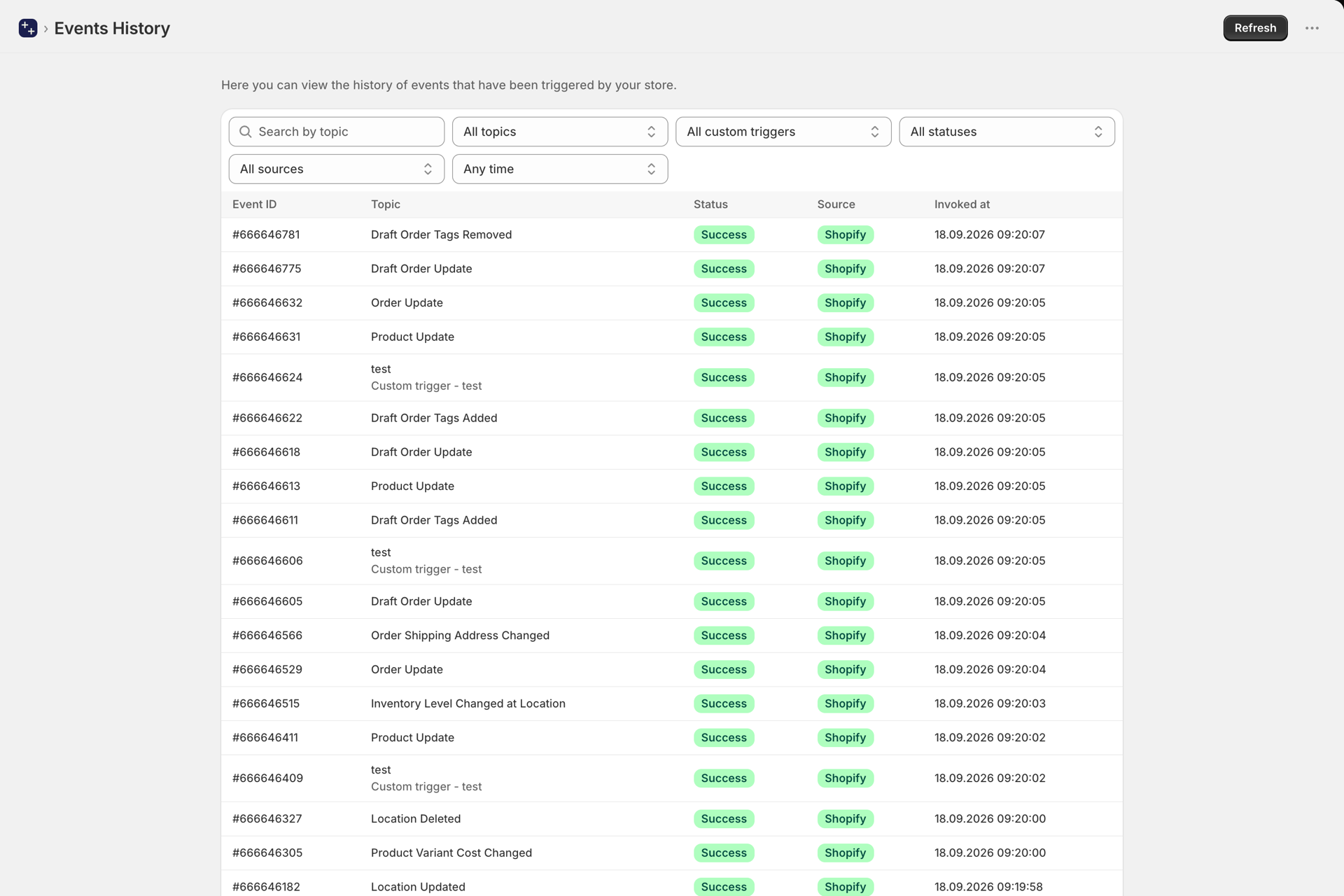
Klicken Sie auf das Ereignis, um genau zu sehen, was gesendet wurde - also dieselben Werte, die Ihre Bedingung erkannt hat. Wenn der Workflow nicht wie erwartet funktioniert hat, sollten Sie als Erstes hier nachsehen: Ist das Ereignis vorhanden und enthält es die von Ihnen angenommenen Werte?

Wie geht es nun weiter?
Wählen Sie Ihren Bereich aus und folgen Sie der Anleitung für genau den Auslöser, den Sie benötigen:
- Produkt-Trigger, Schritt für Schritt, Auslöser für Produktvarianten - Schritt für Schritt, Auslöser für die Bestandsaufnahme - Schritt für Schritt, Auslöser für die Datenerfassung - Schritt für Schritt
- Auftragsauslöser, Schritt für Schritt, Entwurf der Auslösebedingungen, Schritt für Schritt
- Kundenauslöser, Schritt für Schritt, B2B-Unternehmensauslöser, Schritt für Schritt
- Auslöser für Rabatte, Schritt für Schritt, Metafeld-Trigger - Schritt für Schritt, Metaobjekt-Trigger, Schritt für Schritt
- Markt-Trigger, Schritt für Schritt, Standortauslöser, Schritt für Schritt, Blog- und Seitenauslöser - Schritt für Schritt
- Storefront-Trigger, Schritt für Schritt, Ablauf der Kaufabwicklung, Schritt für Schritt
Kein passender Auslöser dabei? Schreiben Sie Ihren eigenen: Benutzerdefinierte Auslöser.