

Benachrichtigung, wenn sich eine Seite ändert
Warum dieser Arbeitsablauf wichtig ist
Sollten sich Ihre Rückgabebedingungen von 30 Tagen auf 14 Tage ändern, wird Ihr Online-Shop zwar sofort aktualisiert, Ihr Support-Team könnte jedoch weiterhin mit den alten Informationen antworten, sofern Sie es nicht umgehend darüber informieren.
Dieser Workflow schließt diese Lücke. Mithilfe von „Workflow Trigger Extensions“, „Shopify Flow“ und einem Slack-Webhook können Sie Ihr Support-Team benachrichtigen, sobald eine Richtlinienseite aktualisiert wird.
Was Sie entwickeln werden
Sie werden Folgendes erstellen:
- Ein Slack-Workflow, der mit** einem Webhook** beginnt
- Eine Textvariable namens „text“, die die Nachricht von Shopify Flow empfängt
- Ein Shopify Flow-Workflow, der mit dem Auslöser „Seitenaktualisierung“ aus „Workflow Trigger Extensions“ beginnt
- Eine Bedingung, die prüft, ob „page.handle“ gleich
return-policyoder einem anderen Seiten-Handle ist, das Sie überwachen möchten - Ein Benachrichtigungsschritt, der den aktualisierten Seitentitel und den aktualisierten Inhalt an Ihren Slack-Webhook sendet
Bevor Sie beginnen
- Sie haben „Workflow Trigger Extensions“ installiert.
- Sie haben Zugriff auf Shopify Flow.
- Sie haben Zugriff auf Slack-Workflows in dem Slack-Workspace, in den die Benachrichtigungen gesendet werden sollen.
- Sie wissen, welchen Seiten-Handle Sie überwachen möchten, zum Beispiel
return-policy.
Video-Anleitung
Das Video zeigt den gesamten Vorgang. Es wurde mit einer älteren Version der App aufgenommen, bei der der Auslöser an einer anderen Stelle aktiviert wurde - befolgen Sie für diesen Teil bitte Schritt 1 unten.
Schritt 1: Den Auslöser „Seitenaktualisierung“ aktivieren
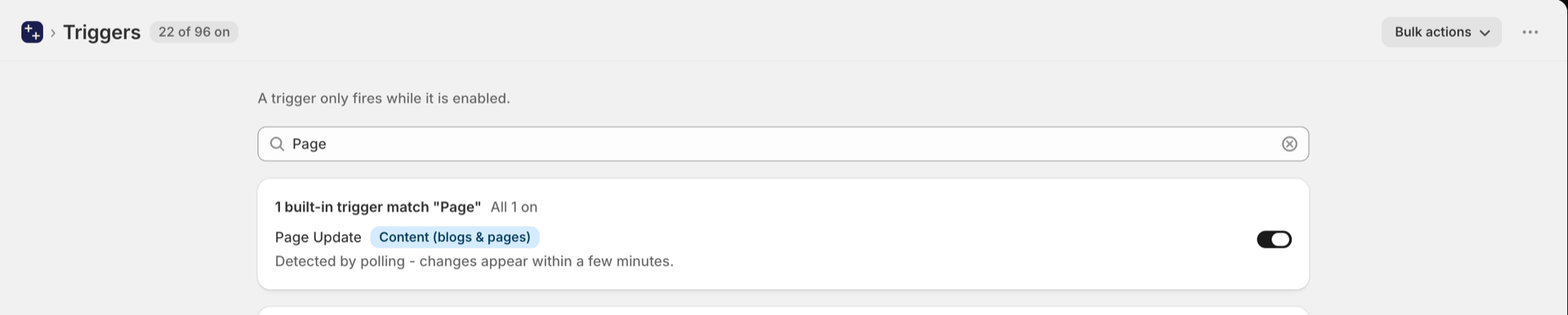
Öffnen Sie „Workflow Trigger Extensions“ unter Shopifyadmin und navigieren Sie zu „Trigger“. Geben Sie „Seite“ in das Suchfeld ein und aktivieren Sie „Seitenaktualisierung“.
Falls die App noch keinen Zugriff auf „Blog & Page“ hat, fordert Shopify diesen sofort an - bestätigen Sie den Dialog, und der Trigger ist aktiviert. Das Aktivieren eines Shopify Flow-Workflows, der mit diesem Trigger beginnt, aktiviert diesen ebenfalls.
Schritt 2: Erstellen Sie den Slack-Workflow
Richten Sie zunächst die Slack-Seite ein, damit Sie eine Webhook-URL für Shopify Flow parat haben.
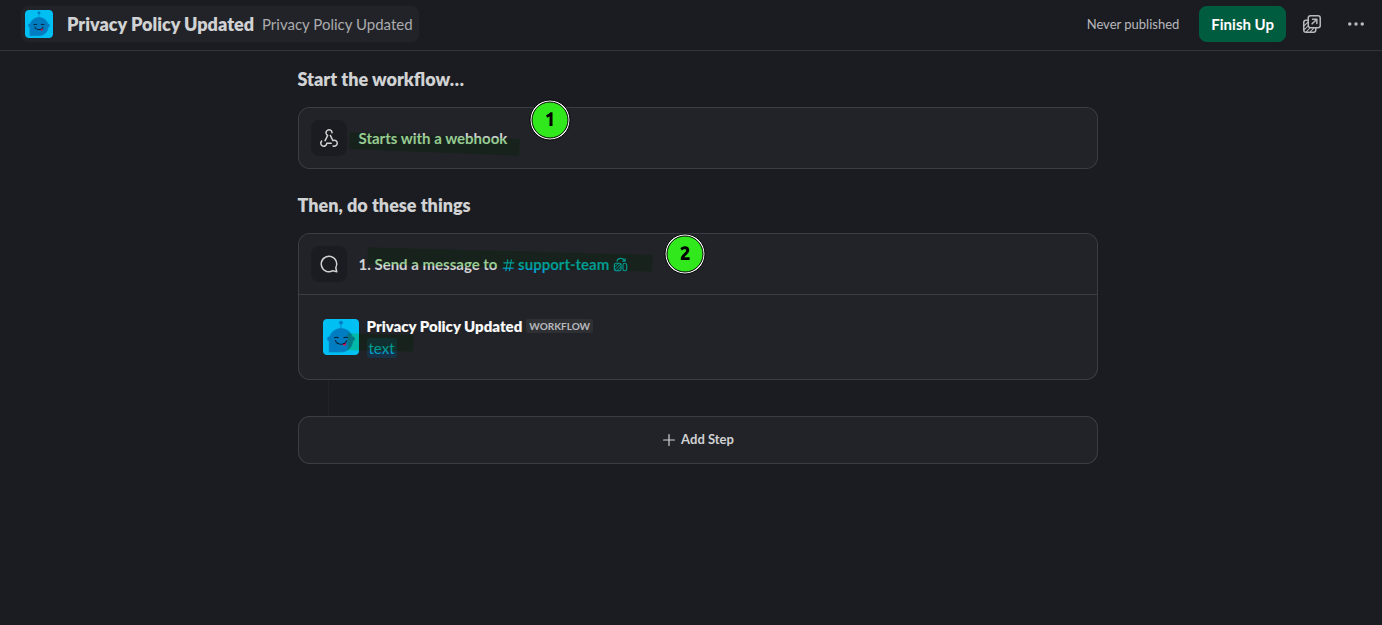
Erstelle in Slack einen Workflow und wähle als Auslöser „Beginnt mit einem Webhook“ aus.
Erstellen Sie in der Webhook-Konfiguration eine Variable mit dem Namen „text“. Dies ist der Wert, den Slack von Shopify Flow erhält.
Fügen Sie einen Nachrichten-Schritt hinzu, z. B. „Eine Nachricht an #support-team senden“.
Fügen Sie im Textkörper der Slack-Nachricht die Textvariable ein, damit die genaue Nachricht von Shopify Flow im Support-Kanal veröffentlicht wird.
Speichern Sie den Slack-Workflow, damit die Webhook-URL verfügbar wird.
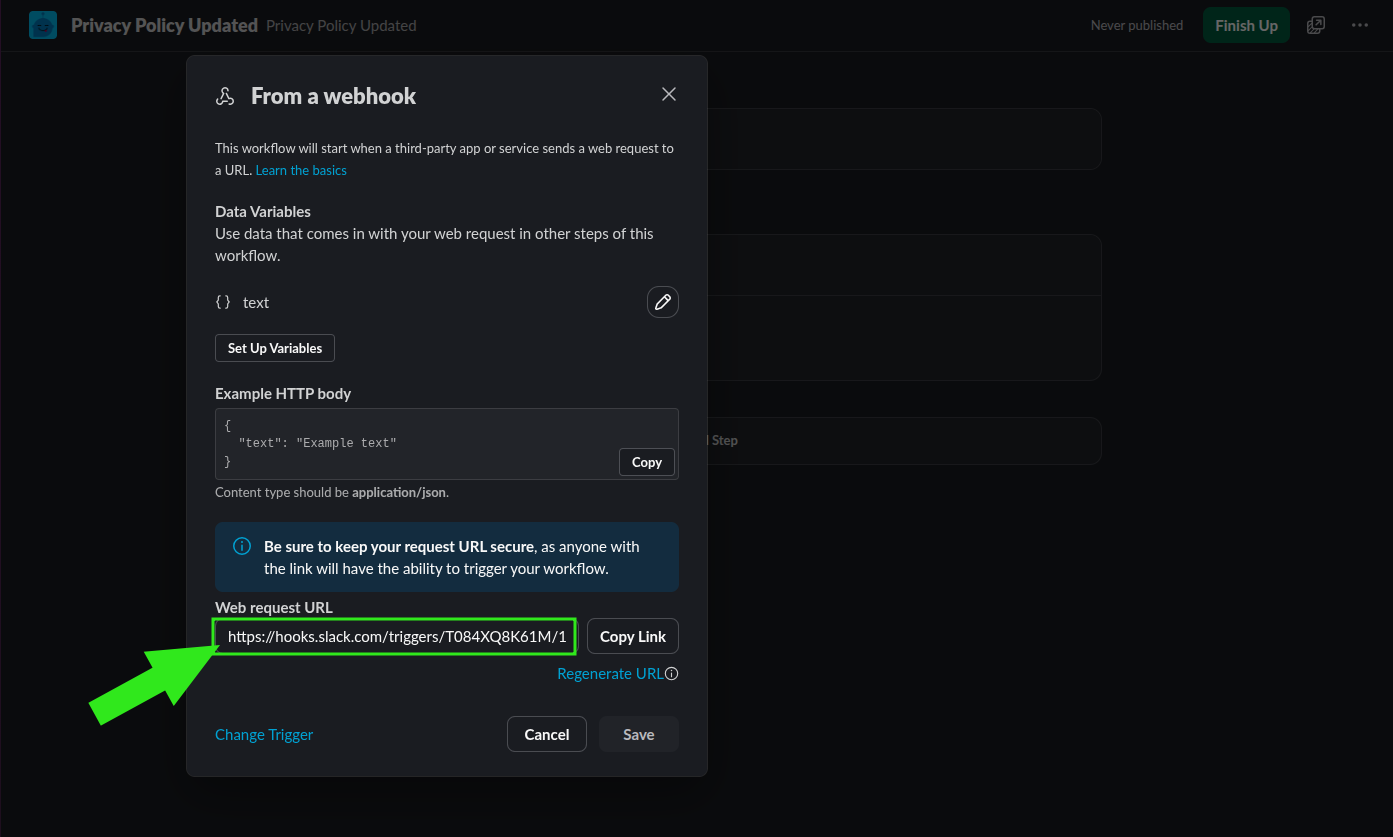
Kopiere die Webhook-URL
Öffnen Sie die Webhook-Einstellungen in Slack und kopieren Sie die URL für die Webanfrage. Diese URL werden Sie unter Shopify Flow verwenden.
Schritt 3: Überprüfen Sie den Seiten-Handle unter Shopify
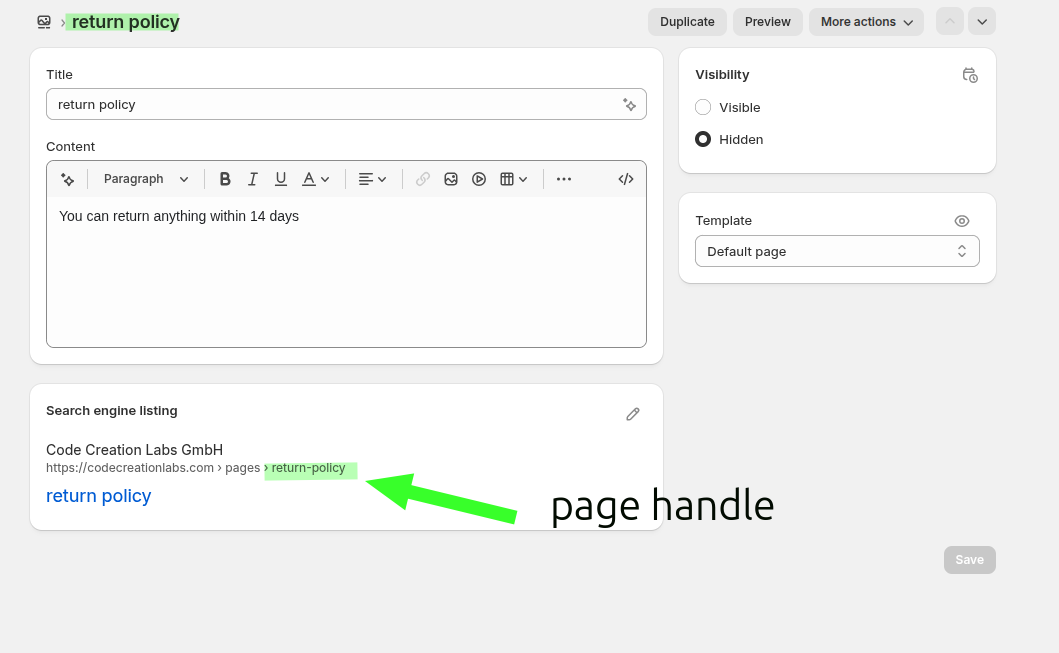
Bevor Sie die Bedingung erstellen, vergewissern Sie sich, wie der genaue Handle der Seite lautet, die Sie überwachen möchten.
Öffnen Sie im Shopify-Adminbereich die Seite und sehen Sie sich die Vorschau der Suchmaschinenanzeige an. Für eine Seite mit Rückgabebedingungen könnte die Adresse beispielsweise return-policy lauten.
Schritt 4: Erstellen Sie den Workflow Shopify Flow
Erstellen Sie nun die Automatisierung in „Shopify Flow“.
Öffnen Sie Shopify Flow und erstellen Sie einen neuen Workflow.
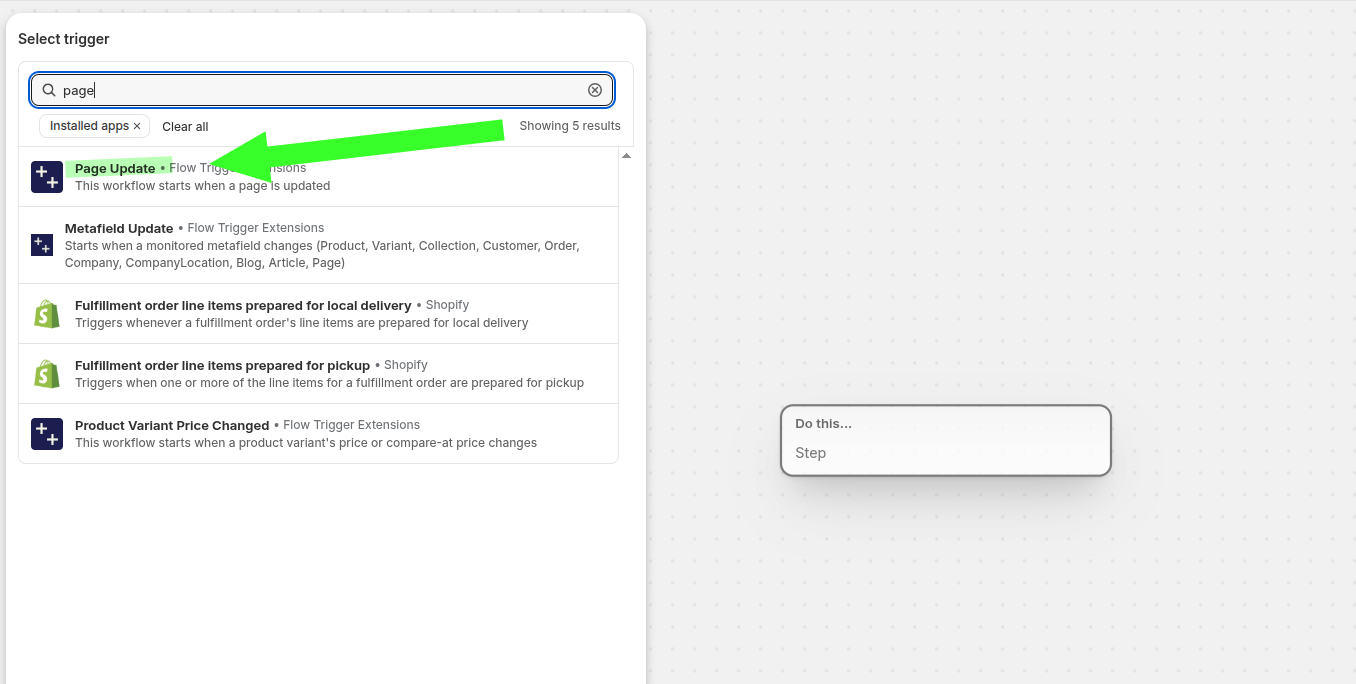
Suchen Sie nach der Seite und wählen Sie unter „Workflow Trigger Extensions“ die Option „Seite aktualisieren“ aus.
Nach der Auswahl wird der Workflow gestartet, sobald eine Seite aktualisiert wird.
Schritt 5: Fügen Sie eine Bedingung für die Seite hinzu, die Sie überwachen möchten
Normalerweise möchten Sie nicht bei jeder Seitenaktualisierung eine Benachrichtigung erhalten. Fügen Sie eine Bedingung hinzu, damit der Workflow nur für die Richtlinienseite ausgeführt wird, die für Sie von Interesse ist.
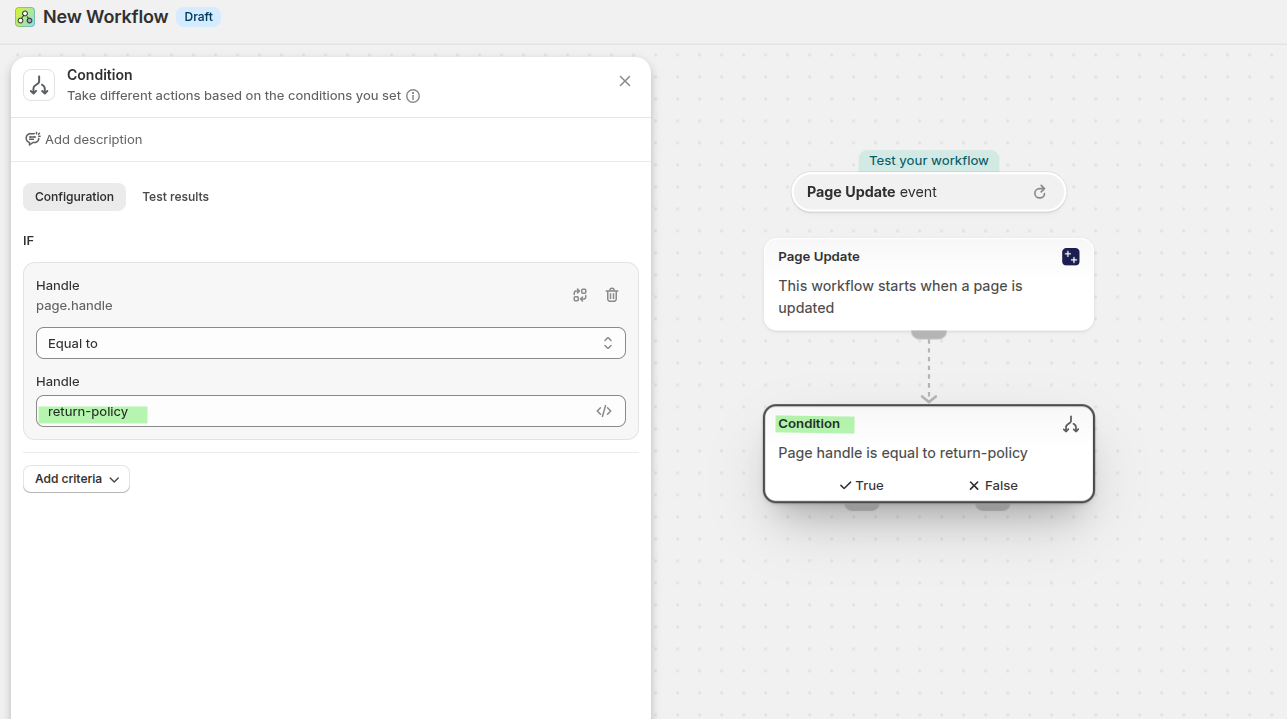
Fügen Sie nach dem Auslöser „Seitenaktualisierung“ einen Bedingungsschritt hinzu.
Setzen Sie das Feld auf „Handle“ oder page.handle.
Stellen Sie die Regel auf „Gleich“ ein.
Geben Sie return-policy oder den genauen Handle der Seite ein, die Sie überwachen möchten.
Schritt 6: Die Seitenaktualisierung an Slack senden
Nachdem der „True“-Zweig der Bedingung ausgeführt wurde, sende die Aktualisierungsdetails an deinen Slack-Webhook.
Wenn Ihr Shopify-Tarif die Funktion „HTTP-Anfrage senden“ enthält
Fügen Sie die in Shopify Flow integrierte Aktion „HTTP-Anfrage senden“ hinzu und verwenden Sie die kopierte Slack-Webhook-URL.
Sende einen JSON-Body, der die Seitendetails an die Slack-Textvariable übergibt.
{
  "body": {
    "text": "⚠️ Policy page updated\n\nPage title: {{ page.title }}\nPage handle: {{ page.handle }}\n\nUpdated content:\n{{ page.bodyHtml }}"
  }
}
Wenn Sie das „Basic“-Shopify nutzen
Die integrierte Aktion „HTTP-Anfrage senden“ ist in Ihrem Tarif möglicherweise nicht verfügbar. Verwenden Sie in diesem Fall den „-Flow für transaktionale E-Mails“ () und dessen HTTP-Anfrage-Aktion als Workaround für ausgehende Webhooks.
Der zugehörige Leitfaden verwendet diese realen App-Bereiche und Bezeichnungen:
- HTTP-Anfragen
- Anfrage erstellen
- HTTP-Anfrage innerhalb von Shopify Flow
- Veranstaltungsgeschichte
Die vollständige Anleitung zur Einrichtung finden Sie in dem vom Nutzer erwähnten Blog-Beitrag: „Make an HTTP Request“.
Empfohlenes Format für Slack-Nachrichten
Damit die Benachrichtigungen für die Support-Teams gut lesbar sind, senden Sie eine Nachricht wie diese:
{
  "body": {
    "text": "⚠️ Policy page updated\n\nPage title: {{ page.title }}\nPage handle: {{ page.handle }}\n\nUpdated content:\n{{ page.bodyHtml }}"
  }
}Empfohlenes Verhalten des Workflows
Im Beispiel zum Rückgaberecht sieht die endgültige Workflow-Logik wie folgt aus:
- Der Auslöser „Seitenaktualisierung“ wird ausgelöst, sobald sich eine Seite ändert
- Die Bedingung prüft, ob
page.handlegleichreturn-policyist. - Falls zutreffend, sendet Shopify Flow den neuen Seitentitel und den neuen Inhalt an den Slack-Webhook.
- Slack veröffentlicht die Nachricht sofort in Ihrem Support-Kanal
So kann Ihr Support-Team Änderungen an den Richtlinien erkennen, bevor es Kunden weiterhin mit veralteten Informationen antwortet.
Den Arbeitsablauf testen
Nehmen Sie im Admin-Bereich von Shopify eine kleine Änderung an der überwachten Seite vor und speichern Sie diese.
Öffnen Sie „Shopify Flow“ und überprüfen Sie, ob der Workflow aufgrund des Ereignisses „Seitenaktualisierung“ ausgeführt wurde.
Stellen Sie sicher, dass der Handle mit dem von Ihnen eingegebenen Wert übereinstimmt.
Öffnen Sie Ihren Support-Kanal und überprüfen Sie, ob der Slack-Workflow die eingehende Textnachricht gepostet hat.
Die Slack-Nachricht sieht so aus:
Bewährte Verfahren
- Verwenden Sie in Ihrer Bedingung den genauen Seiten-Handle und nicht den Seitentitel.
- Beginnen Sie mit einer wichtigen Seite wie beispielsweise
return-policy, bevor Sie auf andere Richtlinienseiten übergehen. - Der Slack-Kanal sollte sich auf interne Abläufe konzentrieren, wie beispielsweise #support-team oder einen Kanal für Richtlinienaktualisierungen.
- Wenn Ihr Shop auf dem „Basic“-Shopify läuft, verwenden Sie „Flow Transactional Email“ für den Schritt „Outbound-Webhook“.
- Testen Sie den Workflow erneut, nachdem Sie Ihren Slack-Webhook geändert oder das Nachrichtenformat bearbeitet haben.
Beispiele für Anwendungsfälle
Benachrichtigung, wenn sich Rückgabefristen, Umtauschbedingungen oder Bedingungen für den Endverkauf ändern.
Benachrichtigen Sie das Team, wenn Lieferfristen, Versandzonen oder Vorschriften der Versanddienstleister geändert werden.
Stellen Sie sicher, dass der Support an etwaige Änderungen der rechtlichen Bestimmungen oder der Versicherungsbedingungen angepasst wird.
Ergebnis
Mit diesem Workflow sind Ihre Website und Ihr Support-Team stets aufeinander abgestimmt. Sobald sich eine überwachte Richtlinenseite ändert, benachrichtigt Slack Ihr Team, sodass es sofort mit den richtigen Informationen reagieren kann.