

Bestellungen kennzeichnen, wenn deren Einzelposten bearbeitet werden
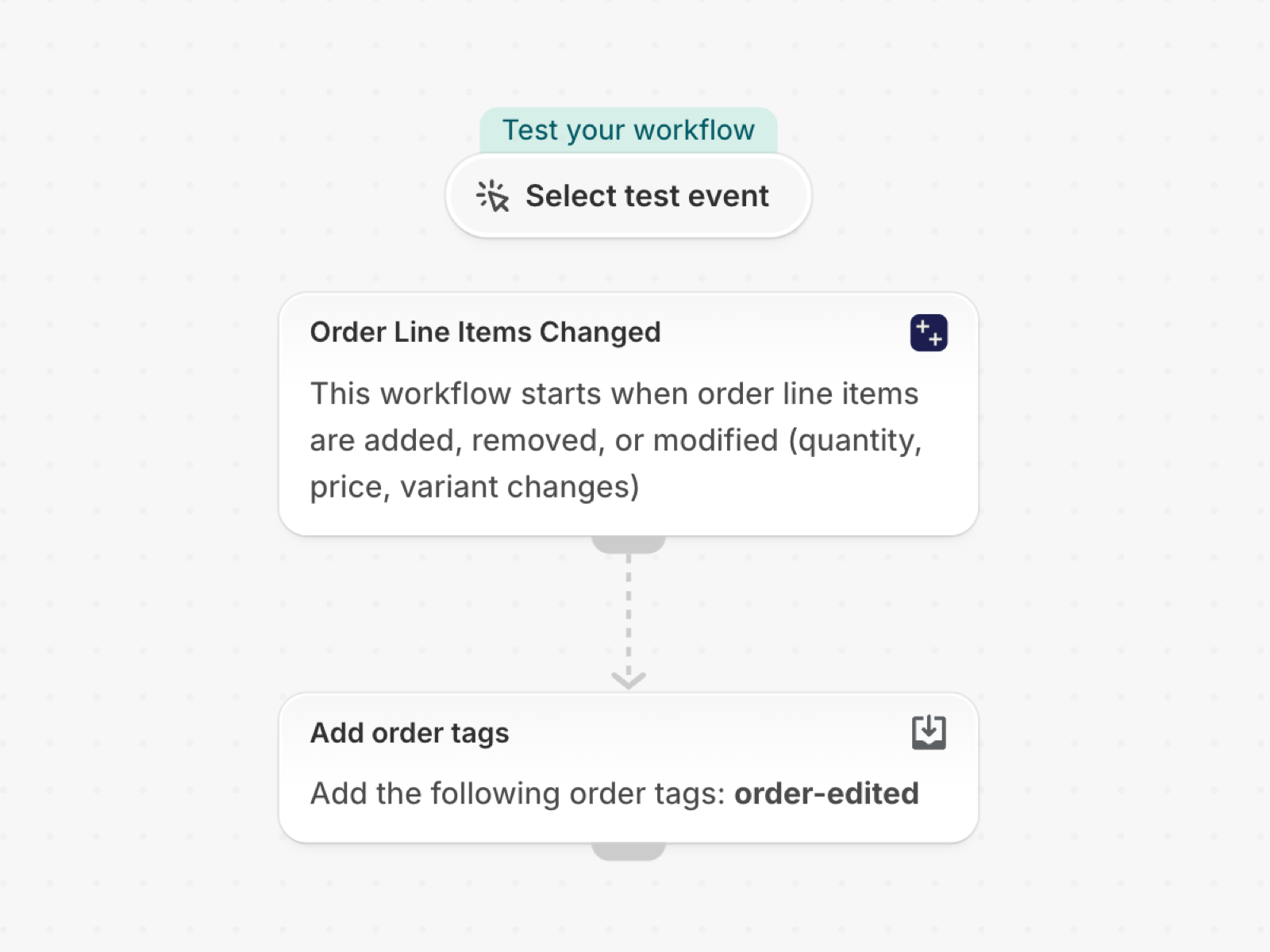
Wenn Artikel zu einer bestehenden Bestellung hinzugefügt, daraus entfernt oder geändert werden, fügen Sie das Tag „order-edited“ hinzu, damit das Lager eine Bestellung, die möglicherweise bereits kommissioniert wurde, erneut überprüft. Der Trigger enthält außerdem die Angaben zu den Änderungen, einschließlich der alten und neuen Menge sowie des alten und neuen Preises.
Ein Auslöser, ausschließlich integrierte Shopify-Aktionen, keine weitere App erforderlich. Da nichts daran shopspezifisch ist, funktioniert es sofort nach dem Import.
Was dafür nötig ist
- Die Berechtigung der App „Zugriff auf Bestelldaten“. Siehe Berechtigungen und Datenzugriff.
- Das ist alles: Wenn Sie den Workflow aktivieren, wird der Auslöser „Bestellpositionen geändert“ in der App aktiviert.
Installieren Sie die App Workflow Trigger Extensions und erteilen Sie auf der Seite „Berechtigungen“ den Zugriff auf Bestelldaten. Durch das Aktivieren dieses Workflows wird der Trigger in der App aktiviert.
Den Arbeitsablauf abrufen
- Laden Sie die Datei
.flowherunter, die am Ende dieser Seite angehängt ist. - Öffnen Sie in Ihrem Shopify-Adminbereich „Flow“, klicken Sie auf „Importieren“ und wählen Sie die Datei aus.
- Überprüfen Sie die Schritte und klicken Sie anschließend auf** „Workflow aktivieren**“.
Die Datei ist ein Export aus Shopify Flow selbst. Bearbeiten Sie sie nicht manuell, sondern passen Sie den Workflow in Flow nach dem Import an.
So funktioniert es
- „Bestellpositionen geändert“ wird ausgelöst, wenn eine bestehende Bestellung bearbeitet wird: eine Position hinzugefügt oder entfernt wird, eine Menge, ein Preis oder eine Variante geändert wird.
- Mit „Bestell-Tags hinzufügen“ wird
order-editedzur Bestellung hinzugefügt.
Mach es zu deinem eigenen
- Fügen Sie folgende Bedingung hinzu**: Mindestens eines der** Elemente unter
changes.itemshat den WertchangeType, der gleichremovedist, damit nur entfernte Elemente berücksichtigt werden. - Führen Sie die Auftragsabwicklung durch, anstatt eine Markierung vorzunehmen, und verwenden Sie dabei eine „For each“-Schleife für die einzelnen Aufträge der Bestellung.
Nächste Schritte
- Auftragsauslöser, Schritt für Schritt - alle Felder, die dieser Trigger übermittelt, mit weiteren Beispielen.
- Workflow-Vorlagen - alle Vorlagen.
- Ereignisverlauf und Fehlerbehebung - Überprüfen Sie, ob der Auslöser ausgelöst wurde.