

B2B-Unternehmensauslöser, Schritt für Schritt
Fünf Auslöser für Geschäfte in den B2B-Funktionen von Shopify: Unternehmen, deren Standorte, deren Ansprechpartner und die Steuerbefreiungen eines Standorts.
Auf dieser Seite: Unternehmensaktualisierung, Aktualisierung des Unternehmensstandorts, Steuerbefreiungen für den Unternehmensstandort geändert, Kontaktdaten des Unternehmens aktualisiert, Kunde aus dem Unternehmen entfernt
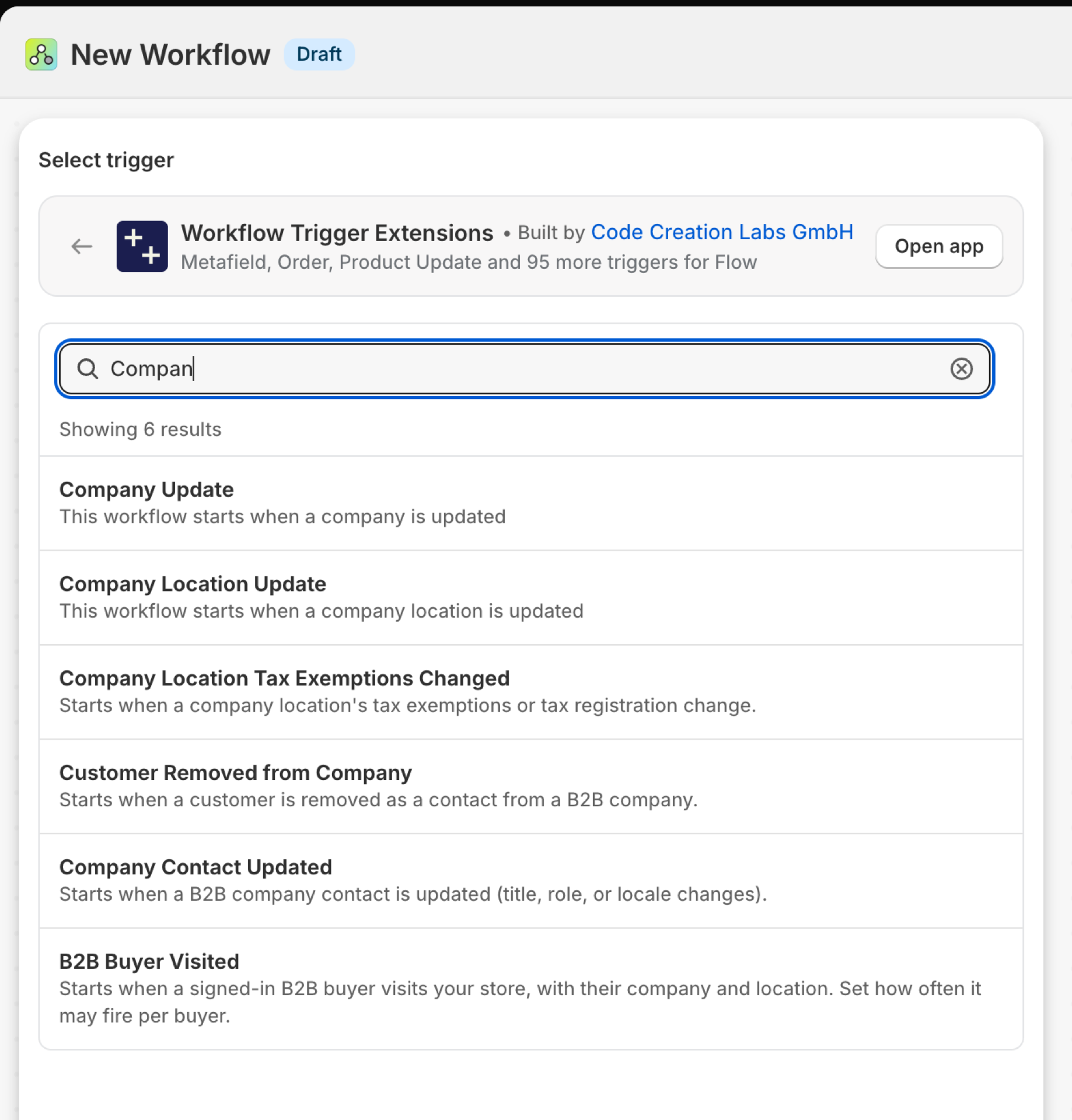
Unternehmensnachrichten
Wird ausgelöst, wenn ein Unternehmensdatensatz aktualisiert wird: Name, Notiz, externe ID.
| Brände aus | Shopify Webhook |
| Genehmigung | Zugriff auf Unternehmens- und Standortdaten (B2B) |
| Eingeschaltet | Wenn Sie einen Flow-Workflow aktivieren, der diese Funktion nutzt, wird sie dadurch eingeschaltet. Der entsprechende Schalter befindet sich auf der Seite „Trigger“ der App. |
Verwenden Sie es für
- Synchronisieren Sie Unternehmen mit einem ERP-System, das auf
externalIdbasiert.
Was „Company Update“ an Ihren Workflow übermittelt
| Variable im Durchfluss | Typ | Was darin enthalten ist |
|---|---|---|
company |
Objekt | Das Unternehmen, über das berichtet wurde |
company.id |
ID | |
company.name |
Text | |
company.note |
Text | |
company.externalId |
Text | |
company.customerSince |
Text | |
company.createdAt |
Text | |
company.updatedAt |
Text | |
eventId |
Text | Die ID dieses Ereignisses. Suchen Sie danach im Ereignisverlauf der App, um genau zu sehen, was gesendet wurde. |
Beispiel: Ein Unternehmen mit dem ERP-System synchronisieren
- Wählen Sie „Unternehmensupdate“ als Auslöser aus.
- Bedingung hinzufügen:
company.externalIdist nicht leer und existiert. - Fügen Sie „HTTP-Anfrage senden“ mit
{{company.externalId}},{{company.name}}und{{company.note}}hinzu. - Aktivieren Sie den Workflow.
Aktualisierung zum Unternehmensstandort
Wird ausgelöst, wenn ein Unternehmensstandort aktualisiert wird: Name, Telefonnummer, Region, Notiz, externe ID.
| Brände aus | Shopify Webhook |
| Genehmigung | Zugriff auf Unternehmens- und Standortdaten (B2B) |
| Eingeschaltet | Wenn Sie einen Flow-Workflow aktivieren, der diese Funktion nutzt, wird sie dadurch eingeschaltet. Der entsprechende Schalter befindet sich auf der Seite „Auslöser“ der App. |
Verwende es für
- Halten Sie die Versanddaten im ERP-System auf dem neuesten Stand.
Was „Company Location Update“ an Ihren Workflow übermittelt
| Variable im Durchfluss | Typ | Was darin enthalten ist |
|---|---|---|
companyLocation |
Objekt | Der aktualisierte Standort des Unternehmens |
companyLocation.id |
ID | |
companyLocation.name |
Text | |
companyLocation.note |
Text | |
companyLocation.externalId |
Text | |
companyLocation.locale |
Text | |
companyLocation.phone |
Text | |
companyLocation.currency |
Text | |
companyLocation.createdAt |
Text | |
companyLocation.updatedAt |
Text | |
eventId |
Text | Die ID dieses Ereignisses. Suchen Sie danach im Ereignisverlauf der App, um genau zu sehen, was gesendet wurde. |
Beispiel: Einen Versandort synchronisieren
- Wählen Sie „Standortaktualisierung des Unternehmens“ als Auslöser aus.
- Fügen Sie „HTTP-Anfrage senden“ mit
{{companyLocation.externalId}},{{companyLocation.name}}und{{companyLocation.currency}}hinzu. - Aktivieren Sie den Workflow.
Änderungen bei den Steuerbefreiungen für Unternehmensstandorte
Wird ausgelöst, wenn sich die Steuerbefreiungen, die Steueridentifikationsnummer oder die Kennzeichnung als steuerbefreit eines Unternehmensstandorts ändern. Unter changes.added und changes.removed finden Sie Listen der Steuerbefreiungen, jeweils mit einem code und einem lesbaren label.
| Brände aus | Wird nach einem Zeitplan überprüft, da Shopify hierfür keinen Webhook sendet |
| Genehmigung | Zugriff auf Unternehmens- und Standortdaten (B2B) |
| Eingeschaltet | Wenn Sie einen Flow-Workflow aktivieren, der diese Funktion nutzt, wird sie dadurch eingeschaltet. Der entsprechende Schalter befindet sich auf der Seite „Trigger“ der App. |
Verwenden Sie es für
- Die Finanzabteilung soll jede neue Befreiung vor der nächsten Bestellung überprüfen.
- Sorgen Sie dafür, dass die Steuerberechnung reibungslos läuft.
Was „Änderungen bei den Steuerbefreiungen für Unternehmensstandorte“ an Ihren Workflow übermittelt
| Variable im Durchfluss | Typ | Was darin enthalten ist |
|---|---|---|
companyLocation |
Objekt | Der Unternehmensstandort, bei dem sich die Steuerbefreiungen geändert haben |
companyLocation.id |
ID | |
companyLocation.name |
Text | |
changes |
Objekt | Die hinzugefügten / entfernten / aktuellen Steuerbefreiungen (jeweils bestehend aus einem Code und einer Bezeichnung) sowie die Steuerregistrierungs-ID und das Steuerbefreiungs-Kennzeichen |
changes.added |
Objektliste | Mit dieser Änderung wurden Steuerbefreiungen hinzugefügt. |
changes.added (each).code |
Text | Der Enum-Wert für die Steuerbefreiung Shopify (z. B. CA_BC_RESELLER_EXEMPTION, EU_REVERSE_CHARGE_EXEMPTION_RULE). |
changes.added (each).label |
Text | Eine aus dem Code abgeleitete, für Menschen lesbare Bezeichnung (z. B. „CA BC Reseller Exemption“). |
changes.removed |
Objektliste | Mit dieser Änderung wurden Steuerbefreiungen aufgehoben. |
changes.removed (each).code |
Text | Der Enum-Wert für die Steuerbefreiung Shopify (z. B. CA_BC_RESELLER_EXEMPTION, EU_REVERSE_CHARGE_EXEMPTION_RULE). |
changes.removed (each).label |
Text | Eine aus dem Code abgeleitete, für Menschen lesbare Bezeichnung (z. B. „CA BC Reseller Exemption“). |
changes.current |
Objektliste | Alle Steuerbefreiungen, die derzeit am Unternehmensstandort gelten (nach dieser Änderung). |
changes.current (each).code |
Text | Der Aufzählungswert für die Steuerbefreiung Shopify (z. B. CA_BC_RESELLER_EXEMPTION, EU_REVERSE_CHARGE_EXEMPTION_RULE). |
changes.current (each).label |
Text | Eine aus dem Code abgeleitete, für Menschen lesbare Bezeichnung (z. B. „CA BC Reseller Exemption“). |
changes.taxRegistrationId |
Text | Die Steuer-Identifikationsnummer des Unternehmensstandorts (leer, falls nicht festgelegt). |
changes.taxExempt |
Richtig / Falsch | Ob der Unternehmensstandort vollständig steuerbefreit ist. |
eventId |
Text | Die ID dieses Ereignisses. Suchen Sie danach im Ereignisverlauf der App, um genau zu sehen, was gesendet wurde. |
Beispiel: Neue Steuerbefreiungen an die Finanzabteilung weiterleiten
- Als Auslöser wurden „Standort der Firma auswählen“ und „Steuerbefreiungen geändert“ festgelegt.
- Bedingung hinzufügen:
changes.addedist nicht leer und existiert. - Fügen Sie die Funktion „Interne E-Mail senden“ mit der E-Mail-Adresse
{{companyLocation.name}}hinzu und eine Liquid-Schleifeforüberchanges.added, die für jede Ausnahmeregelung die Wertelabelundcodeausgibt. - Aktivieren Sie den Workflow.
Unternehmenskontakt aktualisiert
Wird ausgelöst, wenn ein Firmenkontakt aktualisiert wird: Berufsbezeichnung, Standort, Kennzeichnung als Hauptansprechpartner.
| Brände aus | Shopify Webhook |
| Genehmigung | Zugriff auf Unternehmens- und Standortdaten (B2B) + Zugriff auf Kundendaten |
| Eingeschaltet | Wenn Sie einen Flow-Workflow aktivieren, der diese Funktion nutzt, wird sie dadurch eingeschaltet. Der entsprechende Schalter befindet sich auf der Seite „Trigger“ der App. |
Verwenden Sie es für
- Informieren Sie den Kundenbetreuer, wenn sich der Hauptansprechpartner eines Unternehmens ändert.
Was „Company Contact Updated“ an Ihren Workflow sendet
| Variable im Durchfluss | Typ | Was es enthält |
|---|---|---|
customer |
Kunde (Shopify) | Der Kunde, dessen Unternehmenskontakt aktualisiert wurde. Es handelt sich um einen „Full-Shopify“-Kunden, sodass alle Felder sowie die Flow-eigenen Kundenaktionen verfügbar sind. |
company |
Objekt | Das Unternehmen, zu dem der Kontakt gehört (ID, Name, externe ID, Notiz) |
company.id |
ID | |
company.name |
Text | |
company.externalId |
Text | |
company.note |
Text | |
companyContact |
Objekt | Die aktualisierten Kontaktdaten (ID, Berufsbezeichnung, Region, Angabe, ob es sich um den Hauptansprechpartner handelt) |
companyContact.id |
ID | |
companyContact.title |
Text | |
companyContact.locale |
Text | |
companyContact.isMainContact |
Richtig / Falsch | |
eventId |
Text | Die ID dieses Ereignisses. Suchen Sie danach im Ereignisverlauf der App, um genau zu sehen, was gesendet wurde. |
Beispiel: Benachrichtigung bei einem neuen Hauptkontakt
- „Unternehmen auswählen“ als Auslöser aktualisieren.
- Bedingung hinzufügen:
companyContact.isMainContactist gleichtrue. - Fügen Sie „Interne E-Mail senden“ mit den Adressen
{{company.name}}und{{customer.displayName}}hinzu. - Aktivieren Sie den Workflow.
Kunde aus dem Unternehmen entfernt
Wird ausgelöst, wenn ein Kunde als Kontakt eines Unternehmens entfernt wird.
| Brände aus | Shopify Webhook |
| Genehmigung | Zugriff auf Unternehmens- und Standortdaten (B2B) + Zugriff auf Kundendaten |
| Eingeschaltet | Wenn Sie einen Flow-Workflow aktivieren, der diese Funktion nutzt, wird sie dadurch eingeschaltet. Der entsprechende Schalter befindet sich auf der Seite „Trigger“ der App. |
Verwenden Sie es für
- B2B-Tags, den Zugriff auf Preislisten oder Portal-Anmeldedaten von Personen, die das Unternehmen verlassen haben, entfernen.
Was der aus dem Unternehmen ausgeschiedene Kunde an Ihren Workflow sendet
| Variable im Durchfluss | Typ | Was darin enthalten ist |
|---|---|---|
customer |
Kunde (Shopify) | Der Kunde, der aus dem Unternehmen entfernt wurde. Ein Shopify-Kunde, sodass alle seine Felder sowie die Flow-eigenen Kundenaktionen verfügbar sind. |
company |
Objekt | Das Unternehmen, aus dem der Kunde entfernt wurde (ID, Name, externe ID, Anmerkung) |
company.id |
ID | |
company.name |
Text | |
company.externalId |
Text | |
company.note |
Text | |
companyContact |
Objekt | Der entfernte Kontakt (ID, Berufsbezeichnung, Ländereinstellung, Angabe, ob es sich um den Hauptansprechpartner handelte) |
companyContact.id |
ID | |
companyContact.title |
Text | |
companyContact.locale |
Text | |
companyContact.isMainContact |
Richtig / Falsch | |
eventId |
Text | Die ID dieses Ereignisses. Suchen Sie danach im Ereignisverlauf der App, um genau zu sehen, was gesendet wurde. |
Beispiel: Entfernen Sie das „Großhandel“-Tag von einem gelöschten Kontakt
- Wählen Sie „Kunde aus dem Unternehmen entfernt“ als Auslöser aus.
- Kunden-Tags mit
wholesalehinzufügen oder entfernen. - Fügen Sie „Interne E-Mail an den Kundenbetreuer von
{{company.name}}senden“ hinzu. - Aktivieren Sie den Workflow.
Nächste Schritte
Der Zugriff auf Unternehmen hängt vom Zugriff auf Kundendaten ab: Ohne diesen Zugriff liefert Shopify überhaupt keine Unternehmen als Ergebnis. Gewähren Sie zunächst den Zugriff auf Kundendaten und anschließend den Zugriff auf Unternehmen. Informationen zu B2B-Käufern, die den Shop besuchen, finden Sie unter Storefront-Trigger, Schritt für Schritt.
- Vollständige Referenz zu Triggern - alle Trigger auf einer Seite.
- Die Wahl des richtigen Auslösers - welche davon auf Ihren Fall zutrifft.
- Benutzerdefinierte Auslöser - Wenn kein vorgefertigter Trigger passt, erstellen Sie einfach einen eigenen.
- Ereignisverlauf und Fehlerbehebung - schau nach, was abgefeuert wurde und was es transportiert hat.
- Ereignisse auf der Verwaltungsseite eines Datensatzes auslösen - die neuesten Ereignisse eines Datensatzes auf einer eigenen Seite im Admin-Bereich von Shopify.