

Ablauf der Kaufabwicklung, Schritt für Schritt
Drei Auslöser rund um den Kaufzeitpunkt. Zwei davon stammen aus dem Browser des Käufers während des Bezahlvorgangs und weisen Sie bereits vor dem Eingang eines Support-Tickets darauf hin, dass der Bezahlvorgang fehlschlägt. Der dritte ist ein gewöhnlicher Bestellauslöser für die allererste Bestellung eines Kunden.
Auf dieser Seite: Fehler beim Bezahlvorgang angezeigt, Rabattcode beim Bezahlvorgang abgelehnt, Bestellung eines Erstkunden
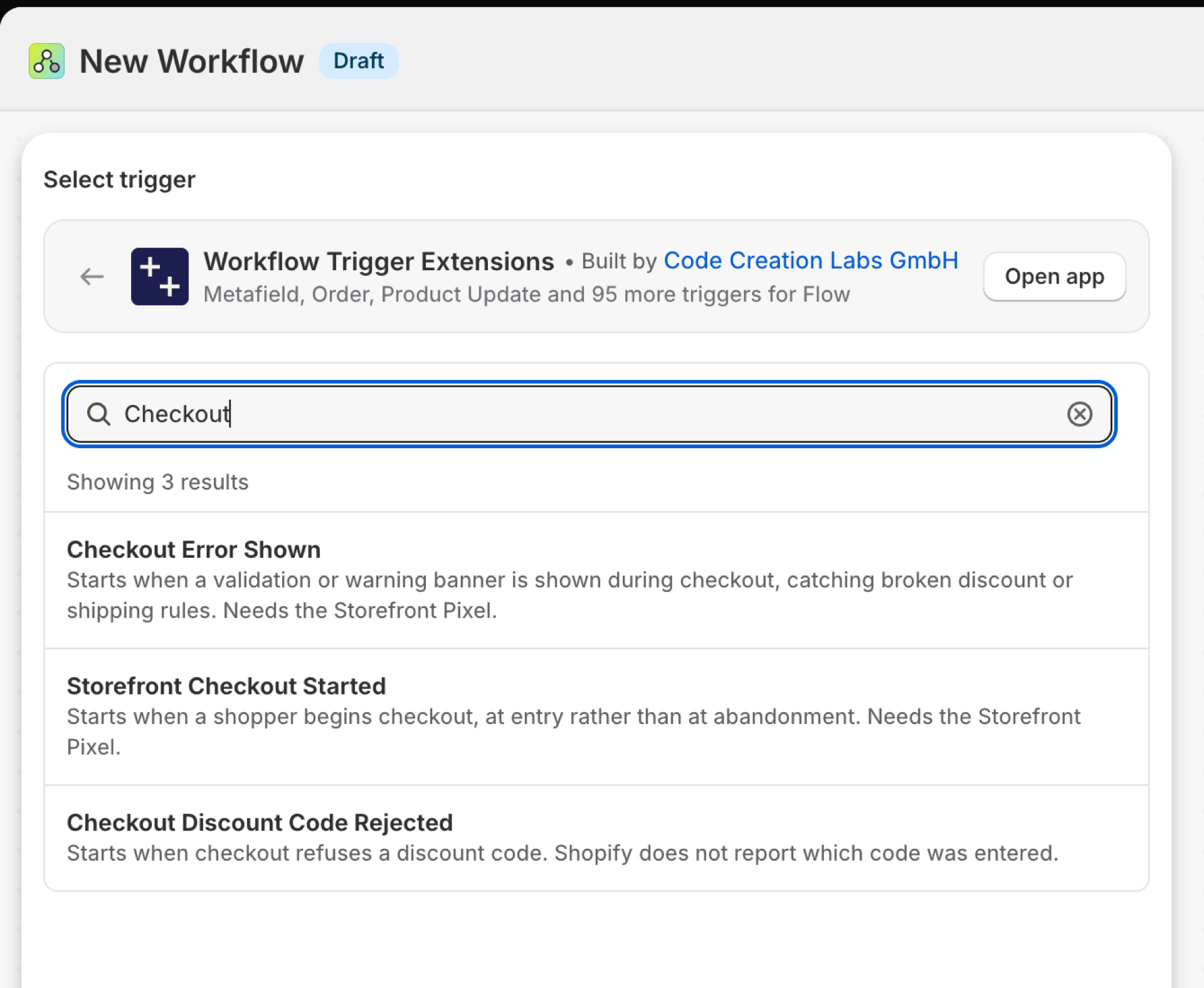
Anzeige eines Fehlers beim Bezahlvorgang
Wird ausgelöst, wenn beim Bezahlvorgang ein Fehler oder eine Warnung für einen Kunden angezeigt wird: eine ungültige Adresse, eine abgelehnte Zahlung, ein Feld, dessen Eingabe nicht akzeptiert wird. Es enthält die Meldung, deren Typ und das Feld, zu dem sie gehört.
| Brände aus | Das App-Store-Fenster im Browser des Käufers |
| Genehmigung | Zugriff auf das Storefront-Verhalten |
| Eingeschaltet | Wenn Sie einen Flow-Workflow aktivieren, der diese Funktion nutzt, wird sie dadurch eingeschaltet. Der entsprechende Schalter befindet sich auf der Seite „Trigger“ der App. |
Verwenden Sie es für
- Finden Sie heraus, dass der Bezahlvorgang fehlschlägt, ohne erst auf Beschwerden zu warten.
- Erkennen Sie nach einer Änderung, ob eine Versand- oder Zahlungsregel verletzt wurde.
Welche Informationen der angezeigte Checkout-Fehler an Ihren Workflow übermittelt
| Variable im Durchfluss | Typ | Was darin enthalten ist |
|---|---|---|
checkoutAlert |
Objekt | Die angezeigte Meldung und wo sie erschien |
checkoutAlert.message |
Text | Was dem Kunden in seiner Sprache erklärt wurde. |
checkoutAlert.type |
Text | Die Art der Warnung, z. B. INPUT_INVALID. |
checkoutAlert.target |
Text | Das Feld, bei dem ein Fehler aufgetreten ist, z. B. cart.discountCode. |
eventId |
Text | Die ID dieses Ereignisses. Suchen Sie danach im Ereignisverlauf der App, um genau zu sehen, was gesendet wurde. |
Beispiel: Erfassung von Checkout-Fehlern in einem Kanal
- Als Auslöser wird der Fehler „Pick Checkout“ angezeigt.
- Fügen Sie eine Bedingung hinzu, um das Rauschen zu überspringen:
checkoutAlert.targetist nicht gleichcart.discountCode(abgelehnte Codes haben einen eigenen Trigger). - Fügen Sie „HTTP-Anfrage an Slack senden“ hinzu:
{{checkoutAlert.type}} on {{checkoutAlert.target}}: {{checkoutAlert.message}}. - Aktivieren Sie den Workflow und achten Sie eher auf einen plötzlichen Anstieg als auf einzelne Ereignisse.
Rabattcode an der Kasse abgelehnt
Wird ausgelöst, wenn an der Kasse ein Rabattcode abgelehnt wird. Shopify teilt den Apps nicht mit, welcher Code eingegeben wurde, daher enthält das Ereignis lediglich den Grund und sonst nichts.
| Brände aus | Das App-Store-Bild im Browser des Käufers |
| Genehmigung | Zugriff auf das Storefront-Verhalten |
| Eingeschaltet | Wenn Sie einen Flow-Workflow aktivieren, der diese Funktion nutzt, wird sie dadurch eingeschaltet. Der entsprechende Schalter befindet sich auf der Seite „Trigger“ der App. |
Verwenden Sie es für
- Erkennen Sie innerhalb weniger Minuten nach dem Versand einer E-Mail, ob ein Kampagnencode abgelaufen ist oder falsch eingegeben wurde.
Was „Checkout-Rabattcode abgelehnt“ an Ihren Workflow übermittelt
| Variable im Durchfluss | Typ | Was darin enthalten ist |
|---|---|---|
discountAttempt |
Objekt | Warum der Code nicht angewendet wurde - in der Sprache des Kunden |
discountAttempt.reason |
Text | |
eventId |
Text | Die ID dieses Ereignisses. Suchen Sie danach im Ereignisverlauf der App, um genau zu sehen, was gesendet wurde. |
Beispiel: Die Marketingabteilung über einen Anstieg der abgelehnten Codes informieren
- „Pick Checkout Discount Code Rejected“ als Auslöser.
- Fügen Sie „HTTP-Anfrage senden“ zu einem Kanal oder Zähler hinzu:
A discount code was rejected: {{discountAttempt.reason}}. - Aktivieren Sie den Workflow. Wenn unmittelbar nach dem Versand einer Kampagne eine ganze Reihe dieser Meldungen auftritt, bedeutet dies, dass der Code in der E-Mail nicht funktioniert.
Bestellung eines Neukunden
Wird ausgelöst, wenn ein Kunde, der noch nie zuvor bestellt hat, eine Bestellung aufgibt. Es handelt sich um einen Bestell-Trigger, nicht um einen Browser-Trigger: Er wird zuverlässig übermittelt und enthält die Bestellung sowie den Kunden als Referenzen.
| Brände aus | Shopify Webhook |
| Genehmigung | Zugriff auf Bestelldaten + Zugriff auf Kundendaten |
| Eingeschaltet | Wenn Sie einen Flow-Workflow aktivieren, der diese Funktion nutzt, wird sie eingeschaltet. Der entsprechende Schalter befindet sich auf der Seite „Trigger“ der App. |
Verwenden Sie es für
- Eine Willkommensreihe, ein Dankesschreiben oder ein kleines Geschenk für Erstbestellungen.
- Ersteinkäufer kennzeichnen, um sie später zu segmentieren.
Was die Bestellung eines Erstkunden an Ihren Workflow übermittelt
| Variable im Durchfluss | Typ | Was darin enthalten ist |
|---|---|---|
order |
Bestellung (Shopify) | Die erste Bestellung des Kunden. Es handelt sich um eine vollständige Shopify-Bestellung, sodass alle Felder sowie die Flow-eigenen Bestellaktionen verfügbar sind. |
customer |
Kunde (Shopify) | Der Erstkunde. Ein „Full-Shopify“-Kunde, sodass alle seine Felder sowie die Flow-eigenen Kundenaktionen verfügbar sind. |
eventId |
Text | Die ID dieses Ereignisses. Suchen Sie danach im Ereignisverlauf der App, um genau zu sehen, was gesendet wurde. |
Beispiel: Erstkäufer kennzeichnen und willkommen heißen
- Wählen Sie „Bestellung eines Neukunden“ als Auslöser aus.
- Fügen Sie die Kunden-Tags
first-orderund die Bestell-Tagsfirst-orderhinzu. - Fügen Sie hinzu: Interne E-Mail an das Verpackungsteam senden:
{{order.name}} is {{customer.displayName}}'s first order - add the welcome card. - Aktivieren Sie den Workflow.
Nächste Schritte
- Vollständige Referenz zu Triggern - alle Trigger auf einer Seite.
- Die Wahl des richtigen Auslösers - welche davon auf Ihren Fall zutrifft.
- Benutzerdefinierte Auslöser - Wenn kein vorgefertigter Trigger passt, erstellen Sie einfach einen eigenen.
- Ereignisverlauf und Fehlerbehebung - schau dir an, was abgefeuert wurde und was es transportiert hat.