

Storefront-Trigger, Schritt für Schritt
Diese Trigger basieren auf den Aktionen der Kunden in Ihrem Online-Shop und nicht auf Änderungen in Ihrem Admin-Bereich. Die App erfasst diese Daten mithilfe eines Web-Pixels, das sie für Sie installiert, sobald der erste Trigger aktiviert wird.
Lesen Sie zunächst Storefront-Auslöser: Darin werden die Themen Einwilligung, Datenvolumen sowie die Funktionen des Pixels erläutert - was es übermittelt und was nicht. Jedes Ereignis wird auf Ihren Tarif angerechnet, und in einem gut besuchten Geschäft fallen an einem Tag mehr Produktansichten an als Bestellaktualisierungen in einem ganzen Jahr.
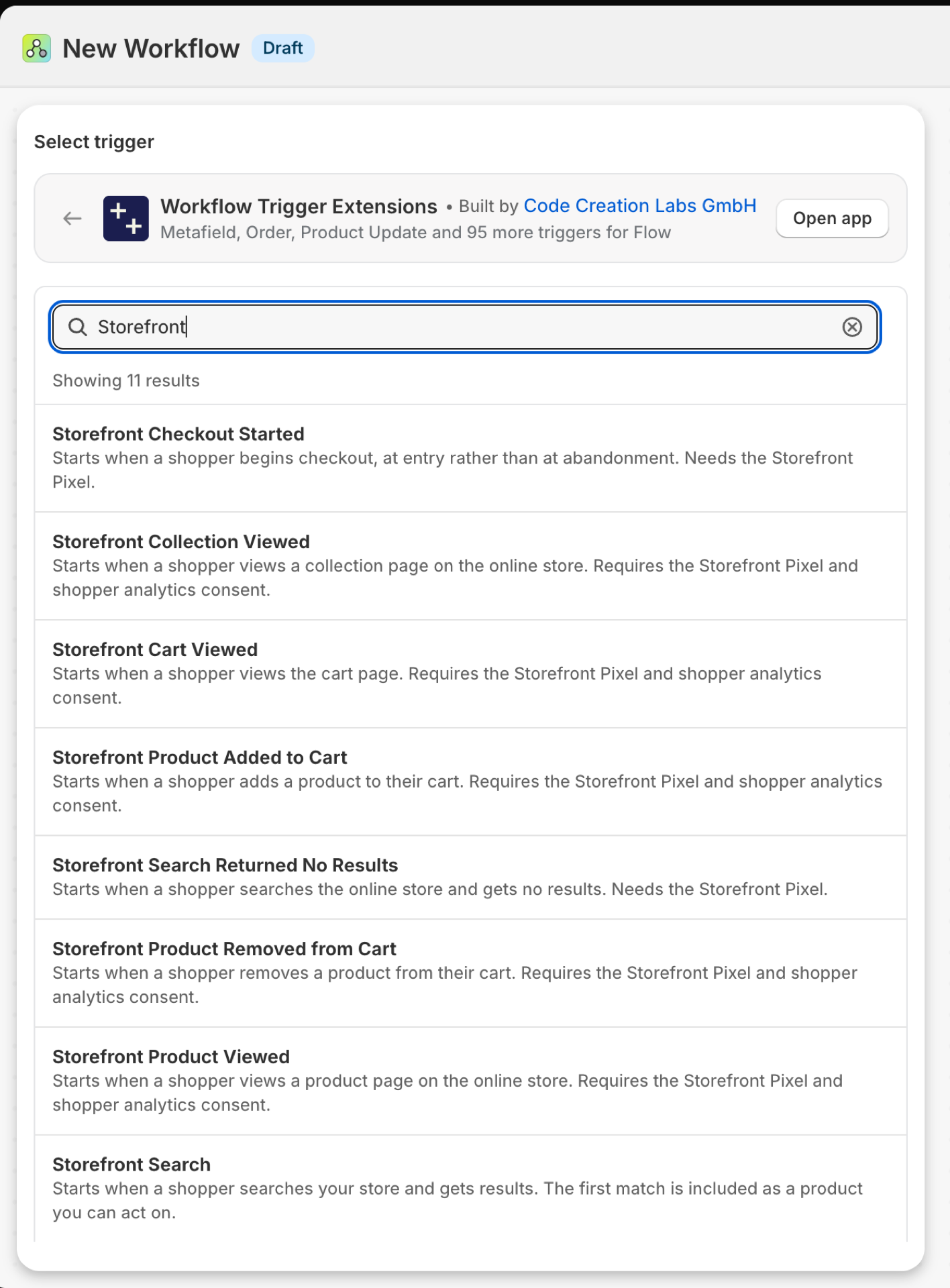
Auf dieser Seite: Produktansicht im Shop, Kollektionsansicht im Shop, Produkt in den Warenkorb gelegt, Produkt aus dem Warenkorb entfernt, Warenkorbansicht im Shop, Kaufvorgang im Shop gestartet, Suche im Shop, Suche im Shop ergab keine Ergebnisse, Ansicht einer nicht vorrätigen Variante, Angemeldeter Kunde hat die Seite besucht, B2B-Käufer hat, besucht - Benutzerdefinierter Storefront-Trigger
Im Shop angesehenes Produkt
Wird ausgelöst, wenn ein Kunde eine Produktseite öffnet. Es enthält das Produkt als Referenz sowie die angezeigte Variante mit Artikelnummer und Preis.
| Brände durch | Das App-Store-Fenster im Browser des Käufers |
| Genehmigung | Zugriff auf Shop-Funktionen + Zugriff auf Produkt-, Varianten- und Kollektionsdaten |
| Eingeschaltet | Wenn Sie einen Flow-Workflow aktivieren, der diese Funktion nutzt, wird sie dadurch eingeschaltet. Der entsprechende Schalter befindet sich auf der Seite „Trigger“ der App. |
Verwenden Sie es für
- Erfassen Sie das Interesse an einem Produkt, um Kaufentscheidungen oder das Merchandising zu steuern.
- Leiten Sie die Aufrufe in ein Empfehlungs- oder Analysetool weiter, das nicht mit Shopify integriert ist.
Was „Storefront Product Viewed“ an Ihren Workflow übermittelt
| Variable im Durchfluss | Typ | Was darin enthalten ist |
|---|---|---|
product |
Produkt (Shopify) | Das Produkt, das angesehen wurde. Ein Produkt mit vollständigem Shopify, sodass alle Felder sowie die produktbezogenen Aktionen von Flow verfügbar sind. |
viewedVariant |
Objekt | Die abgebildete Variante mit Artikelnummer und Preis |
viewedVariant.variantId |
ID | |
viewedVariant.variantTitle |
Text | |
viewedVariant.sku |
Text | |
viewedVariant.price |
Geld (Betrag, Währungscode) | |
viewedVariant.vendor |
Text | |
viewedVariant.productType |
Text | |
viewedVariant.productUrl |
Text | |
eventId |
Text | Die ID dieses Ereignisses. Suchen Sie in der Ereignisübersicht der App danach, um genau zu sehen, was gesendet wurde. |
Beispiel: Aufrufe in einem Produkt-Metafeld zählen
- Wählen Sie „Im Shop angesehenes Produkt“ als Auslöser aus.
- Fügen Sie einen Code-Lauf hinzu, der den aktuellen Wert des Produkt-Metafelds
custom.view_countaus der Referenzproductausliest und diesen Wert plus eins zurückgibt. - Fügen Sie das Metafeld „Produkt aktualisieren“ mit der zurückgegebenen Nummer hinzu.
- Aktivieren Sie den Workflow.
Storefront-Kollektion angesehen
Wird ausgelöst, wenn ein Kunde eine Kollektionsseite öffnet. Enthält die ID und den Titel der Kollektion.
| Brände aus | Das App-Store-Icon im Browser des Käufers |
| Genehmigung | Zugriff auf das Storefront-Verhalten |
| Eingeschaltet | Wenn Sie einen Flow-Workflow aktivieren, der diese Funktion nutzt, wird sie dadurch eingeschaltet. Der entsprechende Schalter befindet sich auf der Seite „Trigger“ der App. |
Verwenden Sie es für
- Sehen Sie, welche Kampagnen-Sammlungen Zugriffe generieren.
- Leiten Sie Collection-Ansichten an einen externen Analyse-Endpunkt weiter.
Was „Storefront Collection Viewed“ an Ihren Workflow übermittelt
| Variable im Durchfluss | Typ | Was darin enthalten ist |
|---|---|---|
collection |
Objekt | Die Sammlung, die besichtigt wurde |
collection.id |
ID | |
collection.title |
Text | |
eventId |
Text | Die ID dieses Ereignisses. Suchen Sie es im Ereignisverlauf der App, um genau zu sehen, was gesendet wurde. |
Beispiel: Vorschau auf eine Kampagnenkollektion
- Wählen Sie „Storefront-Kollektion“ als Auslöser aus.
- Bedingung hinzufügen:
collection.titleist gleichSummer Sale. - Fügen Sie „HTTP-Anfrage an Ihren Analytics-Endpunkt senden“ hinzu.
- Aktivieren Sie den Workflow.
Produkt im Online-Shop in den Warenkorb gelegt
Wird ausgelöst, wenn ein Kunde einen Artikel in den Warenkorb legt. Es enthält den Artikel, die Variante, die Menge und die Zeilensumme.
| Brände aus | Das App-Store-Icon im Browser des Käufers |
| Genehmigung | Zugriff auf Shop-Funktionen + Zugriff auf Produkt-, Varianten- und Kollektionsdaten |
| Eingeschaltet | Wenn Sie einen Flow-Workflow aktivieren, der diese Funktion nutzt, wird sie eingeschaltet. Der entsprechende Schalter befindet sich auf der Seite „Trigger“ der App. |
Verwenden Sie es für
- Erkennen Sie ungewöhnlich große Mengen frühzeitig, beispielsweise einen B2B-Käufer im Verbraucher-Shop.
- Verfolgung der Warenkorb-Hinzufügungen für die zu testenden Produkte.
Was „Storefront-Produkt in den Warenkorb gelegt“ an Ihren Workflow übermittelt
| Variable im Durchfluss | Typ | Was darin enthalten ist |
|---|---|---|
product |
Produkt (Shopify) | Das hinzugefügte Produkt. Es handelt sich um ein vollwertiges Shopify-Produkt, sodass alle seine Felder sowie die produktbezogenen Aktionen von Flow verfügbar sind. |
cartLineEvent |
Objekt | Variante, Menge und Zeilensumme |
cartLineEvent.variantId |
ID | |
cartLineEvent.variantTitle |
Text | |
cartLineEvent.sku |
Text | |
cartLineEvent.quantity |
Zahl | |
cartLineEvent.lineTotal |
Geld (Betrag, Währungscode) | |
eventId |
Text | Die ID dieses Ereignisses. Suchen Sie danach im Ereignisverlauf der App, um genau zu sehen, was gesendet wurde. |
Beispiel: Den Vertrieb auf Großmengen hinweisen
- Wählen Sie als Auslöser „Produkt aus dem Shop in den Warenkorb gelegt“ aus.
- Bedingung hinzufügen:
cartLineEvent.quantityist größer als20. - „Interne E-Mail senden“ hinzufügen:
{{cartLineEvent.quantity}} x {{product.title}} / {{cartLineEvent.variantTitle}} was added to a cart. - Aktivieren Sie den Workflow.
Produkt aus dem Warenkorb entfernt
Wird ausgelöst, wenn ein Kunde einen Artikel aus dem Warenkorb entfernt.
| Brände aus | Das Storefront-Pixel der App im Browser des Käufers |
| Genehmigung | Zugriff auf Shop-Funktionen + Zugriff auf Produkt-, Varianten- und Kollektionsdaten |
| Eingeschaltet | Wenn Sie einen Flow-Workflow aktivieren, der diese Funktion nutzt, wird sie damit eingeschaltet. Der entsprechende Schalter befindet sich auf der Seite „Trigger“ der App. |
Verwenden Sie es für
- Suchen Sie nach Produkten, die ungewöhnlich oft hinzugefügt und wieder entfernt werden: ein Problem mit dem Preis, dem Versand oder den Varianten.
Was „Storefront-Produkt aus dem Warenkorb entfernt“ an Ihren Workflow sendet
| Variable im Durchfluss | Typ | Was darin enthalten ist |
|---|---|---|
product |
Produkt (Shopify) | Das Produkt, das entfernt wurde. Ein vollwertiges Shopify-Produkt, sodass alle seine Felder sowie die produktbezogenen Aktionen von Flow verfügbar sind. |
cartLineEvent |
Objekt | Variante, Menge und Zeilensumme |
cartLineEvent.variantId |
ID | |
cartLineEvent.variantTitle |
Text | |
cartLineEvent.sku |
Text | |
cartLineEvent.quantity |
Zahl | |
cartLineEvent.lineTotal |
Geld (Betrag, Währungscode) | |
eventId |
Text | Die ID dieses Ereignisses. Suchen Sie danach im Ereignisverlauf der App, um genau zu sehen, was gesendet wurde. |
Beispiel: Protokollierung der Entfernungen bei einem zu testenden Produkt
- Wählen Sie als Auslöser „Produkt aus dem Warenkorb entfernt“ aus.
- Bedingung hinzufügen:
product.tagsumfasstwatch. - Fügen Sie „HTTP-Anfrage an ein Sheet oder einen Analytics-Endpunkt senden“ mit
{{product.title}}und{{cartLineEvent.sku}}hinzu. - Aktivieren Sie den Workflow.
Im Shop-Frontend angesehener Warenkorb
Wird ausgelöst, wenn ein Kunde die Warenkorbseite (/cart) öffnet. Es enthält die Warenkorb-ID, die Anzahl der Artikel und den Gesamtbetrag.
| Brände aus | Das App-Store-Icon im Browser des Kunden |
| Genehmigung | Zugriff auf das Storefront-Verhalten |
| Eingeschaltet | Wenn Sie einen Flow-Workflow aktivieren, der diese Funktion nutzt, wird sie dadurch eingeschaltet. Der entsprechende Schalter befindet sich auf der Seite „Auslöser“ der App. |
Verwenden Sie es für
- Achten Sie auf Einkaufswagen mit hohem Warenwert.
Was „Storefront Cart Viewed“ an Ihren Workflow übermittelt
| Variable im Durchfluss | Typ | Was darin enthalten ist |
|---|---|---|
cartSnapshot |
Objekt | Der Inhalt des Warenkorbs zum Zeitpunkt der Aufrufe |
cartSnapshot.cartId |
ID | |
cartSnapshot.totalQuantity |
Zahl | |
cartSnapshot.total |
Geld (Betrag, Währungscode) | |
eventId |
Text | Die ID dieses Ereignisses. Suchen Sie danach im Ereignisverlauf der App, um genau zu sehen, was gesendet wurde. |
Beispiel: Benachrichtigung bei Warenkörben mit einem Wert über 1.000
- Wählen Sie „Storefront-Warenkorb angesehen“ als Auslöser aus.
- Fügen Sie** den Code**
big: Number(input.cartSnapshot.total.amount) > 1000hinzu, da die Geldbeträge als Text vorliegen. - Fügen Sie unter
bigeine Bedingung hinzu und versenden Sie anschließend eine interne E-Mail. - Aktivieren Sie den Workflow.
Kassiervorgang im Ladengeschäft gestartet
Wird ausgelöst, wenn ein Kunde den Bezahlvorgang aufruft - zu Beginn, nicht wenn er ihn abbricht.
| Brände aus | Das App-Store-Icon im Browser des Käufers |
| Genehmigung | Zugriff auf das Storefront-Verhalten |
| Eingeschaltet | Wenn Sie einen Flow-Workflow aktivieren, der diese Funktion nutzt, wird sie damit eingeschaltet. Der entsprechende Schalter befindet sich auf der Seite „Trigger“ der App. |
Verwenden Sie es für
- Die Abrechnung erfolgt auf Basis der Bestellungen.
- Beachten Sie besonders umfangreiche Kaufvorgänge, sobald sie stattfinden.
Was „Storefront Checkout Started“ an Ihren Workflow sendet
| Variable im Durchfluss | Typ | Was darin enthalten ist |
|---|---|---|
checkoutSnapshot |
Objekt | Das Kassentoken, die Zeilenzahl und der Gesamtbetrag |
checkoutSnapshot.checkoutToken |
Text | |
checkoutSnapshot.lineItemCount |
Zahl | |
checkoutSnapshot.total |
Geld (Betrag, Währungscode) | |
eventId |
Text | Die ID dieses Ereignisses. Suchen Sie danach im Ereignisverlauf der App, um genau zu sehen, was gesendet wurde. |
Beispiel: Warnmeldung bei einem umfangreichen Kaufvorgang
- Wählen Sie „Storefront-Kasse gestartet“ als Auslöser aus.
- Bedingung hinzufügen:
checkoutSnapshot.lineItemCountist größer als15. - „Interne E-Mail mit
{{checkoutSnapshot.total.amount}} {{checkoutSnapshot.total.currencyCode}}senden“ hinzufügen. - Aktivieren Sie den Workflow.
Suche im Online-Shop
Wird ausgelöst, wenn eine Suche im Shop mindestens ein Ergebnis liefert. Es enthält den Suchbegriff, die Anzahl der Ergebnisse, bis zu zehn Treffer sowie den ersten Treffer als Produktreferenz.
| Brände aus | Das App-Store-Bild im Browser des Käufers |
| Genehmigung | Zugriff auf Shop-Funktionen + Zugriff auf Produkt-, Varianten- und Kollektionsdaten |
| Eingeschaltet | Wenn man einen Flow-Workflow aktiviert, der diese Funktion nutzt, wird sie eingeschaltet. Der entsprechende Schalter befindet sich auf der Seite „Trigger“ der App. |
Verwenden Sie es für
- Erfahren Sie, wonach Käufer suchen und was ihnen als Erstes angezeigt wird.
- Stellen Sie sicher, dass wichtige Suchbegriffe zum richtigen Produkt führen.
Was Storefront Search an Ihren Workflow übermittelt
| Variable im Durchfluss | Typ | Was darin enthalten ist |
|---|---|---|
product |
Produkt (Shopify) | Das erste Produkt, das die Suche zurückgegeben hat, als vollständiges Produkt, auf das Sie verzweigen können. Ein vollständiges Shopify-Produkt, sodass alle seine Felder und die Flow-eigenen Produktaktionen verfügbar sind. |
storefrontSearch |
Objekt | Der Suchbegriff, die Anzahl der Ergebnisse und bis zu 10 Treffer, darunter der erste |
storefrontSearch.query |
Text | Der Begriff, den der Käufer eingegeben hat. |
storefrontSearch.resultCount |
Zahl | Wie viele Produktvarianten die Suche zurückgegeben hat. |
storefrontSearch.results |
Objektliste | Die Treffer, sortiert nach Aktualität (die neuesten zuerst), sind auf 10 begrenzt, um die Datenmenge gering zu halten. |
storefrontSearch.results (each).productId |
ID | |
storefrontSearch.results (each).title |
Text | |
storefrontSearch.results (each).vendor |
Text | |
storefrontSearch.results (each).url |
Text | |
eventId |
Text | Die ID dieses Ereignisses. Suchen Sie danach im Ereignisverlauf der App, um genau zu sehen, was gesendet wurde. |
Beispiel: Prüfen Sie, was bei der Suche nach einem bestimmten Suchbegriff als Erstes angezeigt wird
- Wählen Sie „Storefront-Suche“ als Auslöser aus.
- Bedingung hinzufügen:
storefrontSearch.queryenthältgift card. - Fügen Sie eine zweite Bedingung hinzu:
product.titleenthält nichtGift Card, dann senden Sie eine interne E-Mail: Der erste Treffer für{{storefrontSearch.query}}war{{product.title}}. - Aktivieren Sie den Workflow.
Die Suche im Shop ergab keine Ergebnisse
Wird ausgelöst, wenn eine Suche im Shop keine Ergebnisse liefert. Dies ist eine Liste von Artikeln, von denen Käufer erwartet haben, dass Sie sie verkaufen, oder von Begriffen, die Ihre Suchfunktion nicht versteht.
| Brände aus | Das App-Store-Bild im Browser des Käufers |
| Genehmigung | Zugriff auf Storefront-Funktionen |
| Eingeschaltet | Wenn Sie einen Flow-Workflow aktivieren, der diese Funktion nutzt, wird sie eingeschaltet. Der entsprechende Schalter befindet sich auf der Seite „Trigger“ der App. |
Verwenden Sie es für
- Fehlende Produkte und Synonyme erfassen.
- Erkennen Sie eine fehlerhafte Suche nach einem Wechsel des Themes oder der App: Ein plötzlicher Anstieg ist ein Anzeichen dafür.
Was „Storefront-Suche lieferte keine Ergebnisse“ an Ihren Workflow übermittelt
| Variable im Durchfluss | Typ | Was darin enthalten ist |
|---|---|---|
searchQuery |
Objekt | Der Suchbegriff und die Anzahl der Treffer |
searchQuery.query |
Text | |
searchQuery.resultCount |
Zahl | |
eventId |
Text | Die ID dieses Ereignisses. Suchen Sie danach im Ereignisverlauf der App, um genau zu sehen, was gesendet wurde. |
Beispiel: Suchanfragen ohne Ergebnisse in einer Tabelle sammeln
- Wählen Sie „Suche im Shop ergab keine Ergebnisse“ als Auslöser aus.
- Fügen Sie mit
{{searchQuery.query}}die Option „HTTP-Anfrage senden“ zu einem Google Sheets- oder Airtable-Webhook hinzu. - Sehen Sie sich das Blatt wöchentlich an: Fügen Sie in der „Search & Discovery“-App von Shopify Synonyme oder Weiterleitungen hinzu oder nehmen Sie die gewünschten Artikel ins Sortiment auf.
- Aktivieren Sie den Workflow.
Angesehene Variante, die nicht vorrätig ist
Wird ausgelöst, wenn ein Käufer auf einer Produktseite landet, deren angezeigte Variante an allen Standorten ausverkauft ist. Dies ist ein Nachfragesignal: Jemand wollte etwas, das Sie nicht verkaufen konnten.
| Brände aus | Das App-Store-Icon im Browser des Käufers |
| Genehmigung | Zugriff auf Shop-Funktionen + Zugriff auf Bestandsdaten + Zugriff auf Produkt-, Varianten- und Kollektionsdaten |
| Eingeschaltet | Wenn Sie einen Flow-Workflow aktivieren, der diese Funktion nutzt, wird sie dadurch eingeschaltet. Der entsprechende Schalter befindet sich auf der Seite „Auslöser“ der App. |
Verwenden Sie es für
- Priorisieren Sie Nachschubmaßnahmen anhand der tatsächlichen Nachfrage.
- Kennzeichnen Sie Produkte für eine „Wieder lieferbar“-Kampagne.
Was die Meldung „Variantenansicht: nicht vorrätig“ an Ihren Workflow sendet
| Variable im Durchfluss | Typ | Was darin enthalten ist |
|---|---|---|
product |
Produkt (Shopify) | Das Produkt, zu dem die nicht vorrätige Variante gehört. Ein vollwertiges Shopify-Produkt, sodass alle seine Felder sowie die produktbezogenen Aktionen von Flow verfügbar sind. |
outOfStockVariant |
Objekt | Die Variante und ihre verfügbare Menge |
outOfStockVariant.variantId |
ID | |
outOfStockVariant.variantTitle |
Text | |
outOfStockVariant.sku |
Text | |
outOfStockVariant.availableQuantity |
Zahl | |
eventId |
Text | Die ID dieses Ereignisses. Suchen Sie danach im Ereignisverlauf der App, um genau zu sehen, was gesendet wurde. |
Beispiel: Produkte, die ausverkauft sind, aber von den Käufern weiterhin angesehen werden, mit einem entsprechenden Tag versehen
- Die als Auslöser betrachtete Variante „Nicht vorrätig“ auswählen.
- Fügen Sie mit
restock-demandProdukt-Tags hinzu. - Fügen Sie „Interne E-Mail an den Einkauf senden:
{{product.title}} / {{outOfStockVariant.variantTitle}} ({{outOfStockVariant.sku}}) was viewed while sold out“ hinzu. - Aktivieren Sie den Workflow.
Angemeldeter Kunde war zu Besuch
Wird ausgelöst, wenn sich ein angemeldeter Kunde auf Ihrer Shop-Seite befindet. Wiederholte Seitenaufrufe werden innerhalb eines von Ihnen festgelegten Zeitraums - von jedem Besuch bis hin zu einmal im Monat - zu einem Besuch pro Kunde zusammengefasst.
| Brände aus | Das App-Store-Icon im Browser des Käufers |
| Genehmigung | Zugriff auf Storefront-Funktionen + Zugriff auf Kundendaten |
| Eingeschaltet | Wenn Sie einen Flow-Workflow aktivieren, der diese Funktion nutzt, wird sie dadurch eingeschaltet. Der entsprechende Schalter befindet sich auf der Seite „Trigger“ der App. |
Verwenden Sie es für
- Teilen Sie einem Kundenbetreuer mit, dass ein wichtiger Kunde wieder da ist.
- Leiten Sie eine Maßnahme zur Kundenrückgewinnung für Kunden ein, die nach langer Zeit wieder zurückkehren.
Was „Angemeldeter Kunde besucht“ an Ihren Workflow übermittelt
| Variable im Durchfluss | Typ | Was darin enthalten ist |
|---|---|---|
customer |
Kunde (Shopify) | Der angemeldete Kunde mit seinem vollständigen Datensatz für die Verzweigung. Ein Shopify-Kunde, sodass alle seine Felder sowie die Flow-eigenen Kundenaktionen verfügbar sind. |
eventId |
Text | Die ID dieses Ereignisses. Suchen Sie danach im Ereignisverlauf der App, um genau zu sehen, was gesendet wurde. |
Beispiel: Teilen Sie dem Kundenbetreuer mit, dass ein VIP gerade auf der Website stöbert
- Öffnen Sie in der App das Einstellungssymbol neben „Besuch eines angemeldeten Kunden“ und wählen Sie die Besuchsintervalle aus, zum Beispiel einmal täglich.
- Wählen Sie „Angemeldeter Kunde, der den Ablauf besucht hat“ aus.
- Bedingung hinzufügen:
customer.tagsenthältvip. - „Interne E-Mail mit
{{customer.displayName}}senden“ hinzufügen. - Aktivieren Sie den Workflow.
B2B-Käufer im Besuch
Wird ausgelöst, wenn ein angemeldeter B2B-Käufer Ihren Shop besucht, zusammen mit dem Namen des Unternehmens und dem Standort, für den er einkauft. Die Besuche werden innerhalb des von Ihnen gewählten Zeitraums nach Unternehmen zusammengefasst.
| Brände durch | Das App-Store-Icon im Browser des Käufers |
| Genehmigung | Zugriff auf Unternehmens- und Standortdaten (B2B) + Zugriff auf Daten zum Verhalten in den Filialen |
| Eingeschaltet | Wenn Sie einen Flow-Workflow aktivieren, der diese Funktion nutzt, wird sie dadurch eingeschaltet. Der entsprechende Schalter befindet sich auf der Seite „Trigger“ der App. |
Verwenden Sie es für
- Benachrichtigen Sie den Vertriebsmitarbeiter eines Unternehmens, wenn dessen Einkäufer aktiv sind.
- Ermitteln Sie, wie oft Großhandelskunden wiederkommen.
Was „B2B Buyer Visited“ an Ihren Workflow übermittelt
| Variable im Durchfluss | Typ | Was darin enthalten ist |
|---|---|---|
purchasingCompany |
Objekt | Das Unternehmen und der Standort, für die der Käufer den Kauf tätigt |
purchasingCompany.companyId |
ID | |
purchasingCompany.companyName |
Text | |
purchasingCompany.companyLocationId |
ID | |
purchasingCompany.companyLocationName |
Text | |
eventId |
Text | Die ID dieses Ereignisses. Suchen Sie danach im Ereignisverlauf der App, um genau zu sehen, was gesendet wurde. |
Beispiel: Den Vertriebsmitarbeiter benachrichtigen, wenn der Einkäufer eines Unternehmens aktiv ist
- Legen Sie das Besuchsfenster über das Einstellungssymbol neben „B2B-Käufer besucht“ in der App fest.
- Wählen Sie „B2B-Käufer besucht“ in „Flow“ aus.
- „Interne E-Mail senden“ hinzufügen:
A buyer of {{purchasingCompany.companyName}} ({{purchasingCompany.companyLocationName}}) is on the store. - Aktivieren Sie den Workflow.
Benutzerdefinierter Storefront-Trigger
Wird ausgelöst, wenn Ihr Theme ein von Ihnen definiertes Ereignis veröffentlicht: das Öffnen des Warenkorb-Fensters, die Nutzung einer Größentabelle oder der Abschluss eines Quiz. Sie erstellen den Trigger in der App, vergeben einen Ereignisnamen und veröffentlichen diesen Namen aus Ihrem Theme heraus mit einer einzigen Zeile JavaScript.
| Brände aus | Das App-Store-Bild im Browser des Käufers |
| Genehmigung | Zugriff auf das Storefront-Verhalten |
| Eingeschaltet | Wenn Sie einen Flow-Workflow aktivieren, der diese Funktion nutzt, wird sie dadurch eingeschaltet. Der entsprechende Schalter befindet sich auf der Seite „Trigger“ der App. |
Verwenden Sie es für
- Alles, was Shopify nicht erfasst: Ausklappmenüs, Modalfenster, Variantenauswahlschalter, Konfiguratoren.
- Leiten Sie Ihre eigenen Daten weiter und nutzen Sie sie in Flow.
Was der benutzerdefinierte Storefront-Trigger an Ihren Workflow sendet
| Variable im Durchfluss | Typ | Was darin enthalten ist |
|---|---|---|
eventName |
Text | Der von Ihnen veröffentlichte Ereignisname, z. B. „cart_drawer_opened“. Filtern Sie nach diesem Namen, um das Ereignis nur für eines davon auszuführen. |
triggerName |
Text | Der Name, den Sie diesem Storefront-Trigger gegeben haben. |
output |
Objekt | Die Daten, die Sie im Zusammenhang mit dem Ereignis veröffentlicht haben, nachdem Ihr Transformationscode ausgeführt wurde. |
output.fields |
Objektliste | Jeder Schlüssel in der Reihenfolge, in der er definiert wurde. |
output.fields (each).key |
Text | Der Schlüssel, genau so, wie er veröffentlicht oder von der Transformation zurückgegeben wurde (z. B. „itemCount“). |
output.fields (each).value |
Text | Der Wert, als Zeichenkette dargestellt. Objekte und Arrays werden als JSON-Text übergeben. |
output.json |
Text | Die gesamte Nutzlast als JSON - für Händler, die sie lieber in einem Durchgang auswerten möchten. |
eventId |
Text | Die ID dieses Ereignisses. Suchen Sie danach im Ereignisverlauf der App, um genau zu sehen, was gesendet wurde. |
Beispiel: Reaktion auf ein Quiz zum fertigen Produkt
- Öffnen Sie in der App den Bereich „Trigger“, erstellen Sie einen benutzerdefinierten Storefront-Trigger und geben Sie ihm den Ereignisnamen
quiz_completedein. Kopieren Sie den angezeigten Codeausschnitt. - Rufen Sie in Ihrem Theme das Snippet auf, sobald das Quiz beendet ist, und übergeben Sie das Ergebnis, zum Beispiel
{ result: "dry-skin" }. - Wählen Sie im Flow den Auslöser „Custom Storefront Trigger“ aus und fügen Sie eine Bedingung hinzu:
eventNameist gleichquiz_completed. - Lesen Sie Ihre Daten aus
output.fields(Schlüssel-Wert-Paare) aus oder analysieren Sieoutput.jsonin einem „Code ausführen“-Schritt. - Aktivieren Sie den Workflow.
Nächste Schritte
Alle benötigen Zugriff auf das Storefront-Verhalten. Diejenigen, die ein Produkt führen, benötigen außerdem Zugriff auf Produktdaten; „Angemeldeter Kunde hat die Seite besucht“ benötigt zudem Zugriff auf Kundendaten, und „B2B-Käufer hat die Seite besucht“ benötigt zudem Zugriff auf Unternehmensdaten.
- Vollständige Referenz zu Triggern - alle Trigger auf einer Seite.
- Die Wahl des richtigen Auslösers - welche davon auf Ihren Fall zutrifft.
- Benutzerdefinierte Auslöser - Wenn kein vorgefertigter Trigger passt, erstellen Sie einfach einen eigenen.
- Ereignisverlauf und Fehlerbehebung - herauszufinden, was abgefeuert wurde und was es transportiert hat.