

Ereignisse auf der Verwaltungsseite eines Datensatzes auslösen
Wenn ein Workflow eine Aktion für einen Auftrag ausgeführt hat, dreht sich die Frage in der Regel um diesen Auftrag: Wurde der Auslöser ausgelöst, wann und was hat sich geändert? Bislang fand sich die Antwort im „Ereignisverlauf“, der manuell gefiltert werden musste. Der Block „Flow-Auslöseereignisse“ zeigt diese Informationen nun direkt auf der Seite des jeweiligen Datensatzes im Shopify-Adminbereich an.
Hier werden die neuesten Trigger-Ereignisse zu dem Datensatz aufgelistet, den Sie gerade betrachten, wobei die neuesten zuerst angezeigt werden. Zu jedem Ereignis werden der Trigger, die Angabe, ob er Shopify Flow erreicht hat, der Zeitpunkt sowie eine kurze Zeile „alt -> neu“ angezeigt, sofern der Trigger eine solche enthält, z. B. price: 100.00 -> 85.00 oder tags added: vip.
Wo es erhältlich ist
- Produkte und Produktvarianten
- Aufträge und Auftragsentwürfe
- Kunden
- Sammlungen
- Unternehmen und Unternehmensstandorte
Den Block hinzufügen
- Öffnen Sie einen Datensatz dieses Typs in Ihrem Shopify-Adminbereich - zum Beispiel ein beliebiges Produkt.
- Scrollen Sie zum Bereich „Blöcke“ der Seite und wählen Sie die Option zum Hinzufügen eines Blocks aus. Auf einigen Seiten finden Sie diese Option unter den Anpassungsoptionen der Seite.
- Wählen Sie „Flow“-Triggerereignisse aus Workflow Trigger Extensions aus.
- Pin es, wenn du möchtest, dass es für alle Mitarbeiter auf der Seite bleibt.
Man fügt es einmal pro Seitentyp hinzu. Es erscheint dann bei jedem Produkt, jeder Bestellung und so weiter.
Ein Beispiel auf jeder Seite
Derselbe Block, in drei verschiedenen Datensätzen eines Geschäfts. Jede Zeile entspricht einem Ereignis, das die App an Shopify Flow gesendet hat: der ausgelöste Trigger, welche Änderung von welchem Wert zu welchem Wert erfolgte, ob Flow diese akzeptiert hat und wann. Der Name des Triggers öffnet dieses Ereignis in der App.
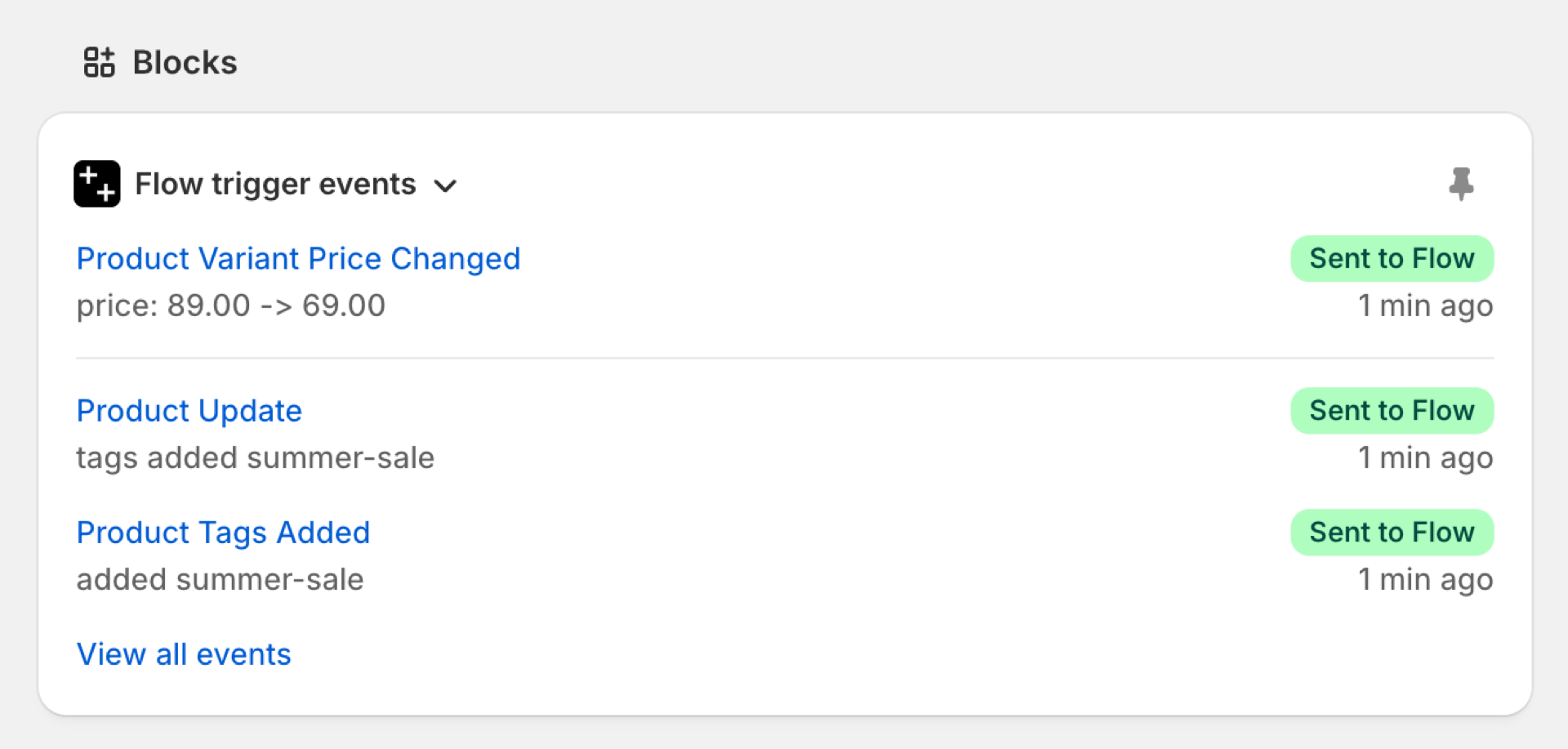
Auf einer Produktseite
Ein Produkt, das im Preis reduziert und für einen Verkauf gekennzeichnet wurde. Bei der Preisänderung werden der alte und der neue Preis angezeigt, und das Etikett erscheint zweimal: einmal als eigenständiger Auslöser („Produktetiketten hinzugefügt“) und einmal innerhalb von „Produktaktualisierung“, das jede erfasste Änderung bei einem Speichervorgang meldet.
Auf einer Bestellseite
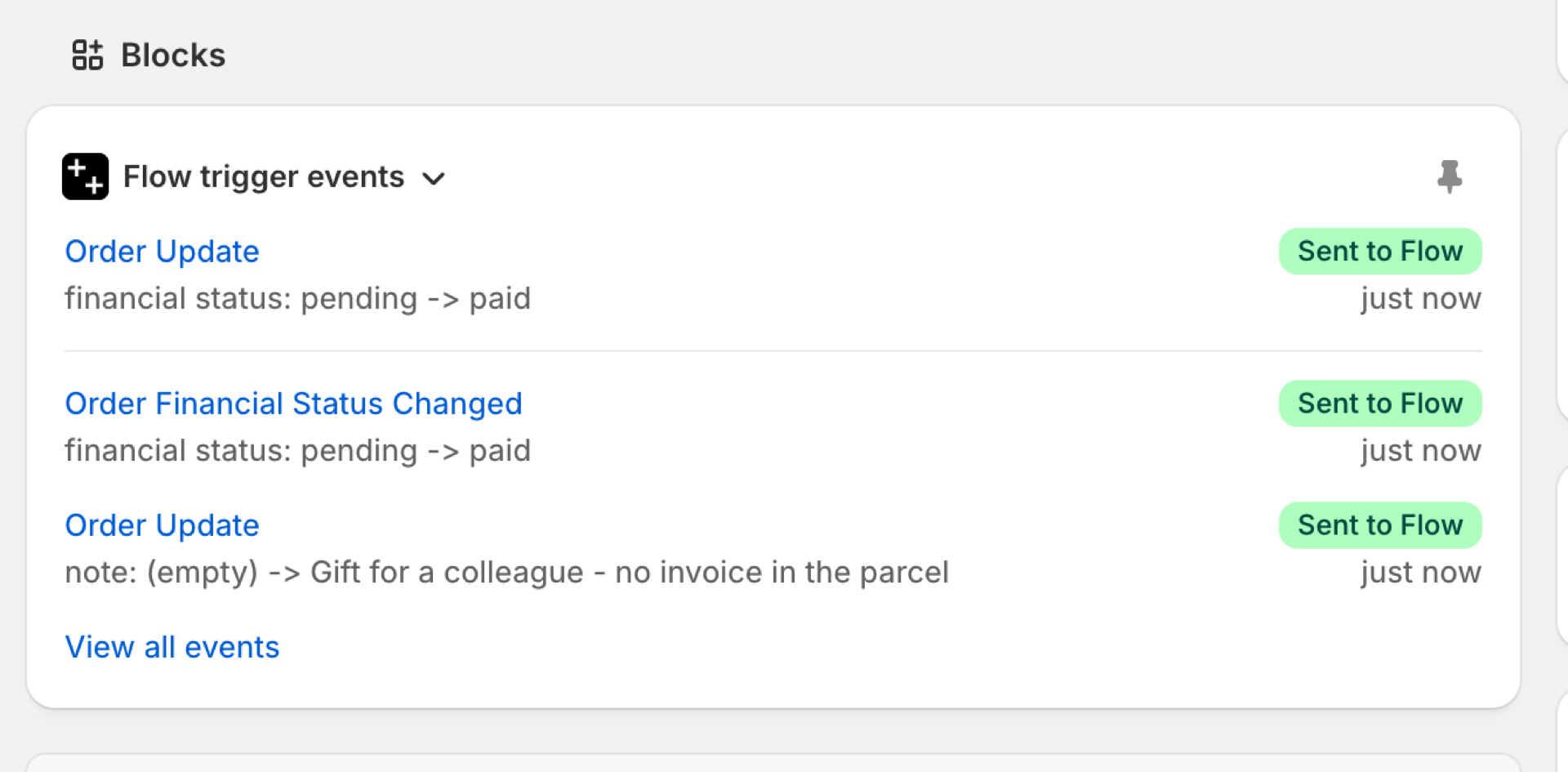
Eine Bestellung, die einige Zeit nach der Auftragserteilung bezahlt wurde und mit einem Vermerk versehen wurde. „Bestellstatus geändert“ übernimmt den ursprünglichen Status, wodurch ein Workflow genau auf diesen Übergang reagieren kann. Die Änderung des Vermerks wird unter „Bestellungsaktualisierung“ mit dem Text vor und nach der Änderung angezeigt.
Auf einer Kundenseite
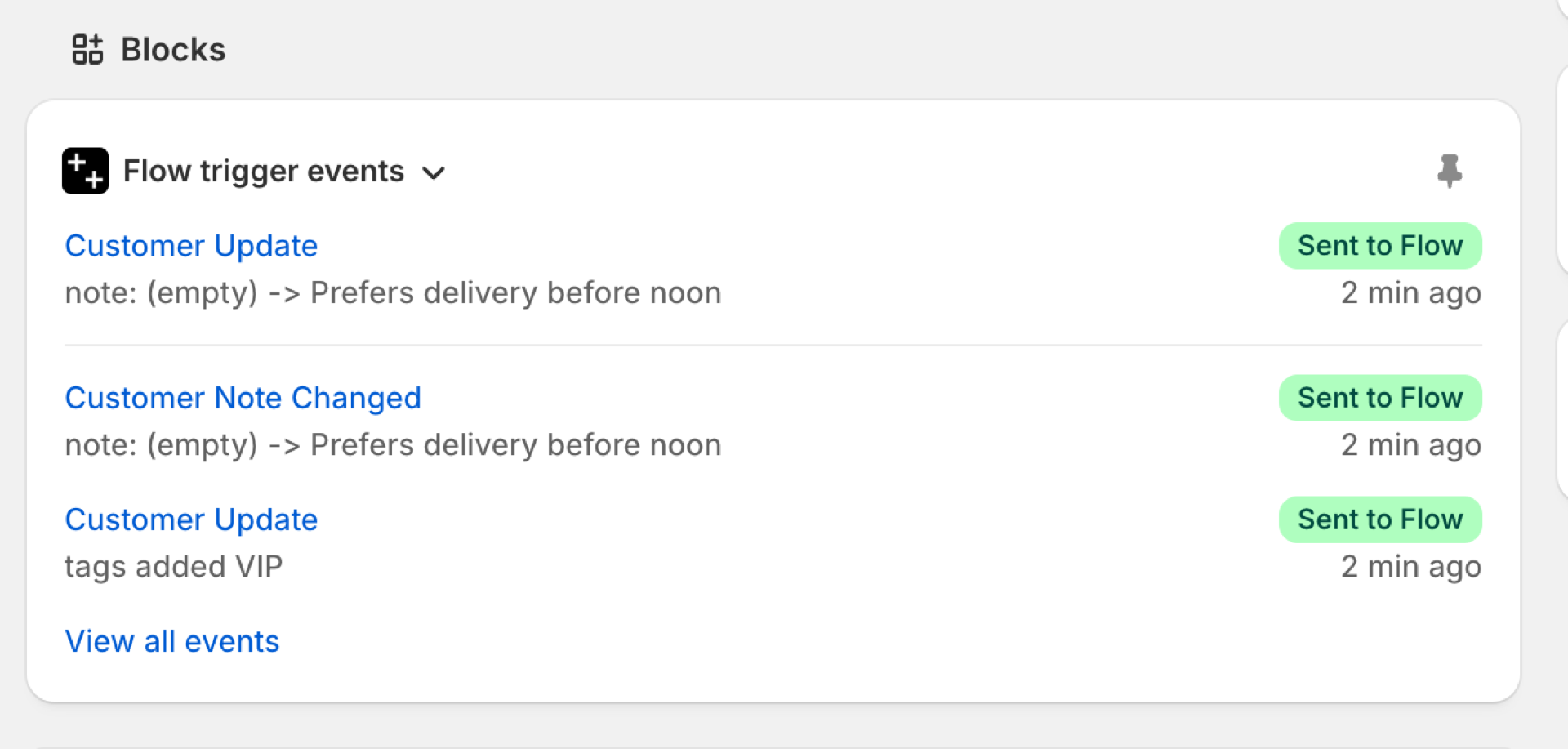
Ein Kunde, der mit dem Tag VIP versehen wurde und eine Notiz vom Support erhalten hat. Personenbezogene Daten werden hier niemals angezeigt: Tags, Notizen und Status werden mit ihren Werten angezeigt, während die Trigger, die einen Namen, eine E-Mail-Adresse, eine Telefonnummer oder eine Adresse auslesen, lediglich anzeigen, dass sie ausgelöst wurden - niemals den Wert.
Was darin steht
- Jeder einzelne Änderungsauslöser, der für den Datensatz ausgelöst wurde: Hinzufügen von Tags, Statusänderung, Preisänderung, Aktualisierung eines Metafelds und so weiter.
- Produktaktualisierung, Bestellaktualisierung, Kundenaktualisierung und Entwurfsbestellaktualisierung, wenn durch die Aktualisierung eines der von der App erfassten Felder geändert wurde. Eine Aktualisierung, bei der nichts erfasst wurde - beispielsweise eine Bestandsanpassung bei einem Produkt -, wird nicht aufgeführt, da die Liste sonst mit irrelevanten Einträgen überladen wäre.
- Eine Variante oder ein Bestandsereignis wird sowohl bei der Variante als auch beim zugehörigen Produkt aufgeführt.
Was nicht angezeigt wird: Shop-Ereignisse wie Produktansichten und Ereignisse aus Ihrem eigenen Benutzerdefinierte Auslöser. Bei beiden handelt es sich nicht um einen einzelnen Datensatz, den der Block sinnvoll darstellen könnte.
Trigger, die personenbezogene Daten verarbeiten, werden ohne ihre Werte aufgeführt. „Kunden-E-Mail geändert“ wird als Ereignis angezeigt, aber der Block gibt weder die alte noch die neue Adresse aus.
Vom Block in die App
- Klicken Sie auf ein Ereignis, um es im Ereignisverlauf zu öffnen - dort finden Sie alle Daten, die an Flow gesendet wurden.
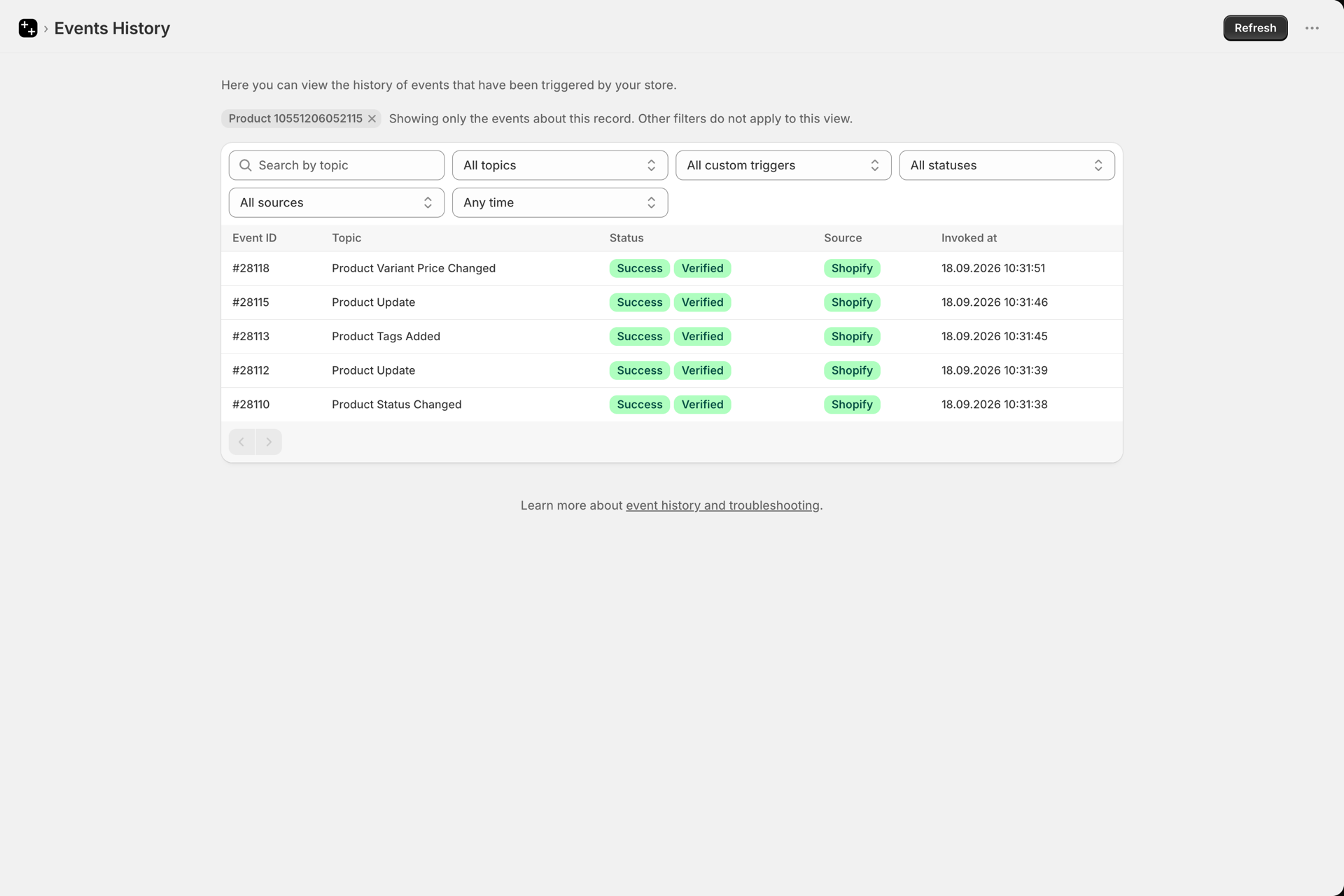
- Die Option „In Ereignisverlauf öffnen“ unten zeigt alle Ereignisse für diesen einen Datensatz an. Filter gelten nicht für diese Ansicht - sie ist bereits auf den Datensatz eingeschränkt.
Wenn der Block leer ist
- Für diesen Datensatz wurde noch kein Trigger ausgelöst. Nehmen Sie eine Änderung vor, die von einem Ihrer aktivierten Trigger überwacht wird, und laden Sie die Seite neu.
- Der Matching-Trigger ist deaktiviert. Siehe Die Seite „Trigger“ (früher „Einstellungen“).
- Die Berechtigung für diese Daten wurde nicht erteilt. Ein Trigger, der aktiviert ist, für den jedoch die entsprechende Berechtigung fehlt, kann nicht ausgelöst werden. Siehe Berechtigungen und Datenzugriff.
- Die Änderung erfolgte bereits vor dem Update. Siehe den Hinweis oben.
Nächste Schritte
- Ereignisverlauf und Fehlerbehebung - den vollständigen Verlauf mit Filteroptionen.
- Vollständige Referenz zu Triggern - deren Trigger einen alten und einen neuen Wert enthalten.
- So funktionieren Trigger - warum ein Trigger eine Basislinie benötigt, bevor er ausgelöst werden kann.