

Auslöser für Produktvarianten - Schritt für Schritt
Shopify meldet eine geänderte Variante mit dem Hinweis „Das Produkt wurde aktualisiert“. Diese vier Trigger prüfen den Inhalt: Sie werden einmal pro Variante ausgelöst, deren Preis, Artikelnummer, Barcode oder Stückpreis sich geändert hat, und geben den Wert vor und nach der Änderung an. Preis und Stückpreis enthalten außerdem die Werte delta, percentChange und direction, da eine Flow-Bedingung keine arithmetischen Berechnungen durchführen kann und Geldbeträge als Text übermittelt werden.
Auf dieser Seite: Preisänderung bei einer Produktvariante, Änderung der Artikelnummer einer Produktvariante, Änderung des Barcodes einer Produktvariante, Änderung des Stückpreises einer Produktvariante
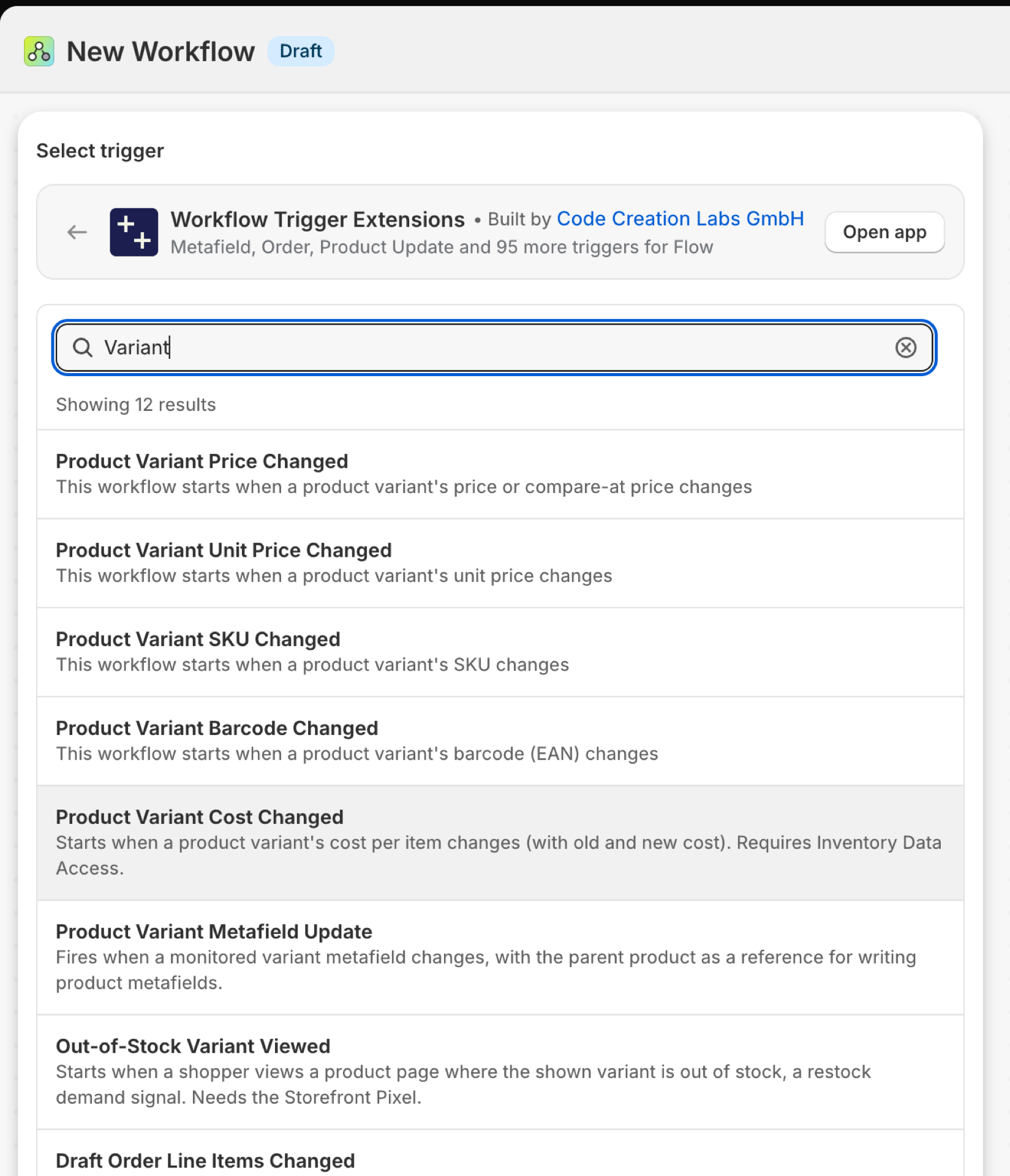
Preisänderung bei einer Produktvariante
Wird einmal pro Variante ausgelöst, deren Preis oder Vergleichspreis sich geändert hat. Bei einem Produkt mit fünf Varianten, für die alle ein neuer Preis festgelegt wurde, wird die Funktion fünfmal ausgelöst.
| Brände aus | Shopify Webhook plus Änderungserkennung |
| Genehmigung | Zugriff auf Produkt-, Varianten- und Kollektionsdaten |
| Eingeschaltet | Wenn Sie einen Flow-Workflow aktivieren, der diese Funktion nutzt, wird sie dadurch eingeschaltet. Der entsprechende Schalter befindet sich auf der Seite „Trigger“ der App. |
Verwenden Sie es für
- Benachrichtigung des Merchandising-Teams bei Preisnachlässen, die einen bestimmten Schwellenwert überschreiten.
- Passen Sie die Preise für Paketangebote, B2B- oder Marktplatzangebote an den Preis der einzelnen Komponenten an.
- Preisfehler erkennen: Ein Preis, der um mehr als die Hälfte gefallen ist, ist selten beabsichtigt.
Was „Produktvariantenpreis geändert“ an Ihren Workflow übermittelt
| Variable im Durchfluss | Typ | Was darin enthalten ist |
|---|---|---|
productVariant |
Objekt | Die Produktvariante mit aktualisiertem Preis |
productVariant.id |
ID | Globale ID der Produktvariante |
productVariant.title |
Text | Der Titel der Variante |
productVariant.sku |
Text | Die Artikelnummer der Variante |
productVariant.barcode |
Text | Der Barcode (EAN) der Variante |
productVariant.price |
Geld (Betrag, Währungscode) | Der aktuelle Preis der Variante |
productVariant.compareAtPrice |
Geld (Betrag, Währungscode) | Der Vergleichspreis der Variante |
productVariant.product |
Objekt | Das Produkt, zu dem diese Variante gehört |
productVariant.product.id |
ID | Globale ID des Produkts |
productVariant.product.title |
Text | Der Titel des Produkts |
productVariant.product.handle |
Text | Der Griff des Produkts |
priceChange |
Objekt | Die Einzelheiten zur Preisänderung (alte und neue Werte) |
priceChange.oldPrice |
Geld (Betrag, Währungscode) | Der vorherige Preis |
priceChange.newPrice |
Geld (Betrag, Währungscode) | Der neue Preis |
priceChange.oldCompareAtPrice |
Geld (Betrag, Währungscode) | Der bisherige Vergleichspreis |
priceChange.newCompareAtPrice |
Geld (Betrag, Währungscode) | Der neue Vergleichspreis |
priceChange.delta |
Zahl | Neuer Wert minus alter Wert. Null, wenn eine der beiden Seiten unbekannt ist |
priceChange.percentChange |
Zahl | Veränderung als Prozentsatz des alten Werts (-12,5 = Rückgang um 12,5 Prozent). Null, wenn der alte Wert 0 ist oder unbekannt ist. |
priceChange.direction |
Text | Anstieg, Rückgang oder unverändert |
eventId |
Text | Die ID dieses Ereignisses. Suchen Sie danach im Ereignisverlauf der App, um genau zu sehen, was gesendet wurde. |
Beispiel: Benachrichtigung bei Preisnachlässen von mehr als 10 Prozent
- Wählen Sie „Preisänderung bei Produktvariante“ als Auslöser aus.
- Bedingung hinzufügen:
priceChange.percentChangeist kleiner als-10. - „Interne E-Mail senden“ hinzufügen:
{{productVariant.product.title}} / {{productVariant.title}}: {{priceChange.oldPrice.amount}} -> {{priceChange.newPrice.amount}} {{priceChange.newPrice.currencyCode}} ({{priceChange.percentChange}}%). - Aktivieren Sie den Workflow und ändern Sie den Preis einer Testvariante.
Produktvariante - Artikelnummer geändert
Wird einmal pro Variante ausgeführt, deren SKU sich geändert hat.
| Brände aus | Shopify Webhook plus Änderungserkennung |
| Genehmigung | Zugriff auf Produkt-, Varianten- und Kollektionsdaten |
| Eingeschaltet | Wenn Sie einen Flow-Workflow aktivieren, der diese Funktion nutzt, wird sie dadurch eingeschaltet. Der entsprechende Schalter befindet sich auf der Seite „Trigger“ der App. |
Verwenden Sie es für
- Teilen Sie dem Lager oder dem ERP-System mit, dass eine Artikelnummer umbenannt wurde, bevor die nächste Bestellung mit der neuen Bezeichnung eintrifft.
- Verhindern Sie versehentliche Änderungen an SKUs bei live geschalteten Produkten.
Was die Produktvariante „SKU geändert“ an Ihren Workflow übermittelt
| Variable im Durchfluss | Typ | Was darin enthalten ist |
|---|---|---|
productVariant |
Objekt | Die Produktvariante mit aktualisierter Artikelnummer |
productVariant.id |
ID | Globale ID der Produktvariante |
productVariant.title |
Text | Der Titel der Variante |
productVariant.sku |
Text | Die Artikelnummer der Variante |
productVariant.barcode |
Text | Der Barcode der Variante |
productVariant.price |
Geld (Betrag, Währungscode) | Der aktuelle Preis der Variante |
productVariant.product |
Objekt | Das Produkt, zu dem diese Variante gehört |
productVariant.product.id |
ID | Globale ID des Produkts |
productVariant.product.title |
Text | Der Titel des Produkts |
productVariant.product.handle |
Text | Der Griff des Produkts |
skuChange |
Objekt | Die Details zur SKU-Änderung (alte und neue Werte) |
skuChange.oldSku |
Text | Die vorherige Artikelnummer |
skuChange.newSku |
Text | Die neue Artikelnummer |
eventId |
Text | Die ID dieses Ereignisses. Suchen Sie danach im Ereignisverlauf der App, um genau zu sehen, was gesendet wurde. |
Beispiel: Alte und neue SKU an das Lagersystem senden
- Wählen Sie „Produktvariante-SKU geändert“ als Auslöser aus.
- Senden Sie eine HTTP-Anfrage an den Endpunkt Ihres ERP- oder WMS-Systems mit einem JSON-Textkörper, der die folgenden Elemente enthält:
{{skuChange.oldSku}},{{skuChange.newSku}}und{{productVariant.id}}. - Fügen Sie vorne eine Bedingung hinzu, falls leere SKUs ignoriert werden sollen:
skuChange.oldSkuNicht leer und existiert. - Aktivieren Sie den Workflow.
Barcode der Produktvariante geändert
Wird einmal pro Variante ausgelöst, deren Barcode (EAN, UPC, ISBN) sich geändert hat.
| Brände aus | Shopify Webhook plus Änderungserkennung |
| Genehmigung | Zugriff auf Produkt-, Varianten- und Kollektionsdaten |
| Eingeschaltet | Wenn Sie einen Flow-Workflow aktivieren, der diese Funktion nutzt, wird sie dadurch eingeschaltet. Der entsprechende Schalter befindet sich auf der Seite „Trigger“ der App. |
Verwenden Sie es für
- Ein Produkt erneut bei einem Marktplatz oder im Google Merchant Center einreichen, das anhand der GTIN zugeordnet werden kann.
- Etiketten für Verkaufsstellen nachdrucken.
Was die Meldung „Barcode der Produktvariante geändert“ an Ihren Workflow sendet
| Variable im Durchfluss | Typ | Was darin enthalten ist |
|---|---|---|
productVariant |
Objekt | Die Produktvariante mit aktualisiertem Barcode |
productVariant.id |
ID | Globale ID der Produktvariante |
productVariant.title |
Text | Der Titel der Variante |
productVariant.sku |
Text | Die Artikelnummer der Variante |
productVariant.barcode |
Text | Der Barcode (EAN) der Variante |
productVariant.price |
Geld (Betrag, Währungscode) | Der aktuelle Preis der Variante |
productVariant.product |
Objekt | Das Produkt, zu dem diese Variante gehört |
productVariant.product.id |
ID | Globale ID des Produkts |
productVariant.product.title |
Text | Der Titel des Produkts |
productVariant.product.handle |
Text | Der Griff des Produkts |
barcodeChange |
Objekt | Die Details zur Barcode-Änderung (alte und neue Werte) |
barcodeChange.oldBarcode |
Text | Der vorherige Barcode |
barcodeChange.newBarcode |
Text | Der neue Barcode |
eventId |
Text | Die ID dieses Ereignisses. Suchen Sie danach im Ereignisverlauf der App, um genau zu sehen, was gesendet wurde. |
Beispiel: Den Einzelhandel bitten, ein Etikett neu zu drucken
- Wählen Sie „Barcode der Produktvariante geändert“ als Auslöser aus.
- Fügen Sie „Interne E-Mail an das Shop-Team senden:
{{productVariant.product.title}} / {{productVariant.title}}: barcode {{barcodeChange.oldBarcode}} is now {{barcodeChange.newBarcode}}“ hinzu. - Aktivieren Sie den Workflow.
Stückpreis der Produktvariante geändert
Gibt einmal pro Variante, deren Stückpreis sich geändert hat, den „Preis pro 100 g“ an, den manche Länder neben dem Preis vorschreiben.
| Brände aus | Shopify Webhook plus Änderungserkennung |
| Genehmigung | Zugriff auf Produkt-, Varianten- und Kollektionsdaten |
| Eingeschaltet | Wenn Sie einen Flow-Workflow aktivieren, der diese Funktion nutzt, wird sie dadurch eingeschaltet. Der entsprechende Schalter befindet sich auf der Seite „Auslöser“ der App. |
Verwenden Sie es für
- Überprüfen Sie die gesetzlich vorgeschriebenen Stückpreise erneut, nachdem sich der Preis oder die Packungsgröße geändert hat.
- Aktualisieren Sie die gedruckten Preisschilder, auf denen der Stückpreis angegeben ist.
Was die Benachrichtigung „Stückpreis der Produktvariante geändert“ an Ihren Workflow sendet
| Variable im Durchfluss | Typ | Was darin enthalten ist |
|---|---|---|
productVariant |
Objekt | Die Produktvariante mit aktualisiertem Stückpreis |
productVariant.id |
ID | Globale ID der Produktvariante |
productVariant.title |
Text | Der Titel der Variante |
productVariant.sku |
Text | Die Artikelnummer der Variante |
productVariant.barcode |
Text | Der Barcode (EAN) der Variante |
productVariant.price |
Geld (Betrag, Währungscode) | Der aktuelle Preis der Variante |
productVariant.unitPrice |
Geld (Betrag, Währungscode) | Der aktuelle Stückpreis der Variante |
productVariant.product |
Objekt | Das Produkt, zu dem diese Variante gehört |
productVariant.product.id |
ID | Globale ID des Produkts |
productVariant.product.title |
Text | Der Titel des Produkts |
productVariant.product.handle |
Text | Der Griff des Produkts |
unitPriceChange |
Objekt | Details zur Änderung des Stückpreises (alte und neue Werte) |
unitPriceChange.oldUnitPrice |
Geld (Betrag, Währungscode) | Der bisherige Stückpreis |
unitPriceChange.newUnitPrice |
Geld (Betrag, Währungscode) | Der neue Stückpreis |
unitPriceChange.delta |
Zahl | Neuer Wert minus alter Wert. Null, wenn einer der beiden Werte unbekannt ist |
unitPriceChange.percentChange |
Zahl | Veränderung als Prozentsatz des alten Werts (-12,5 = Rückgang um 12,5 Prozent). Null, wenn der alte Wert 0 ist oder unbekannt ist. |
unitPriceChange.direction |
Text | Anstieg, Rückgang oder unverändert |
eventId |
Text | Die ID dieses Ereignisses. Suchen Sie danach im Ereignisverlauf der App, um genau zu sehen, was gesendet wurde. |
Beispiel: Überprüfen Sie die gestiegenen Stückpreise
- Wähle „Produktvariante - Stückpreis geändert“ als Auslöser aus.
- Bedingung hinzufügen:
unitPriceChange.directionist gleichincrease. - Fügen Sie „Interne E-Mail senden“ mit
{{unitPriceChange.oldUnitPrice.amount}}und{{unitPriceChange.newUnitPrice.amount}}hinzu. - Aktivieren Sie den Workflow.
Nächste Schritte
- Vollständige Referenz zu Triggern - alle Trigger auf einer Seite.
- Die Wahl des richtigen Auslösers - welche davon auf Ihren Fall zutrifft.
- Benutzerdefinierte Auslöser - Wenn kein vorgefertigter Trigger passt, erstellen Sie einfach einen eigenen.
- Ereignisverlauf und Fehlerbehebung - herauszufinden, was abgefeuert wurde und was es transportiert hat.
- Ereignisse auf der Verwaltungsseite eines Datensatzes auslösen - die neuesten Ereignisse eines Datensatzes auf einer eigenen Seite im Admin-Bereich von Shopify.