

Auslöser für die Bestandsaufnahme - Schritt für Schritt
Shopify
Auf dieser Seite: Bestandsmenge am Standort geändert, Nicht vorrätig am Standort, Wieder vorrätig am Standort, Preis der Produktvariante geändert
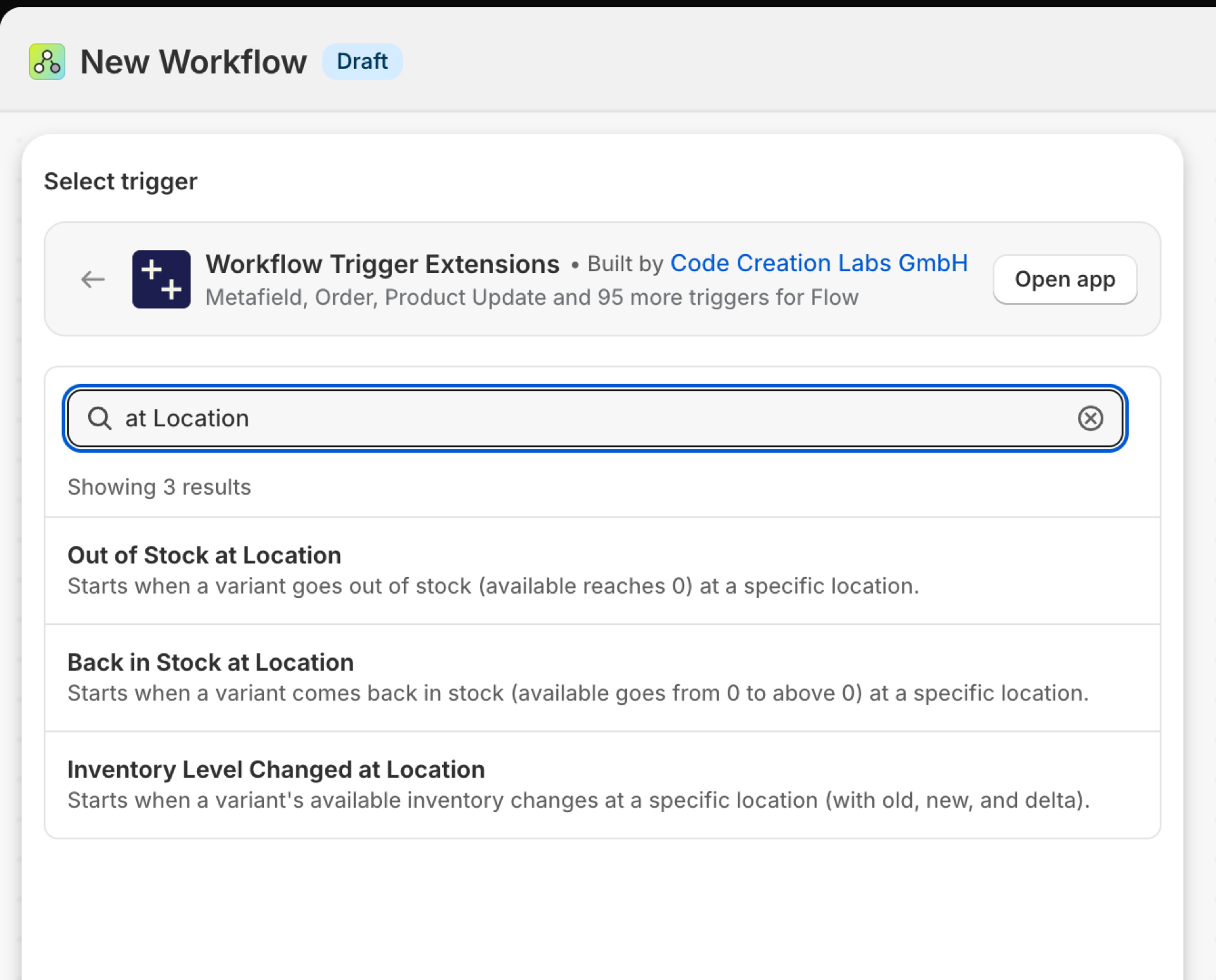
Bestandsmenge am Standort geändert
Wird ausgelöst, sobald sich die verfügbare Menge einer Variante an einem Standort ändert: Verkauf, Nachschub, Umlagerung, manuelle Korrektur.
| Brände aus | Shopify Webhook plus Änderungserkennung |
| Genehmigung | Zugriff auf Bestandsdaten + Zugriff auf Produkt-, Varianten- und Kollektionsdaten |
| Eingeschaltet | Wenn Sie einen Flow-Workflow aktivieren, der diese Funktion nutzt, wird sie dadurch eingeschaltet. Der entsprechende Schalter befindet sich auf der Seite „Trigger“ der App. |
Verwenden Sie es für
- Warnmeldungen bei niedrigem Lagerbestand pro Standort statt pro Variante.
- Leiten Sie jede Bestandsbewegung an ein ERP-System oder ein Berichtsformular weiter.
- Auf starke Einmaleinbrüche reagieren, die wie ein Fehler aussehen.
Welche Bestandsänderungen am Standort an Ihren Workflow gesendet werden
| Variable im Durchfluss | Typ | Was darin enthalten ist |
|---|---|---|
product |
Produkt (Shopify) | Das Produkt, dessen Variantenbestand sich geändert hat. Ein vollwertiges Shopify-Produkt, sodass alle seine Felder sowie die Flow-eigenen Produktaktionen verfügbar sind. |
inventoryLevel |
Objekt | Standort, Variante/SKU sowie alte, neue und Differenz der verfügbaren Menge |
inventoryLevel.locationId |
ID | |
inventoryLevel.locationName |
Text | |
inventoryLevel.sku |
Text | |
inventoryLevel.variantId |
ID | |
inventoryLevel.variantTitle |
Text | |
inventoryLevel.oldAvailable |
Zahl | |
inventoryLevel.newAvailable |
Zahl | |
inventoryLevel.delta |
Zahl | |
eventId |
Text | Die ID dieses Ereignisses. Suchen Sie es im Ereignisverlauf der App, um genau zu sehen, was gesendet wurde. |
Beispiel: Warnmeldung bei niedrigem Lagerbestand für ein Lager
- Wählen Sie „Bestandsniveau am Standort geändert“ als Auslöser aus.
- Fügen Sie eine Bedingung mit drei Kriterien hinzu:
inventoryLevel.locationNameist gleichMain warehouse,inventoryLevel.newAvailableist kleiner als5undinventoryLevel.oldAvailableist größer oder gleich5. - „Interne E-Mail senden“ hinzufügen:
{{product.title}} / {{inventoryLevel.variantTitle}} ({{inventoryLevel.sku}}) is down to {{inventoryLevel.newAvailable}} at {{inventoryLevel.locationName}}. - Aktivieren Sie den Workflow.
An diesem Standort nicht vorrätig
Wird ausgelöst, wenn die verfügbare Menge einer Variante an einem Standort den Wert Null erreicht. Die Variante kann an anderen Standorten weiterhin vorrätig sein.
| Brände aus | Shopify Webhook plus Änderungserkennung |
| Genehmigung | Zugriff auf Bestandsdaten + Zugriff auf Produkt-, Varianten- und Kollektionsdaten |
| Eingeschaltet | Wenn Sie einen Flow-Workflow aktivieren, der diese Funktion nutzt, wird sie dadurch eingeschaltet. Der entsprechende Schalter befindet sich auf der Seite „Trigger“ der App. |
Verwenden Sie es für
- Teilen Sie einem Filialleiter mit, dass ein Regal leer ist, obwohl im Lager noch Ware vorrätig ist.
- Beantragen Sie einen Standortwechsel.
- Stellen Sie ein Produkt auf „Vorbestellung“ um, sobald es am letzten Standort ausverkauft ist.
Was „Nicht vorrätig am Standort“ an Ihren Workflow übermittelt
| Variable im Durchfluss | Typ | Was darin enthalten ist |
|---|---|---|
product |
Produkt (Shopify) | Das Produkt, dessen Variante am Standort nicht mehr vorrätig ist. Es handelt sich um ein vollwertiges Shopify-Produkt, sodass alle seine Felder sowie die Flow-eigenen Produktaktionen verfügbar sind. |
inventoryLevel |
Objekt | Der Standort, die Variante/SKU sowie die alte und neue verfügbare Menge |
inventoryLevel.locationId |
ID | |
inventoryLevel.locationName |
Text | |
inventoryLevel.sku |
Text | |
inventoryLevel.variantId |
ID | |
inventoryLevel.variantTitle |
Text | |
inventoryLevel.oldAvailable |
Zahl | |
inventoryLevel.newAvailable |
Zahl | |
inventoryLevel.delta |
Zahl | |
eventId |
Text | Die ID dieses Ereignisses. Suchen Sie danach im Ereignisverlauf der App, um genau zu sehen, was gesendet wurde. |
Beispiel: Eine Nachlieferung anfordern, wenn ein Geschäft ausverkauft ist
- Wählen Sie „Nicht vorrätig am Standort“ als Auslöser aus.
- Bedingung hinzufügen:
inventoryLevel.locationNameist nicht gleich „Main warehouse“. - Fügen Sie „Interne E-Mail an die Logistik senden:
{{inventoryLevel.locationName}} is out of {{product.title}} / {{inventoryLevel.variantTitle}}“ hinzu. - Aktivieren Sie den Workflow.
Wieder vorrätig am Standort
Wird ausgelöst, wenn die verfügbare Menge einer Variante an einem Standort von Null auf einen Wert über Null steigt.
| Brände aus | Shopify Webhook plus Änderungserkennung |
| Genehmigung | Zugriff auf Bestandsdaten + Zugriff auf Produkt-, Varianten- und Kollektionsdaten |
| Eingeschaltet | Wenn Sie einen Flow-Workflow aktivieren, der diese Funktion nutzt, wird sie damit eingeschaltet. Der entsprechende Schalter befindet sich auf der Seite „Trigger“ der App. |
Verwenden Sie es für
- Benachrichtigungen über wieder verfügbare Artikel versenden oder den Vertrieb darüber informieren, dass eine in der Warteschlange befindliche Bestellung versendet werden kann.
- Entfernen Sie ein
sold-out-Tag oder aktivieren Sie die Anzeigen wieder.
Was „Wieder vorrätig am Standort“ an Ihren Workflow übermittelt
| Variable im Durchfluss | Typ | Was darin enthalten ist |
|---|---|---|
product |
Produkt (Shopify) | Das Produkt, dessen Variante an diesem Standort wieder vorrätig ist. Ein vollwertiges Shopify-Produkt, sodass alle seine Felder sowie die Flow-eigenen Produktaktionen verfügbar sind. |
inventoryLevel |
Objekt | Der Standort, die Variante/SKU sowie die alte und neue verfügbare Menge |
inventoryLevel.locationId |
ID | |
inventoryLevel.locationName |
Text | |
inventoryLevel.sku |
Text | |
inventoryLevel.variantId |
ID | |
inventoryLevel.variantTitle |
Text | |
inventoryLevel.oldAvailable |
Zahl | |
inventoryLevel.newAvailable |
Zahl | |
inventoryLevel.delta |
Zahl | |
eventId |
Text | Die ID dieses Ereignisses. Suchen Sie danach im Ereignisverlauf der App, um genau zu sehen, was gesendet wurde. |
Beispiel: Die Kennzeichnung „ausverkauft“ entfernen, sobald der Artikel wieder vorrätig ist
- „Artikel wieder vorrätig am Standort“ als Auslöser.
sold-outzum Hinzufügen und Entfernen von Produkt-Tags nutzen.- Optional: Fügen Sie unter
{{inventoryLevel.locationName}}die Funktion „Interne E-Mail mit{{inventoryLevel.newAvailable}}-Einheiten versenden“ hinzu. - Aktivieren Sie den Workflow.
Kosten der Produktvariante geändert
Wird ausgelöst, wenn sich die Kosten pro Stück einer Variante ändern, wobei die alten und neuen Kosten, delta, percentChange und direction übermittelt werden.
| Brände aus | Shopify Webhook plus Änderungserkennung |
| Genehmigung | Zugriff auf Bestandsdaten + Zugriff auf Produkt-, Varianten- und Kollektionsdaten |
| Eingeschaltet | Wenn Sie einen Flow-Workflow aktivieren, der diese Funktion nutzt, wird sie dadurch eingeschaltet. Der entsprechende Schalter befindet sich auf der Seite „Trigger“ der App. |
Verwenden Sie es für
- Überprüfen Sie die Margen erneut, wenn ein Lieferant die Preise erhöht.
- Flag-Varianten, deren Kosten nun einen bestimmten Anteil des Preises übersteigen.
Was „Produktvariantenkosten geändert“ an Ihren Workflow übermittelt
| Variable im Durchfluss | Typ | Was darin enthalten ist |
|---|---|---|
product |
Produkt (Shopify) | Das Produkt, dessen Variantenpreis sich geändert hat. Ein Shopify-Produkt in voller Funktion, sodass alle seine Felder sowie die Flow-eigenen Produktaktionen verfügbar sind. |
variantCostChange |
Objekt | Die Variante/SKU sowie die alten und neuen Kosten pro Artikel |
variantCostChange.variantId |
ID | |
variantCostChange.variantTitle |
Text | |
variantCostChange.sku |
Text | |
variantCostChange.oldCost |
Geld (Betrag, Währungscode) | |
variantCostChange.newCost |
Geld (Betrag, Währungscode) | |
variantCostChange.delta |
Zahl | Neuer Wert minus alter Wert. Null, wenn eine der beiden Seiten unbekannt ist |
variantCostChange.percentChange |
Zahl | Veränderung als Prozentsatz des alten Werts (-12,5 = Rückgang um 12,5 Prozent). Null, wenn der alte Wert 0 ist oder unbekannt ist. |
variantCostChange.direction |
Text | Anstieg, Rückgang oder unverändert |
eventId |
Text | Die ID dieses Ereignisses. Suchen Sie danach im Ereignisverlauf der App, um genau zu sehen, was gesendet wurde. |
Beispiel: Den Preis überprüfen, wenn die Kosten um mehr als 5 Prozent steigen
- Wählen Sie „Kostenänderung bei Produktvariante“ als Auslöser aus.
- Bedingung hinzufügen:
variantCostChange.percentChangeist größer als5. - Fügen Sie mit
margin-reviewProdukt-Tags hinzu und versenden Sie mit{{variantCostChange.oldCost.amount}} -> {{variantCostChange.newCost.amount}}interne E-Mails an{{variantCostChange.sku}}. - Aktivieren Sie den Workflow.
Nächste Schritte
Alle vier benötigen Zugriff auf Bestandsdaten und Produktdaten (das Ereignis enthält das Produkt als Referenz). Bei der Erteilung des Zugriffs auf Bestandsdaten wird auch der Zugriff auf Standorte angefordert, damit Ereignisse den Standort benennen können.
- Vollständige Referenz zu Triggern - alle Trigger auf einer Seite.
- Die Wahl des richtigen Auslösers - welche davon auf Ihren Fall zutrifft.
- Benutzerdefinierte Auslöser - Wenn kein vorgefertigter Trigger passt, erstellen Sie einfach einen eigenen.
- Ereignisverlauf und Fehlerbehebung - Sehen Sie nach, was abgefeuert wurde und was es transportiert hat.