
Kennzeichnen Sie Produkte, wenn ein Kunde eine ausverkaufte Variante aufruft
Taggt Produkte in Shopify Flow automatisch mit „restock-demand“ bei ausverkaufter Variante. Fertiger Workflow, keine weitere App nötig.
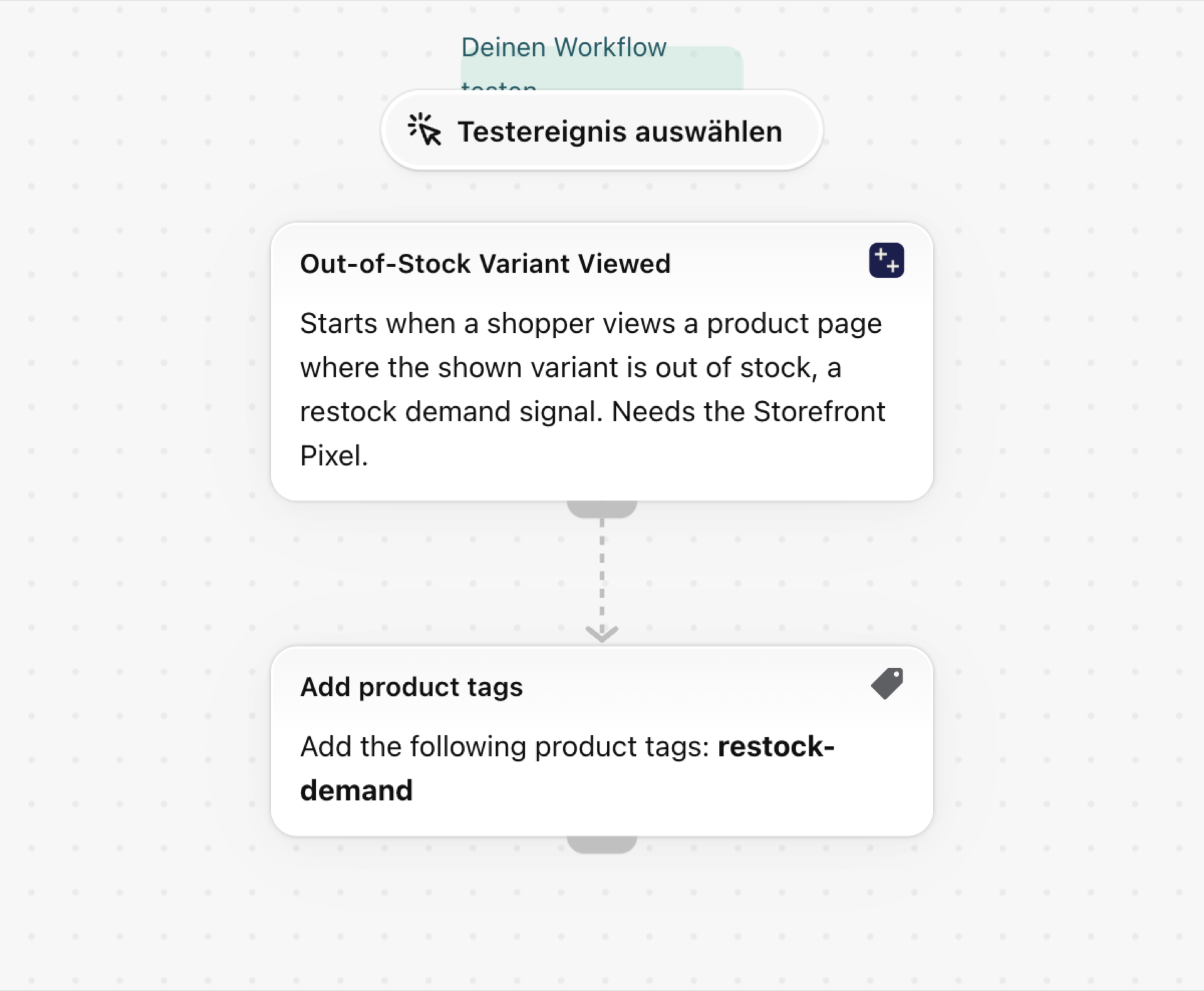
Wenn ein Kunde auf einer Produktseite landet, auf der die angezeigte Variante ausverkauft ist, fügen Sie dem Produkt das Tag „restock-demand“ hinzu. Ein Signal für Kaufnachfrage: Dies sind die Produkte, die die Kunden haben wollten, aber nicht erhalten konnten.
Ein Trigger, ausschließlich integrierte Shopify-Aktionen - es ist keine weitere App erforderlich. Da nichts daran spezifisch für einen Shop ist, funktioniert es sofort nach dem Import.
Was dafür erforderlich ist
- Die Berechtigungen der App: Zugriff auf das Storefront-Verhalten + Zugriff auf Inventar-Daten + Zugriff auf Produkt-, Variante- und Kollektionsdaten. Siehe Berechtigungen und Datenzugriff.
- Sonst nichts: Durch das Aktivieren des Workflows wird der Trigger „Variante mit nicht vorrätigem Artikel angesehen“ in der App ausgelöst.
Installieren Sie die App Workflow Trigger Extensions und erteilen Sie auf der Seite „Berechtigungen“ Zugriff auf das Storefront-Verhalten, auf Inventar-Daten sowie auf Produkt-, Varianten- und Kollektionsdaten. Durch das Aktivieren dieses Workflows wird der Trigger in der App aktiviert. Es handelt sich hierbei um einen Storefront-Trigger: Ereignisse werden nur von Kunden erfasst, die Analyse-Cookies akzeptieren.
Den Workflow abrufen
- Laden Sie die Datei
.flowherunter, die am Ende dieser Seite angehängt ist. - Öffnen Sie in Ihrem Shopify-Adminbereich den Bereich „Shopify Flow“, klicken Sie auf „Importieren“ und wählen Sie die Datei aus.
- Überprüfen Sie die Schritte und klicken Sie anschließend auf** „Workflow aktivieren**“.
Die Datei ist ein Export aus Shopify Flow selbst. Bitte bearbeiten Sie sie nicht manuell; ändern Sie den Workflow in Shopify Flow erst nach dem Import.
So funktioniert es
- Das Ereignis „Aufgerufene, nicht vorrätige Variante“ wird ausgelöst, wenn ein Kunde auf einer Produktseite landet, auf der die angezeigte Variante ausverkauft ist.
- Durch das Hinzufügen von Produkt-Tags wird die URL
restock-demanddem Produkt zugeordnet.
Machen Sie es zu Ihrem eigenen
- Sortieren Sie Kaufentscheidungen nach diesem Tag oder zählen Sie die Aufrufe in einem Metafeld mithilfe eines „Code ausführen“-Schritts.
Nächste Schritte
- Storefront-Trigger - Schritt für Schritt - alle Felder, die dieser Trigger übermittelt, mit weiteren Beispielen.
- Workflow-Vorlagen - alle Vorlagen.
- Ereignisverlauf und Fehlerbehebung - Überprüfen Sie, ob der Trigger ausgelöst wurde.