
Trigger für den Bestellentwurf, Schritt für Schritt
Zehn Shopify Flow Trigger für Bestellentwürfe: Status, Tags, Notizen, Attribute und Adressänderungen Schritt für Schritt einrichten.
In den Bestellentwürfen werden B2B-Angebote, Großhandelsaufträge und telefonische Bestellungen erfasst, und Shopify Flow bietet hierfür so gut wie keine Funktionen. Diese zehn Trigger decken den gesamten Lebenszyklus eines Bestellentwurfs ab: Bearbeitungen, Status, Tags, Notizen sowie - bei entsprechender Aktivierung - die Kontaktdaten.
Auf dieser Seite: Aktualisierung des Bestellentwurfs, Status des Bestellentwurfs geändert, Einzelposten des Bestellentwurfs geändert, Tags zum Bestellentwurf hinzugefügt, Tags aus dem Bestellentwurf entfernt, Anmerkung zum Bestellentwurf geändert, Attribute des Bestellentwurfs geändert, E-Mail-Adresse des Bestellentwurfs geändert, Lieferadresse des Bestellentwurfs geändert, Rechnungsadresse des Bestellentwurfs geändert
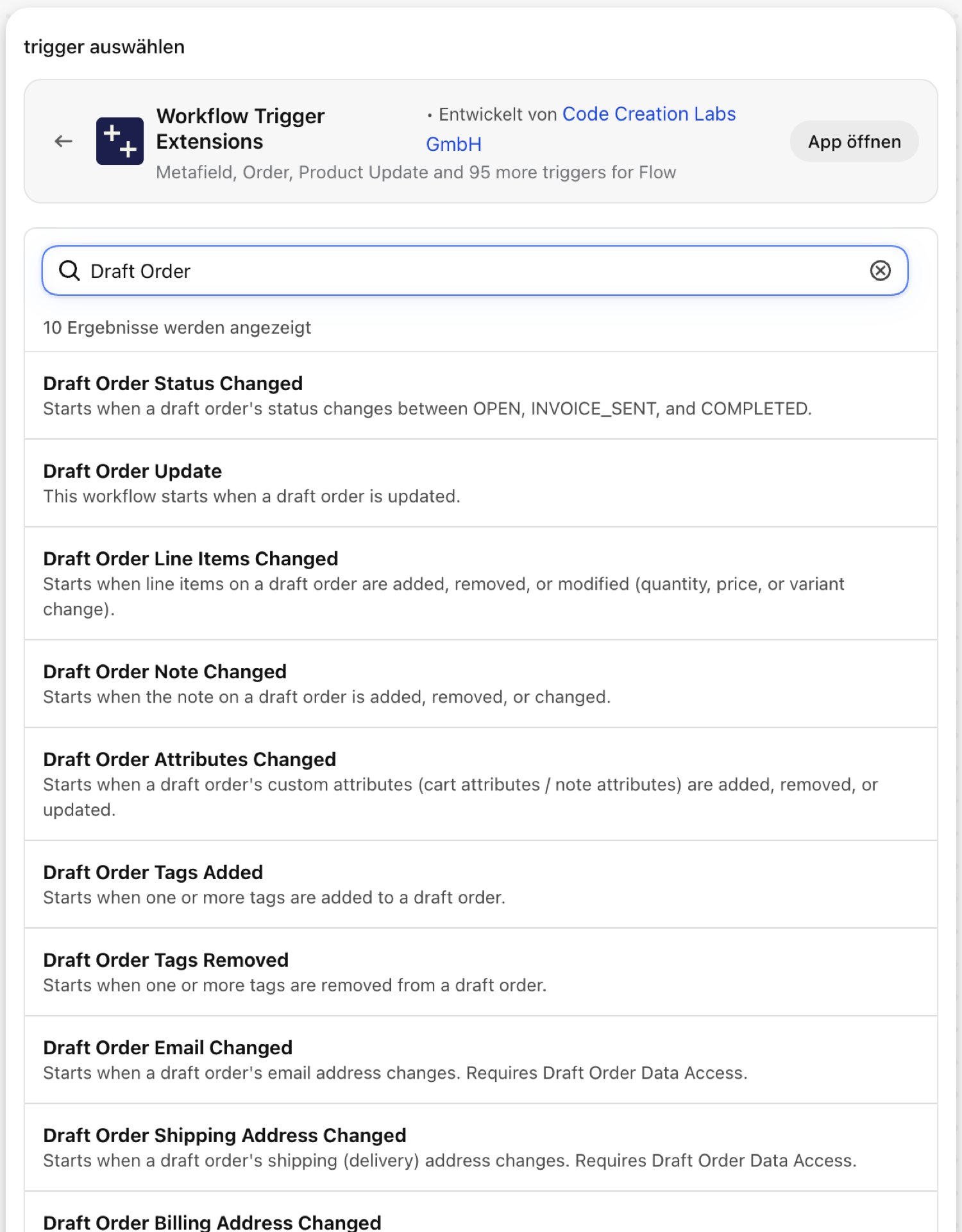
Aktualisierung des Bestellentwurfs
Bei jeder Speicherung eines Bestellentwurfs werden Feuer ausgelöst.
| Brände aus | Shopify Webhook |
| Genehmigung | Bestellentwurf über den Datenzugriff |
| Eingeschaltet | Wenn Sie einen Shopify Flow aktivieren, der diese Funktion nutzt, wird sie damit eingeschaltet. Der entsprechende Schalter befindet sich auf der Seite „Trigger“ der App. |
Verwenden Sie es für
- Angebote in ein CRM-System übernehmen.
- Eine Übergangslösung, während Sie herausfinden, welcher spezifischere Trigger geeignet ist.
Was „Draft Order Update“ an Ihren Workflow übermittelt
| Variable in Shopify Flow | Typ | Was darin enthalten ist |
|---|---|---|
draftOrder |
Objekt | Der aktualisierte Bestellentwurf |
draftOrder.id |
ID | |
draftOrder.name |
Text | |
draftOrder.status |
Text | |
draftOrder.totalPrice |
Text | |
draftOrder.currencyCode |
Text | |
draftOrder.tags |
Text | |
draftOrder.note |
Text | |
draftOrder.invoiceUrl |
Text | |
draftOrder.updatedAt |
Text | |
payload |
Text | JSON-Objekt, das die GID des aktualisierten Bestellentwurfs enthält (z. B. {"id":"gid://shopify/DraftOrder/123"}) |
eventId |
Text | Die ID dieses Ereignisses. Suchen Sie danach im Ereignisverlauf der App, um genau zu sehen, was gesendet wurde. |
Beispiel: Jede Änderung eines Angebots im CRM widerspiegeln
- Wählen Sie „Aktualisierung der Bestellentwürfe“ als Trigger aus.
- Fügen Sie „HTTP-Anfrage senden“ mit
{{draftOrder.id}},{{draftOrder.name}},{{draftOrder.status}}und{{draftOrder.totalPrice}} {{draftOrder.currencyCode}}hinzu. - Aktivieren Sie den Workflow.
Status des Bestellentwurfs geändert
Wird ausgelöst, wenn ein Bestellentwurf zwischen open, invoice_sent und completed weitergeleitet wird.
| Brände aus | Shopify Webhook plus Änderungserkennung |
| Genehmigung | Bestellentwurf über den Datenzugriff |
| Eingeschaltet | Wenn Sie einen Flow-Workflow aktivieren, der diese Funktion nutzt, wird sie dadurch eingeschaltet. Der entsprechende Schalter befindet sich auf der Seite „Trigger“ der App. |
Verwenden Sie es für
- Starten Sie eine Mahnserie, sobald eine Rechnung versendet wird.
- Bitte informieren Sie den Kundenbetreuer, sobald aus einem Angebot eine Bestellung wird.
Was die Statusänderung „Bestellentwurf“ an Ihren Workflow übermittelt
| Variable in Shopify Flow | Typ | Was darin enthalten ist |
|---|---|---|
draftOrder |
Objekt | Der Bestellentwurf, dessen Status sich geändert hat |
draftOrder.id |
ID | |
draftOrder.name |
Text | |
draftOrder.status |
Text | |
oldStatus |
Text | Der bisherige Status des Bestellentwurfs (offen / Rechnung_versendet / abgeschlossen) |
newStatus |
Text | Der neue Status des Bestellentwurfs (offen / Rechnung versandt / abgeschlossen) |
eventId |
Text | Die ID dieses Ereignisses. Suchen Sie danach im Ereignisverlauf der App, um genau zu sehen, was gesendet wurde. |
Beispiel: Erinnern Sie den Kunden drei Tage nach Rechnungsstellung daran
- Wählen Sie „Status der Auswahlreihenfolge geändert“ als Trigger aus.
- Bedingung hinzufügen:
newStatusist gleichinvoice_sent. - Fügen Sie hinzu: Warten Sie 3 Tage, und senden Sie anschließend eine HTTP-Anfrage an Ihr E-Mail-Tool mit dem Befehl
{{draftOrder.name}}. - Aktivieren Sie den Workflow.
Bestellentwurf der geänderten Artikel
Wird ausgelöst, wenn sich die Artikel eines Bestellentwurfs ändern: Hinzufügung, Entfernung, Menge, Preis oder Variante. Gleiche Struktur wie beim Trigger für Bestellungen: changes.items.
| Brände aus | Shopify Webhook plus Änderungserkennung |
| Genehmigung | Bestellentwurf über den Datenzugriff |
| Eingeschaltet | Wenn Sie einen Shopify Flow-Workflow aktivieren, der diese Funktion nutzt, wird sie dadurch eingeschaltet. Der entsprechende Schalter befindet sich auf der Seite „Trigger“ der App. |
Verwenden Sie es für
- Es ist eine Genehmigung erforderlich, wenn ein Vertriebsmitarbeiter den Preis in einem Angebot senkt.
- Stellen Sie sicher, dass Ihr Reservierungssystem mit den Angeboten synchronisiert ist.
Was „Geänderte Bestellentwürfe“ an Ihren Workflow übermittelt
| Variable in Shopify Flow | Typ | Was darin enthalten ist |
|---|---|---|
draftOrder |
Objekt | Der Bestellentwurf, dessen Artikel geändert wurden |
draftOrder.id |
ID | |
draftOrder.name |
Text | |
draftOrder.status |
Text | |
changes |
Objekt | Änderungen an den Artikel: Hinzufügungen, Streichungen, Mengen-, Preis- und Variantenänderungen mit den alten und neuen Werten |
changes.items |
Liste der Objekte | Liste der festgestellten Änderungen |
changes.items (each).changeType |
Text | Art der Änderung: hinzugefügt, entfernt, Menge geändert, Preis geändert, Variante geändert |
changes.items (each).lineItemId |
ID | Artikel-ID (falls vorhanden) |
changes.items (each).productTitle |
Text | Produkttitel |
changes.items (each).variantTitle |
Text | Variante des Titels |
changes.items (each).oldVariantId |
ID | Alte Variante GID (bei „entfernt“ oder „Variante geändert“) |
changes.items (each).newVariantId |
ID | Neue Variante GID (für „hinzugefügt“ oder „Variante geändert“) |
changes.items (each).oldProductId |
ID | Alte Produkt-GID (bei Entfernung oder Änderung der Variante) |
changes.items (each).newProductId |
ID | Neue Produkt-GID (bei Hinzufügung oder Änderung der Variante) |
changes.items (each).oldQuantity |
Zahl | Alte Menge (für „quantity_changed“) |
changes.items (each).newQuantity |
Zahl | Neue Menge (für „quantity_changed“) |
changes.items (each).oldPrice |
Text | Alter Preis (für „price_changed“) |
changes.items (each).newPrice |
Text | Neuer Preis (für „price_changed“) |
changes.items (each).lineItemData |
Text | Vollständige Daten zu allen Artikeln als JSON |
eventId |
Text | Die ID dieses Ereignisses. Suchen Sie danach im Ereignisverlauf der App, um genau zu sehen, was gesendet wurde. |
Beispiel: Bitten Sie um Genehmigung, wenn sich ein Angebotspreis ändert
- Als Trigger wurde „Änderungen an den Artikel der Auswahlreihenfolge“ festgelegt.
- Bedingung hinzufügen: Mindestens eine der folgenden Bedingungen ist erfüllt
changes.items:changeTypeist gleichprice_changed. - Fügen Sie die Tags
needs-approvalfür den Bestellentwurf hinzu und senden Sie eine interne E-Mail an den Vertriebsverantwortlichen mit den WertenoldPriceundnewPriceder geänderten Einträge (eine Liquid-Schleifeforüberchanges.items). - Aktivieren Sie den Workflow.
Bestellentwürfe mit Tags hinzugefügt
Wird ausgelöst, wenn mindestens ein Tag zu einem Bestellentwurf hinzugefügt wird.
| Brände aus | Shopify Webhook plus Änderungserkennung |
| Genehmigung | Bestellentwurf über den Datenzugriff |
| Eingeschaltet | Wenn Sie einen Shopify Flow-Workflow aktivieren, der diese Funktion nutzt, wird sie dadurch eingeschaltet. Der entsprechende Schalter befindet sich auf der Seite „Trigger“ der App. |
Verwenden Sie es für
- Der Vertrieb kann einen Prozess einleiten, indem er ein Angebot mit einem Tag versieht:
approvedoderrush.
Was die Funktion „Bestellentwurf-Tags hinzufügen“ an Ihren Workflow übermittelt
| Variable in Shopify Flow | Typ | Was darin enthalten ist |
|---|---|---|
draftOrder |
Gegenstand | Der Bestellentwurf, dessen Tags sich geändert haben |
draftOrder.id |
ID | |
draftOrder.name |
Text | |
draftOrder.status |
Text | |
draftOrder.tags |
Text | |
addedTags |
Text | Durch Kommas getrennte Liste der Tags, die dem Bestellentwurf hinzugefügt wurden |
removedTags |
Text | Durch Kommas getrennte Liste der Tags, die im Rahmen desselben Updates aus den Bestellentwürfen entfernt wurden (kann leer sein) |
currentTags |
Text | Durch Kommas getrennte Liste aller aktuellen Tags im Bestellentwurf |
previousTags |
Text | Durch Kommas getrennte Liste aller bisherigen Tags im Bestellentwurf vor dieser Aktualisierung |
eventId |
Text | Die ID dieses Ereignisses. Suchen Sie danach im Ereignisverlauf der App, um genau zu sehen, was gesendet wurde. |
Beispiel: Die Finanzabteilung benachrichtigen, sobald ein Angebot genehmigt wurde
- Als Trigger wurden die Tags „Pick Draft Order“ hinzugefügt.
- Bedingung hinzufügen:
addedTagsschließtapprovedein. - Fügen Sie die Option „Interne E-Mail an die Finanzabteilung senden“ mit der E-Mail-Adresse
{{draftOrder.name}}hinzu. - Aktivieren Sie den Workflow.
Bestellentwürfe der Bestellkennzeichnungen entfernt
Wird ausgelöst, wenn mindestens ein Tag aus einem Bestellentwurf entfernt wird.
| Brände durch | Shopify Webhook plus Änderungserkennung |
| Genehmigung | Bestellentwurf über den Datenzugriff |
| Eingeschaltet | Wenn Sie einen Flow-Workflow aktivieren, der diese Funktion nutzt, wird sie dadurch eingeschaltet. Der entsprechende Schalter befindet sich auf der Seite „Trigger“ der App. |
Verwenden Sie es für
- Machen Sie die Änderungen rückgängig, die durch den Workflow zum Hinzufügen passender Tags vorgenommen wurden.
Was die Funktion „Bestellentwurf-Tags entfernen“ an Ihren Workflow übermittelt
| Variable in Shopify Flow | Typ | Was darin enthalten ist |
|---|---|---|
draftOrder |
Objekt | Der Bestellentwurf, dessen Tags sich geändert haben |
draftOrder.id |
ID | |
draftOrder.name |
Text | |
draftOrder.status |
Text | |
draftOrder.tags |
Text | |
addedTags |
Text | Durch Kommas getrennte Liste von Tags, die im Rahmen desselben Updates zum Bestellentwurf hinzugefügt wurden (kann leer sein) |
removedTags |
Text | Durch Kommas getrennte Liste der Tags, die aus dem Bestellentwurf der Bestellung entfernt wurden |
currentTags |
Text | Durch Kommas getrennte Liste aller aktuellen Tags im Bestellentwurf |
previousTags |
Text | Durch Kommas getrennte Liste aller bisherigen Tags im Bestellentwurf vor dieser Aktualisierung |
eventId |
Text | Die ID dieses Ereignisses. Suchen Sie danach im Ereignisverlauf der App, um genau zu sehen, was gesendet wurde. |
Beispiel: Informieren Sie den Vertrieb, wenn eine Genehmigung widerrufen wird
- „Pick Bestellentwurf-Tags Removed“ wurde als Trigger festgelegt.
- Bedingung hinzufügen:
removedTagsschließtapprovedein. - Fügen Sie „Interne E-Mail an den Vertriebsmitarbeiter senden“ hinzu.
- Aktivieren Sie den Workflow.
Änderung der Anmerkung zum Bestellentwurf
Wird ausgelöst, wenn ein Bestellentwurf hinzukommt, geändert oder beglichen wird.
| Brände aus | Shopify Webhook plus Änderungserkennung |
| Genehmigung | Entwurf einer Verordnung über den Datenzugriff |
| Eingeschaltet | Wenn Sie einen Shopify Flow aktivieren, der diese Funktion nutzt, wird sie dadurch eingeschaltet. Der entsprechende Schalter befindet sich auf der Seite „Trigger“ der App. |
Verwenden Sie es für
- Leiten Sie interne Anmerkungen zu einem Angebot an das nächste Team weiter.
Was der „Bestellentwurf“ an Ihren Workflow übermittelt
| Variable in Shopify Flow | Typ | Was darin enthalten ist |
|---|---|---|
draftOrder |
Objekt | Der Bestellentwurf, dessen Anmerkung geändert wurde |
draftOrder.id |
ID | |
draftOrder.name |
Text | |
draftOrder.status |
Text | |
draftOrder.note |
Text | |
oldNote |
Text | Die vorherige Anmerkung zum Bestellentwurf (leer, falls zuvor keine Anmerkung gesetzt wurde) |
newNote |
Text | Die neue Anmerkung zum Bestellentwurf (leer, falls die Anmerkung gelöscht wurde) |
eventId |
Text | Die ID dieses Ereignisses. Suchen Sie danach im Ereignisverlauf der App, um genau zu sehen, was gesendet wurde. |
Beispiel: Weiterleitung von Notizen zu Kursnotierungen an den Kontokanal
- „Hinweis zur Änderung der Auswahlreihenfolge“ wurde als Trigger festgelegt.
- Fügen Sie „HTTP-Anfrage an Slack senden“ mit
{{draftOrder.name}}: {{newNote}}hinzu. - Aktivieren Sie den Workflow.
Änderungen an den Attributen des Bestellentwurfs
Wird ausgelöst, wenn benutzerdefinierte Attribute in einem Bestellentwurf hinzugefügt, entfernt oder geändert werden.
| Brände aus | Shopify Webhook plus Änderungserkennung |
| Genehmigung | Entwurf einer Verordnung über den Datenzugriff |
| Eingeschaltet | Wenn Sie einen Flow-Workflow aktivieren, der diese Funktion nutzt, wird sie dadurch eingeschaltet. Der entsprechende Schalter befindet sich auf der Seite „Trigger“ der App. |
Verwenden Sie es für
- Reagieren Sie auf eine Bestellnummer oder eine als Attribut gespeicherte gewünschte Lieferwoche.
Was „Änderungen an den Attributen der Bestellentwürfe“ an Ihren Workflow übermittelt
| Variable in Shopify Flow | Typ | Was darin enthalten ist |
|---|---|---|
draftOrder |
Objekt | Der Bestellentwurf, dessen benutzerdefinierte Attribute geändert wurden |
draftOrder.id |
ID | |
draftOrder.name |
Text | |
draftOrder.status |
Text | |
changes |
Objekt | Erkannte Attributänderungen. Jedes Element verfügt über einen „changeType“ (hinzugefügt, entfernt oder geändert), den Schlüssel sowie den alten und den neuen Wert. |
changes.items |
Liste der Objekte | Liste der festgestellten Attributänderungen |
changes.items (each).changeType |
Text | Art der Änderung: hinzugefügt, entfernt, geändert |
changes.items (each).key |
Text | Der Attributschlüssel |
changes.items (each).oldValue |
Text | Der vorherige Wert (leere Zeichenfolge, wenn changeType den Wert „added“ annimmt) |
changes.items (each).newValue |
Text | Der neue Wert (leere Zeichenkette, wenn changeType den Wert „removed“ hat) |
eventId |
Text | Die ID dieses Ereignisses. Suchen Sie danach im Ereignisverlauf der App, um genau zu sehen, was gesendet wurde. |
Beispiel: Eine Bestellnummer erfassen
- Als Trigger wurde „Änderungen an den Attributen des Bestellentwurfs“ festgelegt.
- Bedingung hinzufügen: Mindestens eine der folgenden Bedingungen muss erfüllt sein:
changes.itemshatkeygleichpo_number. - Fügen Sie „HTTP-Anfrage mit dem neuen Wert an das ERP-System senden“ hinzu.
- Aktivieren Sie den Workflow.
E-Mail zum Bestellentwurf geändert
Wird ausgelöst, wenn sich die E-Mail-Adresse in einem Bestellentwurf ändert. Die aktuelle Adresse wird dabei übernommen.
| Brände aus | Shopify Webhook und Änderungserkennung |
| Genehmigung | Bestellentwurf über den Datenzugriff |
| Eingeschaltet | Wenn Sie einen Shopify Flow aktivieren, der diese Funktion nutzt, wird sie dadurch eingeschaltet. Der entsprechende Schalter befindet sich auf der Seite „Trigger“ der App. |
Verwenden Sie es für
- Stellen Sie sicher, dass die Rechnungen an die korrekte Adresse gesendet werden.
Was die E-Mail „Bestellentwurf geändert“ an Ihren Workflow übermittelt
| Variable in Shopify Flow | Typ | Was darin enthalten ist |
|---|---|---|
draftOrder |
Objekt | Der Bestellentwurf, bei dem sich die E-Mail-Adresse geändert hat |
draftOrder.id |
ID | |
draftOrder.name |
Text | |
draftOrder.status |
Text | |
draftOrder.note |
Text | |
email |
Text | Die derzeitige E-Mail-Adresse des Bestellentwurfs |
eventId |
Text | Die ID dieses Ereignisses. Suchen Sie danach im Ereignisverlauf der App, um genau zu sehen, was gesendet wurde. |
Beispiel: Erneutes Versenden der Rechnung nach einer Korrektur per E-Mail
- Die E-Mail zur Auswahl des Bestellentwurfs wurde in Shopify Flow geändert.
- Bedingung hinzufügen:
draftOrder.statusist gleichinvoice_sent. - Fügen Sie hinzu: Senden Sie eine interne E-Mail, in der Sie den Mitarbeiter bitten, die Rechnung erneut zu versenden.
- Aktivieren Sie den Workflow.
Bestellentwurf - Lieferadresse geändert
Wird ausgelöst, wenn sich die Lieferadresse eines Bestellentwurfs ändert.
| Brände aus | Shopify Webhook plus Änderungserkennung |
| Genehmigung | Bestellentwurf über den Datenzugriff |
| Eingeschaltet | Wenn Sie einen Shopify Flow aktivieren, der diese Funktion nutzt, wird sie dadurch eingeschaltet. Der entsprechende Schalter befindet sich auf der Seite „Trigger“ der App. |
Verwenden Sie es für
- Berechnen Sie die Versandkosten oder Steuern in einem Angebot neu, wenn sich der Bestimmungsort ändert.
Was der Bestellentwurf „Versandadresse geändert“ an Ihren Workflow übermittelt
| Variable in Shopify Flow | Typ | Was darin enthalten ist |
|---|---|---|
draftOrder |
Objekt | Der Bestellentwurf, bei dem sich die Lieferadresse geändert hat |
draftOrder.id |
ID | |
draftOrder.name |
Text | |
draftOrder.status |
Text | |
draftOrder.note |
Text | |
shippingAddress |
Text | Die aktuelle Versand- (Liefer-)Adresse des Bestellentwurfs als eine einzige formatierte Zeile (kann leer sein) |
shippingAddressDetails |
Objekt | Die aktuelle Versand- (Liefer-)Adresse des Bestellentwurfs als strukturierte Felder (kann leer sein) |
shippingAddressDetails.firstName |
Text | Vorname in der Anschrift |
shippingAddressDetails.lastName |
Text | Nachname in der Anschrift |
shippingAddressDetails.name |
Text | Vollständiger Name, abgeleitet aus „Vorname“ und „Nachname“ |
shippingAddressDetails.company |
Text | Name des Unternehmens oder der Organisation |
shippingAddressDetails.address1 |
Text | Erste Zeile - Anschrift oder Postfachnummer |
shippingAddressDetails.address2 |
Text | Zweite Zeile - Wohnung, Suite oder Wohneinheit |
shippingAddressDetails.city |
Text | Stadt, Bezirk, Dorf oder Ortschaft |
shippingAddressDetails.province |
Text | Region - Provinz, Bundesland oder Bezirk |
shippingAddressDetails.provinceCode |
Text | Regionalcode (z. B. ON) |
shippingAddressDetails.zip |
Text | Postleitzahl |
shippingAddressDetails.country |
Text | Land |
shippingAddressDetails.countryCode |
Text | Zweistelliger Ländercode (z. B. US) |
shippingAddressDetails.phone |
Text | Telefonnummer auf der Adresse |
eventId |
Text | Die ID dieses Ereignisses. Suchen Sie danach im Ereignisverlauf der App, um genau zu sehen, was gesendet wurde. |
Beispiel: Markieren Sie Angebote, bei denen sich das Zielland geändert hat
- Auswahl der Bestellreihenfolge; Lieferadresse im Shopify Flow geändert.
- Fügen Sie in einer internen E-Mail die Tags
recheck-shippingfür den Bestellentwurf hinzu und erwähnen Sie{{shippingAddressDetails.countryCode}}. - Aktivieren Sie den Workflow.
Änderung der Rechnungsadresse für den Zahlungsauftrag (Bestellentwurf)
Wird ausgelöst, wenn sich die Rechnungsadresse eines Bestellentwurfs ändert.
| Brände aus | Shopify Webhook und Änderungserkennung |
| Genehmigung | Bestellentwurf einer Verordnung über den Datenzugriff |
| Eingeschaltet | Wenn Sie einen Shopify Flow aktivieren, der diese Funktion nutzt, wird sie dadurch eingeschaltet. Der entsprechende Schalter befindet sich auf der Seite „Trigger“ der App. |
Verwenden Sie es für
- Halten Sie die Debitorendaten im ERP-System auf dem neuesten Stand, bevor die Rechnung ausgestellt wird.
Was die Meldung „Rechnungsadresse im Bestellentwurf geändert“ an Ihren Workflow übermittelt
| Variable in Shopify Flow | Typ | Was darin enthalten ist |
|---|---|---|
draftOrder |
Gegenstand | Der Bestellentwurf, bei dem sich die Rechnungsadresse geändert hat |
draftOrder.id |
ID | |
draftOrder.name |
Text | |
draftOrder.status |
Text | |
draftOrder.note |
Text | |
billingAddress |
Text | Die aktuelle Rechnungsadresse des Bestellentwurfs als einzelne formatierte Zeile (kann leer sein) |
billingAddressDetails |
Objekt | Die aktuelle Rechnungsadresse des Bestellentwurfs als strukturierte Felder (kann leer sein) |
billingAddressDetails.firstName |
Text | Vorname in der Anschrift |
billingAddressDetails.lastName |
Text | Nachname in der Anschrift |
billingAddressDetails.name |
Text | Vollständiger Name, abgeleitet aus „Vorname“ und „Nachname“ |
billingAddressDetails.company |
Text | Name des Unternehmens oder der Organisation |
billingAddressDetails.address1 |
Text | Erste Zeile - Anschrift oder Postfachnummer |
billingAddressDetails.address2 |
Text | Zweite Zeile - Wohnung, Suite oder Wohneinheit |
billingAddressDetails.city |
Text | Stadt, Bezirk, Dorf oder Ortschaft |
billingAddressDetails.province |
Text | Region - Provinz, Bundesland oder Kreis |
billingAddressDetails.provinceCode |
Text | Regionalcode (z. B. ON) |
billingAddressDetails.zip |
Text | Postleitzahl |
billingAddressDetails.country |
Text | Land |
billingAddressDetails.countryCode |
Text | Zweistelliger Ländercode (z. B. US) |
billingAddressDetails.phone |
Text | Telefonnummer auf der Adresse |
eventId |
Text | Die ID dieses Ereignisses. Suchen Sie danach im Ereignisverlauf der App, um genau zu sehen, was gesendet wurde. |
Beispiel: Aktualisieren Sie das ERP-System vor der Rechnungsstellung
- Auswahl der Reihenfolge im Bestellentwurf; Rechnungsadresse im Shopify Flow geändert.
- Fügen Sie „HTTP-Anfrage senden“ mit
{{draftOrder.id}}sowie die Felder vonbillingAddressDetailshinzu. - Aktivieren Sie den Workflow.
Nächste Schritte
Ein Bestellentwurf ist kein Shopify Flow-Referenztyp; daher liefern diese Trigger ein draftOrder-Objekt mit den Feldern „id“, „name“ und „status“. Für alle anderen Fälle fügen Sie einen Schritt „Send Admin API request“ oder „Run code“ mit dem Wert draftOrder.id hinzu.
- Vollständige Referenz zu Triggern - alle Trigger auf einer Seite.
- Die Wahl des richtigen Triggers - welche davon auf Ihren Fall zutrifft.
- Benutzerdefinierte Trigger - Wenn kein vorgefertigter Trigger passt, erstellen Sie einen eigenen.
- Ereignisverlauf und Fehlerbehebung - Ermitteln Sie, was abgefeuert wurde und was es transportierte.
- Trigger-Ereignisse auf der Verwaltungsseite eines Datensatzes auslösen - die neuesten Ereignisse eines Datensatzes auf einer eigenen Seite im Shopify-Adminbereich.