

Löse einen Shopify Flow aus, wenn ein Rabatt abläuft
Warum sollte man den Auslöser für das Ablaufen eines Rabatts verwenden?
Wenn eine Aktion um Mitternacht endet, das Banner auf Ihrer Startseite am nächsten Morgen jedoch noch zu sehen ist, versuchen Kunden möglicherweise, einen Code einzugeben, der nicht mehr funktioniert. Das führt in der Regel zu fehlgeschlagenen Kaufvorgängen und vermeidbaren Supportanfragen.
Der Trigger „Rabatt abgelaufen“ hilft dabei, dies zu verhindern. Wenn ein Rabatt abläuft, kann die App automatisch einen Shopify Flow-Workflow starten. In einer gängigen Konfiguration entfernt der Workflow den abgelaufenen Rabattcode aus einem Shop-Metafeld, wodurch auch das Werbebanner aus dem Shop-Frontend entfernt wird.
Video-Anleitung
Den gesamten Vorgang können Sie sich im Video ansehen.
Was diese Konfiguration bewirkt
- Beobachten Sie Rabatte, deren Gültigkeit von „aktiv“ auf „abgelaufen“ wechselt
- Startet einen Shopify Flow-Workflow mithilfe des Auslösers „Rabatt abgelaufen“
- Ermöglicht es Ihnen, Shop-Inhalte zu entfernen oder zu aktualisieren, die von dem abgelaufenen Rabatt abhängen
- Trägt dazu bei, dass Banner auf der Startseite, Ankündigungsleisten und durch Metafelder gesteuerte Werbeaktionen synchronisiert bleiben
Bevor Sie beginnen
Der Trigger benötigt die Berechtigung „Zugriff auf Rabattdaten“ der App. Sie müssen diese Berechtigung nicht im Voraus erteilen: Die App fordert sie an, sobald Sie den Trigger aktivieren.
Trigger einrichten
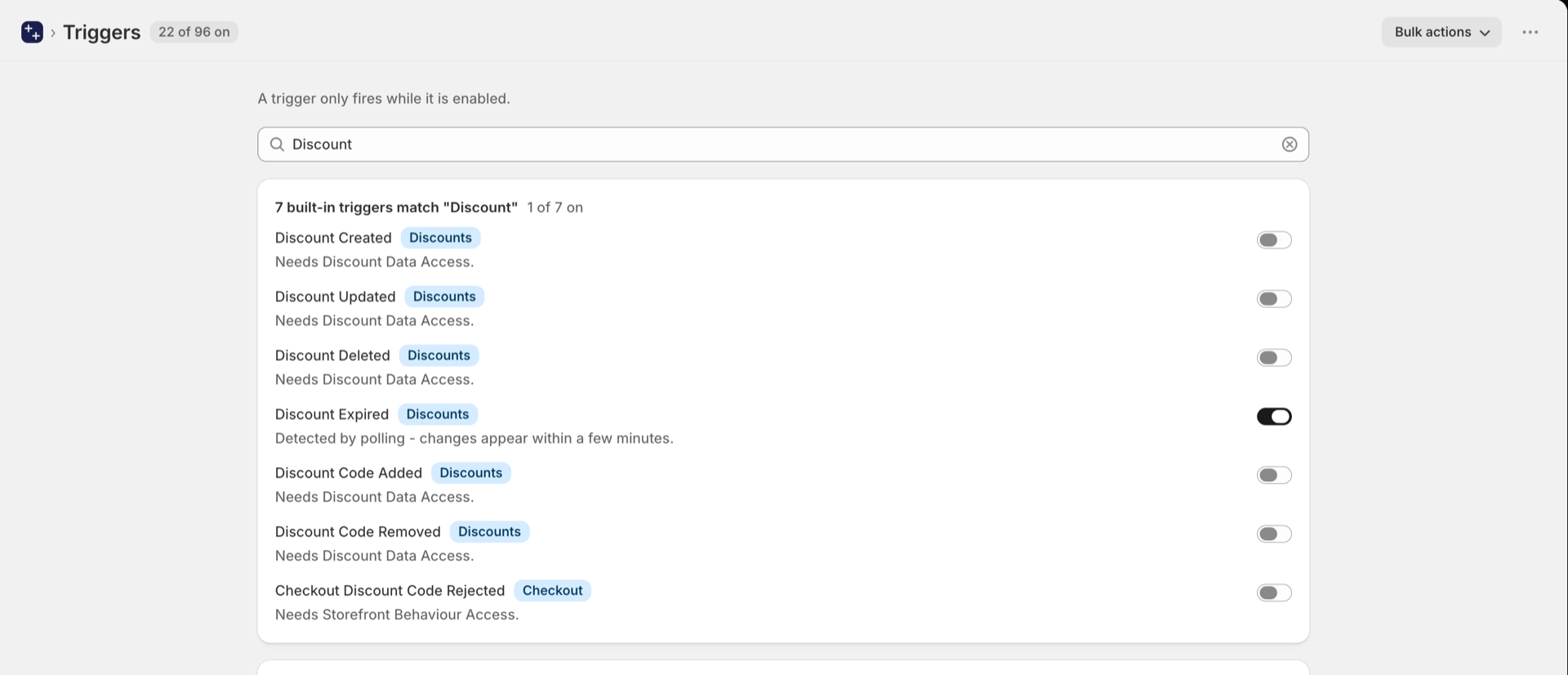
Öffnen Sie in der App den Bereich „Auslöser“ und geben Sie „Rabatt“ in das Suchfeld ein. Aktivieren Sie „Rabatt abgelaufen“.
Falls die App noch keinen „Discount Data Access“ hat, fordert Shopify diesen sofort an - bestätigen Sie den Dialog, und der Trigger ist aktiviert. Wenn Sie einen Shopify Flow-Workflow aktivieren, der mit diesem Trigger beginnt, wird dieser ebenfalls aktiviert.
Die App überprüft nun alle paar Minuten Ihre Rabatte und startet Ihren Shopify Flow-Workflow, sobald einer davon abgelaufen ist.
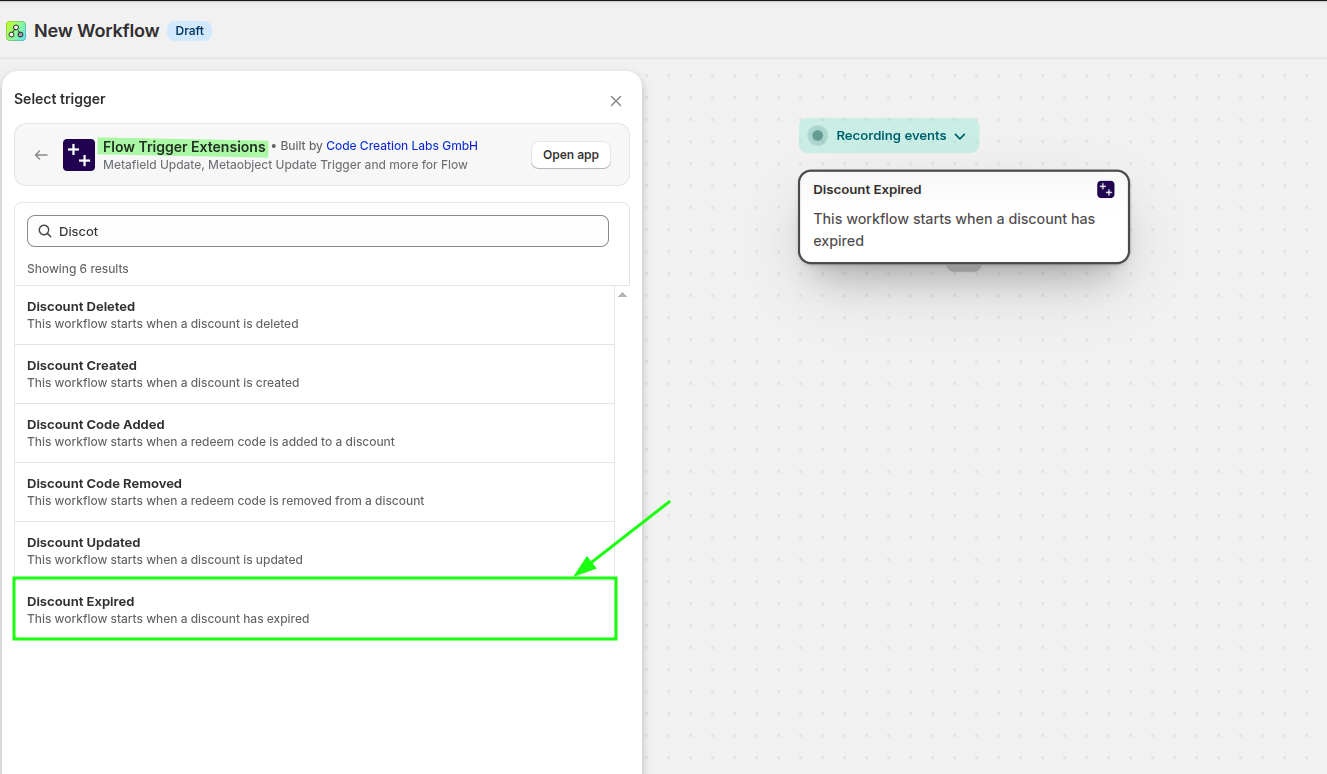
Öffnen Sie „Shopify Flow“ und erstellen Sie einen neuen Workflow. Wählen Sie in der Trigger-Auswahl „Workflow Trigger Extensions“ aus und wählen Sie anschließend „Discount Expired“ aus.
Dieser Auslöser wird als „Rabatt abgelaufen“ angezeigt, mit der Beschreibung: „Dieser Workflow wird gestartet, wenn ein Rabatt abgelaufen ist.“
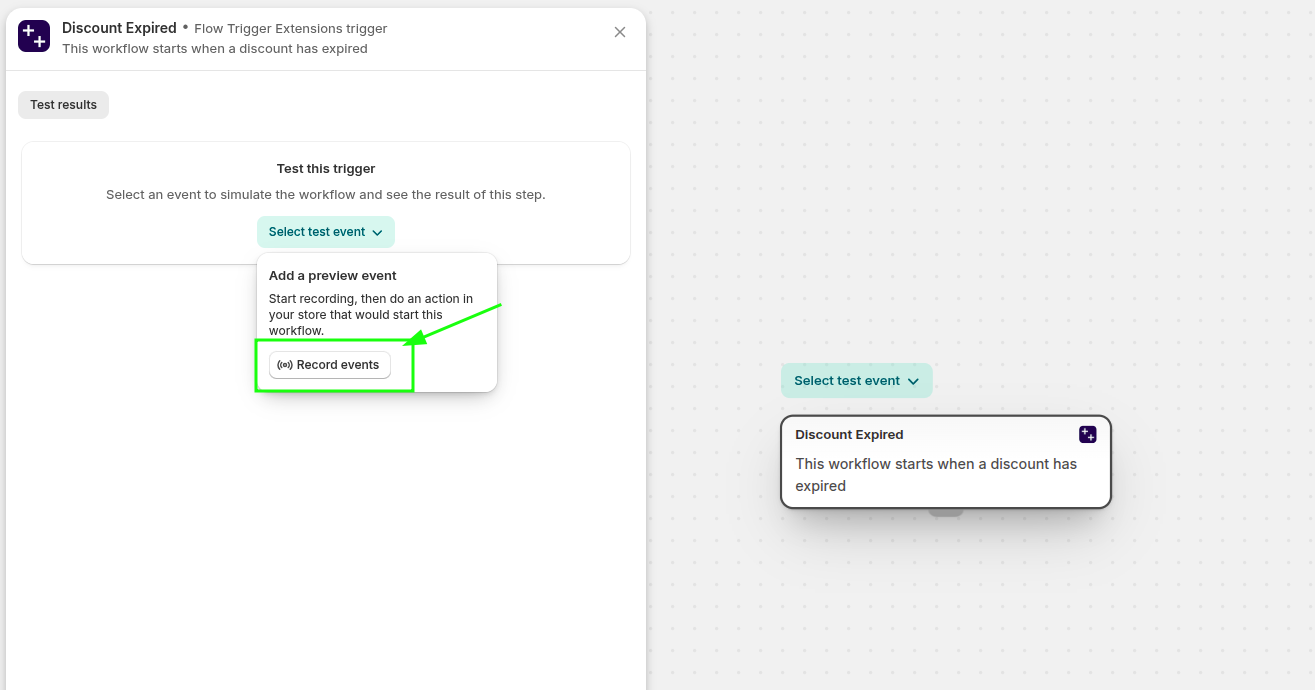
Wählen Sie im Workflow-Editor die Option** „Testereignis auswählen**“ und klicken Sie anschließend auf** „Ereignisse aufzeichnen**“. Dadurch wird ein echtes Ereignis erfasst, sodass Sie den Workflow mit tatsächlichen Daten zum Ablauf des Rabatts testen können. Sie können explizit einen Testrabatt anlegen und dann das Enddatum und die Endzeit aus der Vergangenheit auswählen. Dadurch läuft der Rabatt ab, und Sie können das Ereignis sehen.
Erstellen Sie anschließend in Slack einen Workflow, der mit einem Webhook beginnt. Hier können Sie die Variablen konfigurieren und dann eine Nachricht an einen bestimmten Slack-Kanal senden, sobald dieser Webhook ausgelöst wird. Wir werden eine Anfrage an diesen Webhook mit den Rabattdaten aus dem Shopify-Ablauf senden, sobald der Rabatt ausgelöst wird.
Anschließend können Sie im Shopify-Flow eine Anfrage mit den Rabattdaten an den Slack-Webhook senden. Wenn Sie den Shopify-Basistarif nutzen, ist die Option für HTTP-Anfragen im Shopify-Flow nicht verfügbar. Sie können die Flow-Aktionserweiterung verwenden, um eine HTTP-Anfrage zu senden. Ich habe dieselbe Flow-Aktionserweiterung im Flow verwendet, um eine HTTP-POST-Anfrage mit Rabattdaten an den Slack-Webhook zu senden.
Jetzt können Sie den Shopify Flow aktivieren und testen, indem Sie einen Rabatt in Shopify explizit ablaufen lassen. In Slack wird Ihnen dann eine Nachricht wie diese angezeigt:
In der Ereignisprotokollierung werden das Ereignis „Rabatt abgelaufen“ und die zugehörigen Daten wie folgt angezeigt:
Beispiel: Ein abgelaufenes Banner auf der Startseite entfernen
Ein häufiger Anwendungsfall ist das Entfernen eines Storefront-Banners, das über ein „Shop“-Metafeld gesteuert wird.
- Sie speichern den aktiven Aktionscode in einem Shop-Metafeld.
- Ihr Theme liest dieses Metafeld aus und zeigt das Banner auf der Startseite an.
- Wenn der Rabatt abläuft, löst der Trigger „Rabatt abgelaufen“ Ihren Workflow Shopify Flow aus.
- Der Workflow entfernt den abgelaufenen Rabattcode aus dem Metafeld „Shop“.
- Da das Metafeld nun leer ist oder aktualisiert wurde, wird das Banner nicht mehr auf der Shop-Startseite angezeigt.
Erwartetes Ergebnis
Nach Abschluss der Einrichtung:
- Die App erkennt, wann ein Rabatt abläuft
- Shopify Flow startet automatisch den Workflow „Rabatt abgelaufen“
- Mit Ihren Folgeaktionen können Sie veraltete Werbeinhalte entfernen, Metafelder aktualisieren oder abgelaufene Kampagnendaten bereinigen
Fehlerbehebung
Der Workflow wird nie gestartet. Öffnen Sie in der App den Bereich „Trigger“ und vergewissern Sie sich, dass „Rabatt abgelaufen“ aktiviert ist. Öffnen Sie anschließend den Bereich „Berechtigungen“ und stellen Sie sicher, dass der Zugriff auf Rabattdaten gewährt ist. Ein aktivierter Trigger ohne entsprechende Berechtigung kann nicht ausgelöst werden.
Es beginnt etwas später. Das Ablaufen wird durch die Überprüfung Ihrer Rabatte alle paar Minuten festgestellt, daher startet der Workflow einige Minuten nach dem Endezeitpunkt und nicht genau in diesem Moment.
Der Auslöser ist in Flow nicht zu finden. Wählen Sie beim Erstellen des Workflows „Workflow Trigger Extensions“ als App-Quelle aus und suchen Sie anschließend nach „Discount Expired“.
Sie möchten dies testen. Öffnen Sie in Shopify Flow den Trigger-Schritt, klicken Sie auf „Testereignis auswählen“ und verwenden Sie die Funktion „Ereignisse aufzeichnen“, damit der Workflow ein echtes Beispielereignis erfassen kann.