

Die Seite „Trigger“ (früher „Einstellungen“)
Warum sich das geändert hat
Auf der alten Seite gab es zwei verschiedene Arten von Schaltern, die sich gegensätzlich verhielten, und welche davon angezeigt wurde, hing davon ab, auf welchem Reiter man sich gerade befand.
Die meisten Auslöser funktionierten nach dem Opt-in-Prinzip: Sie waren deaktiviert, bis man sie einschaltete. Die allgemeinen ... Update-Auslöser funktionierten jedoch nach dem Opt-out-Prinzip: Sie waren standardmäßig aktiviert, und auf der ersten Registerkarte gab es Optionen, um sie zu deaktivieren. „Der Schalter ist ausgeschaltet“ bedeutete also auf acht Registerkarten „Dieser Auslöser wird nicht ausgelöst“ und auf der ersten „Dieser Auslöser wird ausgelöst“.
Hinzu kam, dass sich der Schalter eines Triggers in dem Register befand, unter dem wir ihn abgelegt hatten - und das war nicht immer genau die Stelle, an der man danach gesucht hätte. Es gab keine Suchfunktion.
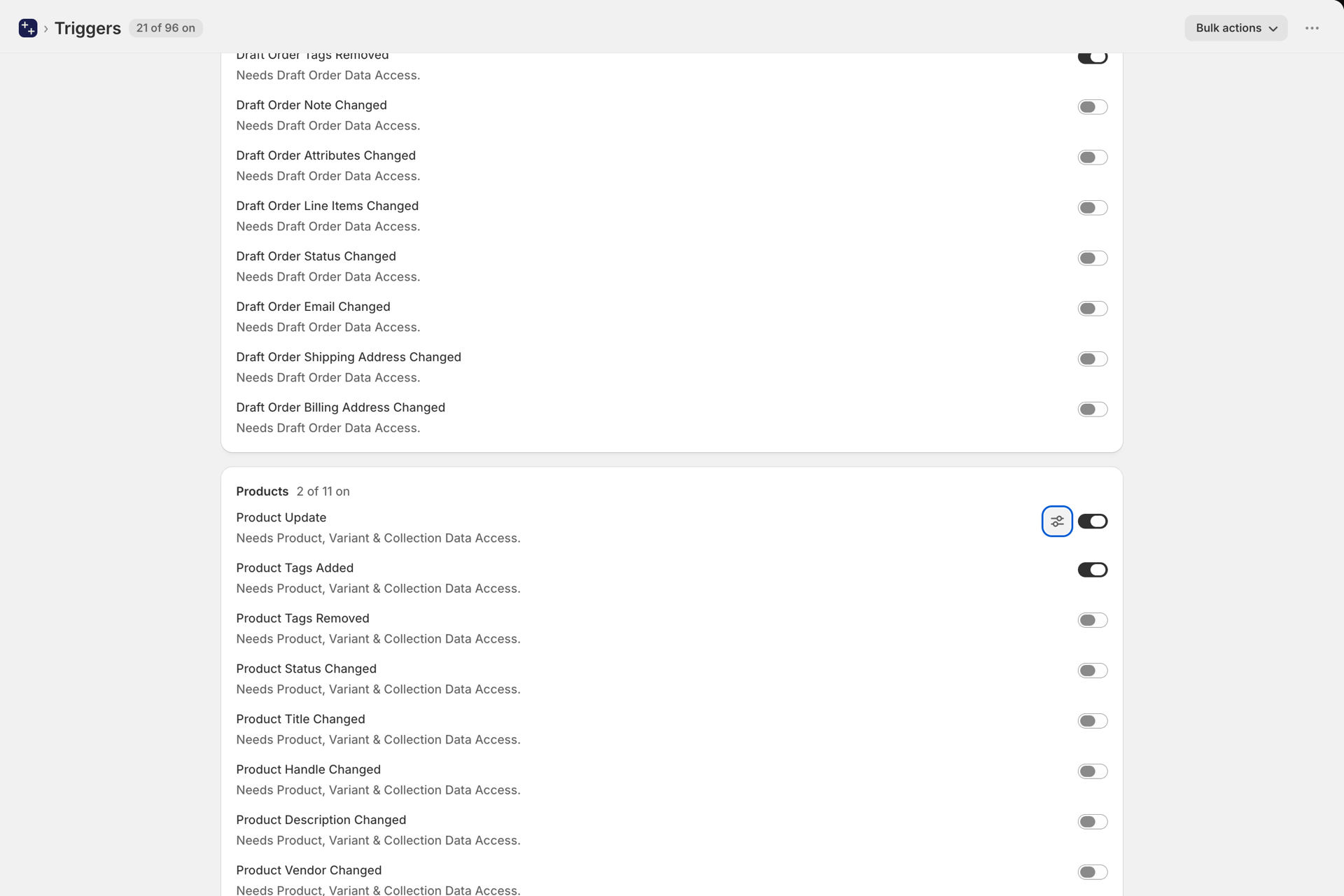
Nun gibt es eine Regel: Ein Auslöser löst aus, solange sein Schalter eingeschaltet ist. Das gilt für alle Auslöser.
Früher und heute
| Vorher | Nun | |
|---|---|---|
| Wo | Einstellungen, neun Registerkarten | Auslöser, eine Seite |
| Einen Auslöser finden | Errate die Registerkarte | Nach Namen suchen |
| Was eine Umschaltung bedeutet | Opt-in auf acht Registerkarten, Unterdrückung auf der ersten | Immer: Ein = zündet |
| Ein unterdrückter Abzug | Schalldämpfer eingeschaltet | Auslöser ausgeschaltet |
| Umfang | Nur Trigger, für die wir eine Registerkartenzeile erstellt hatten | Alle 98 Auslöser |
| Mehrere einschalten | Einer nach dem anderen | Massenweise aktivieren oder deaktivieren, mit Bestätigungsaufforderung |
| Fehlende Berechtigung | Das merkst du erst später, wenn nichts mehr funktioniert | In der Zeile markiert, an Ort und Stelle bewilligt |
| Benutzerdefinierte Auslöser | Separate Seite | Auf derselben Seite, oben |
Wo die Registerkarten geblieben sind
Alles befindet sich nun auf einer Seite, nach Ressourcen gruppiert. Die alten Registerkartenbezeichnungen entsprechen den Gruppenüberschriften:
| Alte Registerkarte | Nun |
|---|---|
| Abzugseinstellungen (Schalldämpfer) | Der allgemeine ... Update-Trigger innerhalb jeder Ressourcengruppe, dargestellt als normaler Ein-/Aus-Schalter |
| Auftragsauslöser | Bestellungen |
| Auslöser für den Verordnungsentwurf | Aufträge (Auftragserfassungsentwürfe) |
| Produkt-Trigger | Produkte |
| Produktvarianten | Produktvarianten |
| Kundenauslöser | Kunden |
| Auslöser für den Einzug | Sammlungen |
| Abfrageauslöser | Abgelegt unter der von ihnen abgefragten Quelle - Blogs und Seiten unter „Inhalt“, Ablauf des Rabatts unter „Rabatte“ |
| Märkte | Märkte |
| Bestandsauslöser | Bestand |
Trigger für Metafelder und Metaobjekte haben weiterhin eigene Seiten, da Sie selbst auswählen, welche Definitionen überwacht werden sollen, anstatt einfach nur einen Schalter umzulegen.
Was gibt es Neues?
Suche. Geben Sie einen Teil des Triggernamens ein**,** um ihn sofort in allen Ressourcen zu finden, anstatt so lange neue Registerkarten zu öffnen, bis Sie ihn entdeckt haben.
Jeder Trigger ist umschaltbar. Bisher verfügte ein Trigger nur dann über einen Schalter, wenn wir dafür eine Zeile erstellt hatten. Jetzt verfügen alle 98 über einen Schalter, der über dieselbe Steuerung gesteuert wird - und zwar dieselbe Steuerung, die auch die API und der MCP verwenden. Was Sie hier sehen, ist also genau das, was ein API-Aufrufer sieht.
Massenweise aktivieren und deaktivieren. Gilt für Ihre Suchergebnisse, wenn Sie eine Suche durchführen, oder für alle Elemente, wenn Sie keine Suche durchführen. In beiden Fällen werden Sie zunächst um Bestätigung gebeten: Das Aktivieren vieler Trigger kann Ihren monatlichen Verbrauch erhöhen, und das Deaktivieren stoppt laufende Workflows.
Berechtigungen werden dort erteilt, wo Sie darauf stoßen. Wenn Sie einen Auslöser aktivieren, für den eine Berechtigung erforderlich ist, die Sie noch nicht erteilt haben, werden Sie direkt an dieser Stelle dazu aufgefordert. Benötigt ein Auslöser zwei Berechtigungen - beispielsweise „Versandadresse der Bestellung geändert“, für das sowohl der Zugriff auf die Bestellung als auch auf den Kunden erforderlich ist -, erscheint ein einziges Dialogfeld, das beide Berechtigungen abdeckt, und nicht zwei nacheinander.
Wenn Sie dies ablehnen, bleibt der Trigger aktiviert und wird als „Berechtigung erforderlich“ gekennzeichnet, anstatt sich stillschweigend wieder zu deaktivieren.
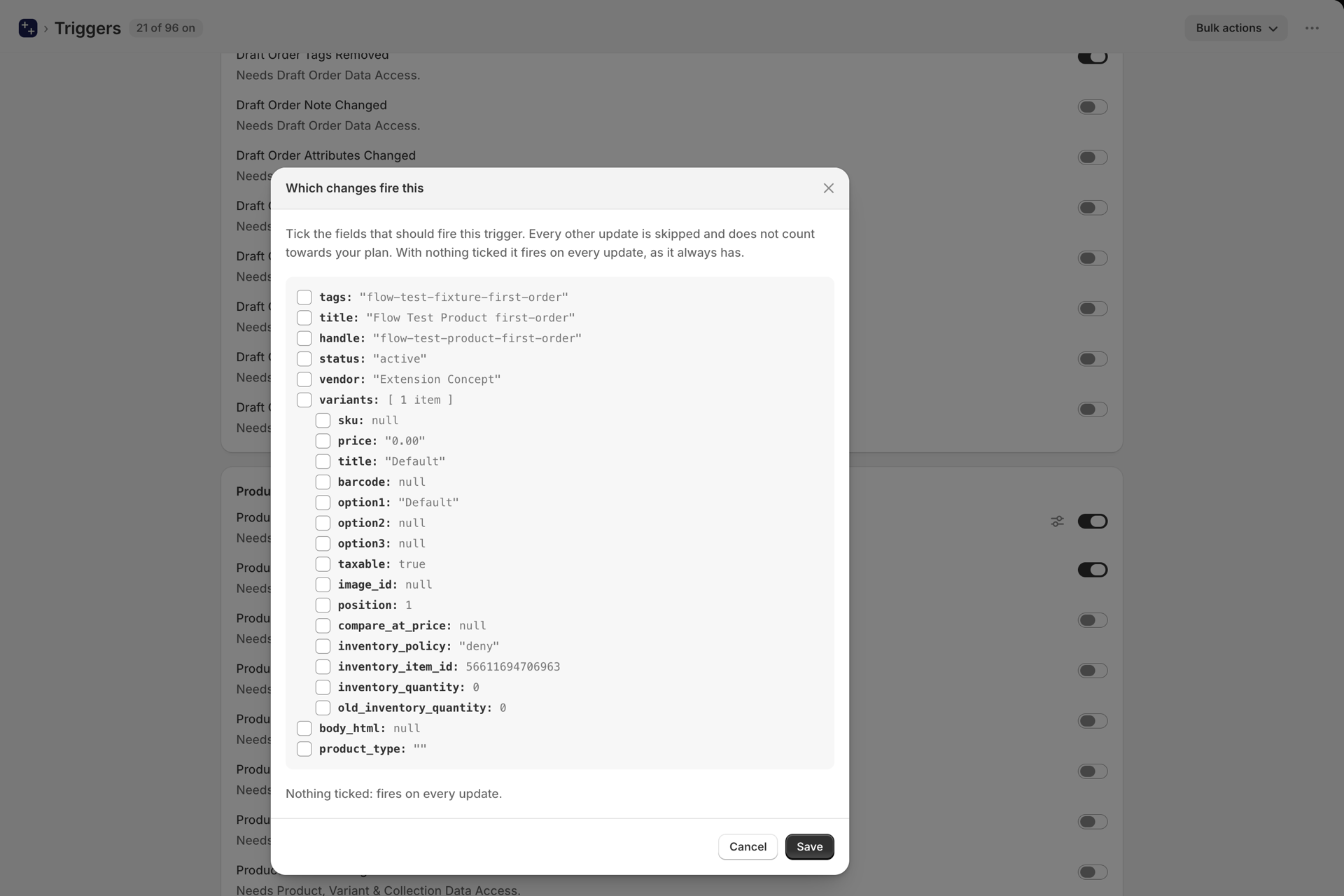
Gruppen „Storefront“ und „Checkout“. Die Trigger, die vom Web-Pixel der App gespeist werden, befinden sich unter „Storefront“ und „Checkout“, und alle sind standardmäßig aktiviert. Die beiden Besuchs-Trigger verfügen neben ihrem Schalter über ein Einstellungssymbol, über das Sie das Besuchsfenster festlegen können. „Alle aktivieren“ umfasst diese Gruppen; suchen Sie daher in einem stark frequentierten Shop zunächst nach den gewünschten Triggern und aktivieren Sie dann nur diejenigen, die ein Workflow verwendet. Siehe Storefront-Auslöser.
Die Berechtigungen blieben auf ihrer eigenen Seite
„Berechtigungen“ ist nach wie vor eine eigene Seite in der Navigation, und das ist bewusst so gewollt. Mehrere Berechtigungen beziehen sich auf personenbezogene Daten - Kundendaten, Lieferadressen für Bestellungen, B2B-Unternehmenskontakte - und daher ist es angebracht, dass es einen Ort gibt, an dem man nachlesen kann, was die einzelnen Berechtigungen abdecken, und nicht nur eine Fußnote unter einer Liste von Schaltflächen.
Dort können Sie auch Berechtigungen widerrufen. Eine Berechtigung umfasst mehrere Auslöser gleichzeitig, sodass das Widerrufen einer Berechtigung weitreichendere Auswirkungen hat als jede einzelne Änderung auf der Seite „Auslöser“.
Wählen Sie die für Sie passende Option: Erteilen Sie die Berechtigung beiläufig über eine Trigger-Zeile, wenn Sie lediglich möchten, dass dieser Trigger funktioniert, oder verschaffen Sie sich auf der Seite „Berechtigungen“ einen Überblick über das Gesamtbild.
Die Baseline-Synchronisation
Unverändert. Durch das Aktivieren eines Triggers zur Änderungserkennung wird eine Basis-Synchronisierung in die Warteschlange gestellt, sodass bei der nächsten Änderung ein Vergleichswert vorliegt. Ohne diesen Trigger würde die erste Änderung nach der Aktivierung stillschweigend ignoriert werden.
Bei einem kleinen Shop dauert es nur wenige Sekunden, bei einem Katalog mit mehr als 100.000 Artikeln hingegen bis zu etwa 20 Minuten. Die Seite wird während des Vorgangs automatisch aktualisiert.
Wenn die Berechtigung noch nicht erteilt wurde, wird die Synchronisierung zurückgestellt und nicht abgebrochen - erteilen Sie die Berechtigung, und sie startet von selbst.
In der Regel müssen Sie dies kaum manuell erledigen. Wenn Sie einen Shopify Flow-Workflow aktivieren, der einen Trigger verwendet, wird dieser Trigger aktiviert und die Synchronisierung automatisch gestartet.
Manuelle Neusynchronisierung
Im Abschnitt „Datensynchronisierung“ am unteren Rand der Seite „Trigger“ gibt es für jede Ressource eine Schaltfläche zum erneuten Synchronisieren. Verwenden Sie diese, wenn Sie vermuten, dass die Basislinie abgewichen ist - beispielsweise nach einem längeren Zeitraum, in dem die Berechtigung entzogen war, oder nach einem umfangreichen Import, der durchgeführt wurde, während der Trigger deaktiviert war.
Wenn eine Synchronisierung fehlgeschlagen ist, wird dies in diesem Abschnitt angegeben, zusammen mit der Ursache. An keiner anderen Stelle in der App wird ein fehlgeschlagener Backfill angezeigt, und ein fehlgeschlagener Backfill bedeutet, dass Trigger für bereits vorhandene Datensätze nicht ausgelöst werden.