
Zeit- und Bestands-Trigger aus Vorlagen
Vier Vorlagen für benutzerdefinierte Trigger in Shopify Flow: unbearbeitete Bestellungen, stockende Sendungen, Metafeld-Datum und Lagerbestand je Standort.
Shopify Flow reagiert, wenn etwas geschieht. Einige der nützlichsten Automatisierungen werden ausgelöst, wenn etwas nicht geschieht oder wenn ein bestimmtes Datum erreicht wird: eine Bestellung, die nach drei Tagen noch nicht versandt wurde, ein Paket, dessen Sendungsverlauf nicht mehr aktualisiert wird, oder ein in einem Metafeld gespeichertes Veröffentlichungsdatum. Andere erfordern eine Regel, die sich mit einer Shopify Flow-Bedingung nicht ausdrücken lässt, wie beispielsweise unterschiedliche Schwellenwerte für den Lagerbestand je nach Standort.
Für diese Fälle stehen vier Vorlagen zur Verfügung. Bei jeder handelt es sich um einen benutzerdefinierten Trigger: Sie wählen die Vorlage im Editor für benutzerdefinierte Trigger aus, legen oben im Code einige Werte fest, testen sie und aktivieren sie. Sie müssen den Code nicht selbst schreiben.
Die vier Vorlagen
| Vorlage | So funktioniert es | Worauf es reagiert |
|---|---|---|
| Bestellung seit N Tagen noch nicht bearbeitet | Nach einem Zeitplan, stündlich | Eine offene Bestellung, die noch nicht oder nur teilweise ausgeführt wurde, und die von Ihnen festgelegte Anzahl von Tagen seit ihrer Erteilung |
| Die Sendung befindet sich seit N Tagen im Stillstand | Nach einem Zeitplan, stündlich | Eine Sendung, die nicht zugestellt wurde, obwohl sich an der Bestellung über den von Ihnen festgelegten Zeitraum hinweg nichts geändert hat |
| Datum in einem Metafeld erreicht | Nach einem Zeitplan, alle 6 Stunden | Ein Datums-Metafeld eines Produkts oder einer Bestellung, dessen Datum bereits erreicht ist oder das noch eine bestimmte Anzahl von Tagen in der Zukunft liegt |
| Der Lagerbestand fiel unter den für den jeweiligen Standort festgelegten Schwellenwert | Bei jeder Änderung des Inventars | Verfügbarer Lagerbestand an einem Standort, der unter den von Ihnen für diesen Standort festgelegten Schwellenwert fällt |
Das Intervall ist der Startwert der Vorlage. Sie können diesen im Editor ändern.
Verwenden Sie eine Vorlage
Erstellen Sie auf der Seite „Trigger“ im Abschnitt Ihre benutzerdefinierten Trigger einen benutzerdefinierten Trigger. Geben Sie ihm einen Namen und einen Bezeichner. Der Bezeichner dient als Filterkriterium für Ihren Workflow und kann später nicht mehr geändert werden.
Für die drei geplanten Vorlagen:
- Wählen Sie im Abschnitt „Wie wird dieser Vorgang ausgeführt?“ die Option Nach Zeitplan aus.
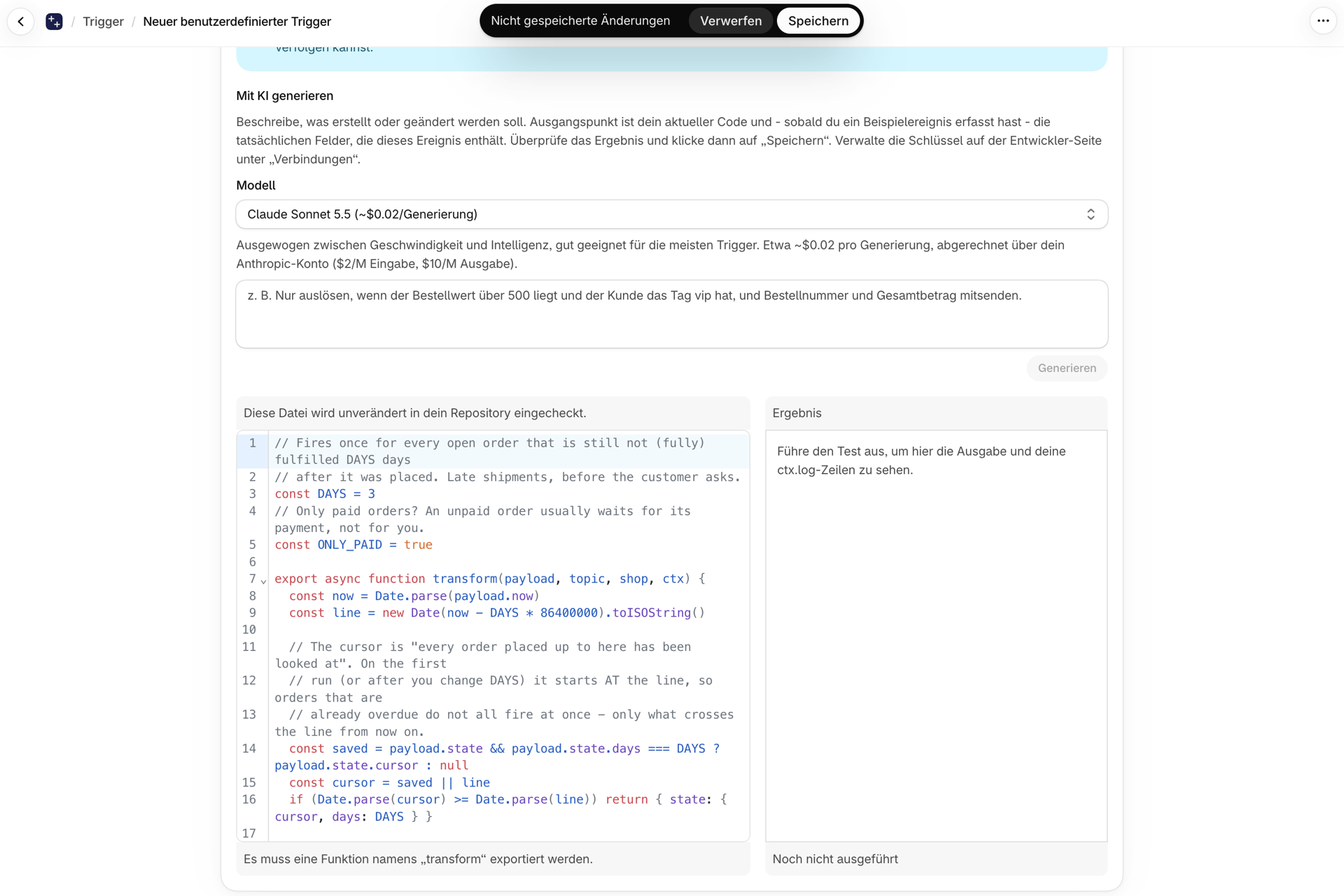
- Öffnen Sie auf der Registerkarte Zeitplan die Liste Aus einer Vorlage starten und wählen Sie die Vorlage aus. Dadurch wird der Code ersetzt und das Intervall festgelegt.
- Bearbeiten Sie die Werte am Anfang des Codes. Diese werden im Folgenden für jede Vorlage einzeln beschrieben.
- Testen Sie es. Bei einem Test wird Ihr Code einmal ausgeführt, es werden keine Daten an Shopify Flow gesendet und es wird nichts gespeichert, sodass Sie den Test so oft wiederholen können, wie Sie möchten.
- Schalten Sie den Trigger ein und speichern Sie.
Für die Standardvorlage:
- Wählen Sie im Abschnitt „Was löst diesen Vorgang aus?“ die Option „Ein Shopify-Ereignis“ aus.
- Öffnen Sie die Liste Von einer Vorlage beginnen und wählen Sie die Standardvorlage aus. Dabei wird das Ereignis Bestandsstand am Standort geändert ausgewählt und der Code automatisch eingetragen.
- Bearbeiten Sie die Werte am Anfang des Codes.
- Erfassen Sie ein reales Ereignis, indem Sie den Lagerbestand einer Variante in Ihrem Shop ändern, und führen Sie anschließend einen Test dazu durch.
- Schalten Sie den Trigger ein und speichern Sie.
Verwenden Sie es in Shopify Flow
Alle vier werden in Shopify Flow als benutzerdefinierter Trigger (Custom Trigger) angezeigt. Fügen Sie diesen zu einem Workflow hinzu und legen Sie eine Bedingung fest: Das Feld Trigger-Handle muss mit dem Handle Ihres Auslösers übereinstimmen. Jeder Wert, den die Vorlage übermittelt, ist ein Feld des Auslösers.
Die drei vorgefertigten Vorlagen übergeben zudem die Bestellung oder das Produkt als Datensatz-ID des Ereignisses. Fügen Sie einen Schritt wie Bestelldaten abrufen oder Produktdaten abrufen hinzu, um den vollständigen Datensatz zu laden und in den nachfolgenden Schritten damit zu arbeiten.
Bestellung seit N Tagen noch nicht bearbeitet
Erkennt verspätete Lieferungen, noch bevor der Kunde danach fragt.
| Wert im Code | Beginnt mit | Bedeutung |
|---|---|---|
DAYS |
3 |
Anzahl der Tage seit der Bestellung |
ONLY_PAID |
true |
Es zählen nur bezahlte Bestellungen. Eine unbezahlte Bestellung wartet in der Regel auf die Zahlung, nicht auf Sie. |
Der Trigger startet Ihren Workflow einmal für jede offene Bestellung, die noch nicht oder nur teilweise abgewickelt ist, sobald sie das von Ihnen festgelegte Alter erreicht hat. Eine Bestellung, die rechtzeitig abgewickelt wurde, löst den Workflow niemals aus.
Die Überprüfung erfolgt einmal pro Bestellung, und zwar zu diesem Zeitpunkt. Eine Bestellung, die eine Woche später noch nicht ausgeführt wurde, löst den Workflow nicht ein zweites Mal aus. Bei der Einstellung „Nur bezahlt“ wird eine Bestellung, die erst nach diesem Zeitpunkt bezahlt wird, ebenfalls nicht berücksichtigt.
| An Shopify Flow gesendetes Feld | Enthält |
|---|---|
name |
Die Bestellnummer, zum Beispiel Nr. 1042 |
placedAt |
Als die Bestellung aufgegeben wurde |
daysSinceOrder |
Das Alter der Bestellung in Tagen |
fulfillmentStatus |
Der Bearbeitungsstatus der Bestellung |
financialStatus |
Der Zahlungsstatus der Bestellung |
thresholdDays |
Die von Ihnen festgelegte Anzahl an Tagen |
Die Bestellung selbst wird als Datensatz-ID des Ereignisses übergeben.
Die Sendung befindet sich seit N Tagen im Stillstand
Beantwortet die Frage „Wo ist meine Bestellung?“ noch bevor sie gestellt wird.
| Wert im Code | Beginnt mit | Bedeutung |
|---|---|---|
DAYS |
5 |
Anzahl der Tage ohne Veränderung |
ONLY_WITH_TRACKING |
true |
Sendungen ohne Sendungsverfolgungsnummer werden nicht berücksichtigt. Eine Zustellung kann in diesen Fällen niemals gemeldet werden. |
DONE |
DELIVERED, PICKED_UP, CANCELED |
Versandstatus, die als „abgeschlossen“ gelten |
In Shopify kann nicht nach dem Datum gesucht werden, an dem eine Sendung zuletzt bewegt wurde. Die Vorlage arbeitet daher auf der Grundlage der Bestellung. Sie sucht nach abgeschlossenen oder teilweise abgeschlossenen Bestellungen, die seit der von Ihnen festgelegten Anzahl von Tagen nicht aktualisiert wurden und bei denen noch eine Sendung aussteht, die noch nicht abgeschlossen ist.
Jede Änderung an der Bestellung setzt den Zähler zurück. Dies geschieht bei einer Aktualisierung der Nachverfolgung ebenso wie bei einer bearbeiteten Notiz oder einem neuen Tag.
Der Trigger startet Ihren Workflow einmal pro festgefahrenem Versand; bei einer Bestellung mit zwei festgefahrenen Paketen wird er also zweimal ausgelöst. Es werden bis zu drei Sendungen pro Bestellung überprüft.
| An Shopify Flow gesendetes Feld | Enthält |
|---|---|
name |
Der Name der Bestellung |
fulfillmentId |
Die Sendungs-ID |
shipmentStatus |
Der aktuelle Status der Sendung |
lastTrackingStatus |
Der Status des jüngsten Tracking-Vorgangs |
lastMovedAt |
Wann wurde die Sendung zuletzt transportiert? |
daysWithoutMovement |
Tage seit der letzten Bewegung der Sendung |
shippedAt |
Als die Sendung angelegt wurde |
estimatedDeliveryAt |
Der voraussichtliche Liefertermin, sofern der Spediteur einen solchen angibt |
carrier |
Der Name des Beförderers |
trackingNumber |
Die Sendungsnummer |
trackingUrl |
Der Tracking-Link |
thresholdDays |
Die von Ihnen festgelegte Anzahl an Tagen |
Die Bestellung selbst wird als Datensatz-ID des Ereignisses übergeben.
Datum in einem Metafeld erreicht
Für Erscheinungsdaten, Garantien, Mindesthaltbarkeitsdaten, Verlängerungsdaten: alles, was Sie als Datum auf einem Produkt oder einer Bestellung vermerken.
| Wert im Code | Beginnt mit | Bedeutung |
|---|---|---|
RESOURCE |
"products" |
Wo sich das Metafeld befindet: bei Artikeln oder bei Bestellungen |
NAMESPACE |
"custom" |
Der Namensraum des Metafelds |
KEY |
"release_date" |
Der Schlüssel des Metafelds |
OFFSET_DAYS |
0 |
Anzahl der Tage vor oder nach dem Datum. Siehe die folgenden Beispiele |
Drei Beispiele für den Versatz:
| Versatz | Wenn Ihr Workflow startet |
|---|---|
0 |
Am Tag selbst |
-7 |
Sieben Tage vor dem Termin |
30 |
Dreißig Tage nach dem Datum |
Der Trigger startet Ihren Workflow einmal für jedes Produkt oder jede Bestellung, deren Fälligkeitsdatum auf diesen Tag fällt. Die Tage werden in UTC angegeben. Der Trigger arbeitet sich Tag für Tag vor, sodass ein ausgelassener Tag in der richtigen Reihenfolge nachgeholt wird. Wenn an einem Tag mehr als 100 Datensätze fällig sind, werden die restlichen bei den nächsten Durchläufen bearbeitet.
| An Shopify Flow übermitteltes Feld | Enthält |
|---|---|
name |
Der Produkttitel oder der Name der Bestellung |
date |
Das im Metafeld gespeicherte Datum |
reachedOn |
Der Tag, an dem die Unterlagen fällig waren |
offsetDays |
Der von Ihnen festgelegte Versatz |
Das Produkt bzw. die Bestellung selbst wird als Datensatz-ID des Ereignisses übergeben.
Der Lagerbestand fiel unter den für den jeweiligen Standort festgelegten Schwellenwert
Eine Regel für geringe Lagerbestände pro Standort: 20 im Lager, 3 im Geschäft.
| Wert im Code | Beginnt mit | Bedeutung |
|---|---|---|
THRESHOLDS |
{ "Main warehouse": 20, "Pop-up store": 3 } |
Die Schwelle jedes Standorts, sortiert nach dem Namen des Standorts |
DEFAULT |
5 |
Der Schwellenwert für jeden Standort, der nicht aufgeführt ist |
ALSO_WHEN_RESTOCKED |
false |
Ob Ihr Workflow auch dann beginnt, wenn der Lagerbestand wieder den Schwellenwert erreicht oder überschreitet |
Um einen Standort zu ignorieren, legen Sie für diesen den Schwellenwert null fest. Um nur die aufgeführten Standorte zu überwachen, setzen Sie den Standardschwellenwert auf null.
Der Trigger startet Ihren Workflow einmalig, und zwar an der Schwelle: Der Lagerbestand lag vor der Änderung auf oder über dem Schwellenwert und liegt danach darunter. Er reagiert nicht auf jeden Verkauf, solange der Lagerbestand bereits niedrig ist. Dies ist möglich, da die App den Lagerbestand vor und nach jeder Änderung kennt.
Geben Sie die Standortnamen genau so ein, wie sie in Ihrem Shopify-Adminbereich unter Einstellungen > Standorte angezeigt werden.
Für diese Vorlage muss der Trigger Bestandsstand am Standort geändert aktiviert und mit den entsprechenden Berechtigungen versehen sein. Dadurch kann die App die Bestände verfolgen. Siehe Die Seite „Trigger“ (früher „Einstellungen“) und Berechtigungen und Datenzugriff.
| An Shopify Flow übermitteltes Feld | Enthält |
|---|---|
event |
Was ist geschehen: Der Aktienkurs ist unter den Schwellenwert gefallen oder hat diesen wieder erreicht |
productTitle |
Der Produkttitel |
variantTitle |
Die Variante des Titels |
sku |
Die Artikelnummer der Variante |
location |
Der Name des Standorts |
locationId |
Die ID des Standorts |
oldAvailable |
Verfügbarer Lagerbestand vor der Änderung |
newAvailable |
Verfügbarer Lagerbestand nach der Änderung |
threshold |
Der damals geltende Schwellenwert |
Das Feld „Was ist passiert?“ kann einen von zwei Werten annehmen:
| Wert | Bedeutung |
|---|---|
below |
Der Aktienkurs fiel unter die Schwelle |
restocked |
Der Lagerbestand liegt wieder auf oder über dem Schwellenwert |
Warum wurde mein Workflow nicht gestartet, nachdem ich den Trigger betätigt habe?
Bei der ersten Ausführung einer geplanten Vorlage wird lediglich der Startzeitpunkt gespeichert. Der Trigger reagiert auf Bestellungen, Sendungen und Termine, die diesen Zeitpunkt überschreiten, nicht jedoch auf diejenigen, die bereits davor lagen.
Kann ich die Überprüfung häufiger als einmal pro Stunde durchführen?
Ja, Sie können das Intervall frei wählen - von alle 30 Sekunden bis einmal täglich. Ein kürzeres Intervall bedeutet mehr Durchläufe, und jeder Durchlauf wird auf Ihren Plan angerechnet. Bei einer Regel, die in Tagen gemessen wird, reicht in der Regel jede Stunde völlig aus.
Der Datums-Trigger meldet einen Fehler. Was ist das Problem?
Fast immer liegt es an der Metafelddefinition. Diese muss vom Typ „Datum“ sein und die Option Filterung unter Einstellungen > Benutzerdefinierte Daten aktiviert haben. Überprüfen Sie außerdem, ob der Namensraum und der Schlüssel im Code exakt mit der Definition übereinstimmen.
Kann eine Vorlage meine Bestellungen oder Produkte ändern?
Nein. Ein benutzerdefinierter Trigger dient ausschließlich zum Auslesen. Um die Bestellung zu kennzeichnen, eine E-Mail zu versenden oder ein Metafeld zu aktualisieren, fügen Sie diese Aktionen dem Workflow hinzu, der mit dem Trigger beginnt.
Eine Sendung war länger als die von mir festgelegte Anzahl an Tagen im Stau, und mein Workflow wurde nicht gestartet. Warum?
Die Zählung beginnt ab der letzten Änderung an der Bestellung. Wurde die Bestellung in der Zwischenzeit bearbeitet - sei es durch Mitarbeiter, durch eine andere App oder durch eine Aktualisierung des Sendungsverfolgungsstatus, beginnt die Zählung ab diesem Zeitpunkt von Neuem.
Nächste Schritte
- Benutzerdefinierte Trigger - der Editor, das Testen und die Funktionsweise benutzerdefinierter Trigger in Shopify Flow.
- Trigger-Code mit KI generieren - Beschreiben Sie eine andere Regel und lassen Sie die KI den Code schreiben.
- Pläne und Nutzung - Wie Läufe und Veranstaltungen auf Ihre Pläne angerechnet werden.
- Inventar-Trigger, Schritt für Schritt - Die integrierten Inventar-Trigger, Schritt für Schritt.