
Führen Sie einen Trigger für bereits vorhandene Datensätze aus
Starten Sie einen Shopify Flow-Trigger für vorhandene Bestellungen, Produkte und Kunden - für alle Datensätze, Suchergebnisse oder einzeln im Adminbereich.
Ein Trigger wird ausgelöst, wenn sich etwas ändert. Ein Workflow, den Sie heute erstellen, berücksichtigt daher niemals die Bestellungen, Produkte und Kunden, die bereits in Ihrem Shop vorhanden waren, es sei denn, bei jedem einzelnen davon tritt zufällig eine Änderung ein. Mit den Workflow Trigger Extensions stehen Ihnen zwei Möglichkeiten zur Verfügung, einen Trigger zu starten, ohne auf eine Änderung zu warten:
- Die Seite Für vorhandene Datensätze ausführen sendet für jeden Datensatz, den Sie bereits haben, oder nur für die Datensätze, die bei einer Suche gefunden werden, jeweils ein Ereignis. Nutzen Sie diese Funktion, um einen neuen Workflow für alte Bestellungen auszuführen, jedes vorhandene Produkt mit einem Tag zu versehen oder alle Kunden einmalig zu synchronisieren.
- Bei einem einzelnen Datensatz enthält der Block der App auf der Seite dieses Datensatzes im Shopify-Adminbereich eine Schaltfläche mit der Bezeichnung Trigger jetzt auslösen.
Beide senden ein echtes Ereignis an Shopify Flow: Jeder aktive Workflow, der mit dem Trigger beginnt, wird einmal pro Datensatz ausgeführt, und jedes Ereignis wird wie eine echte Änderung auf Ihren Plan angerechnet.
Welche Trigger können dies bewirken?
Auf diese Weise können fünf Trigger ausgeführt werden. Jeder von ihnen sendet für jeden Datensatz seines Typs ein Ereignis:
| Trigger | Datensatztyp |
|---|---|
| Produktaktualisierung | Produkte |
| Aktualisierung zur Bestellung | Bestellungen |
| Kundeninformation | Kunden |
| Aktualisierung des Bestellentwurfs | Bestellentwürfe |
| Aktualisierung der Kollektion | Kollektionen |
Diese fünf Trigger senden den Datensatz selbst an Shopify Flow, sodass für jeden Datensatz jederzeit ein Ereignis erstellt werden kann. Andere Trigger, wie beispielsweise „Produkt-Tags hinzugefügt“ oder „Bestellhinweis geändert“, beschreiben eine Änderung mit einem Wert vor und einem Wert nach der Änderung. Ein Datensatz, der sich nicht geändert hat, weist keinen dieser Werte auf, sodass diese Trigger auf diese Weise nicht ausgelöst werden können.
Abfrage bestehender Datensätze
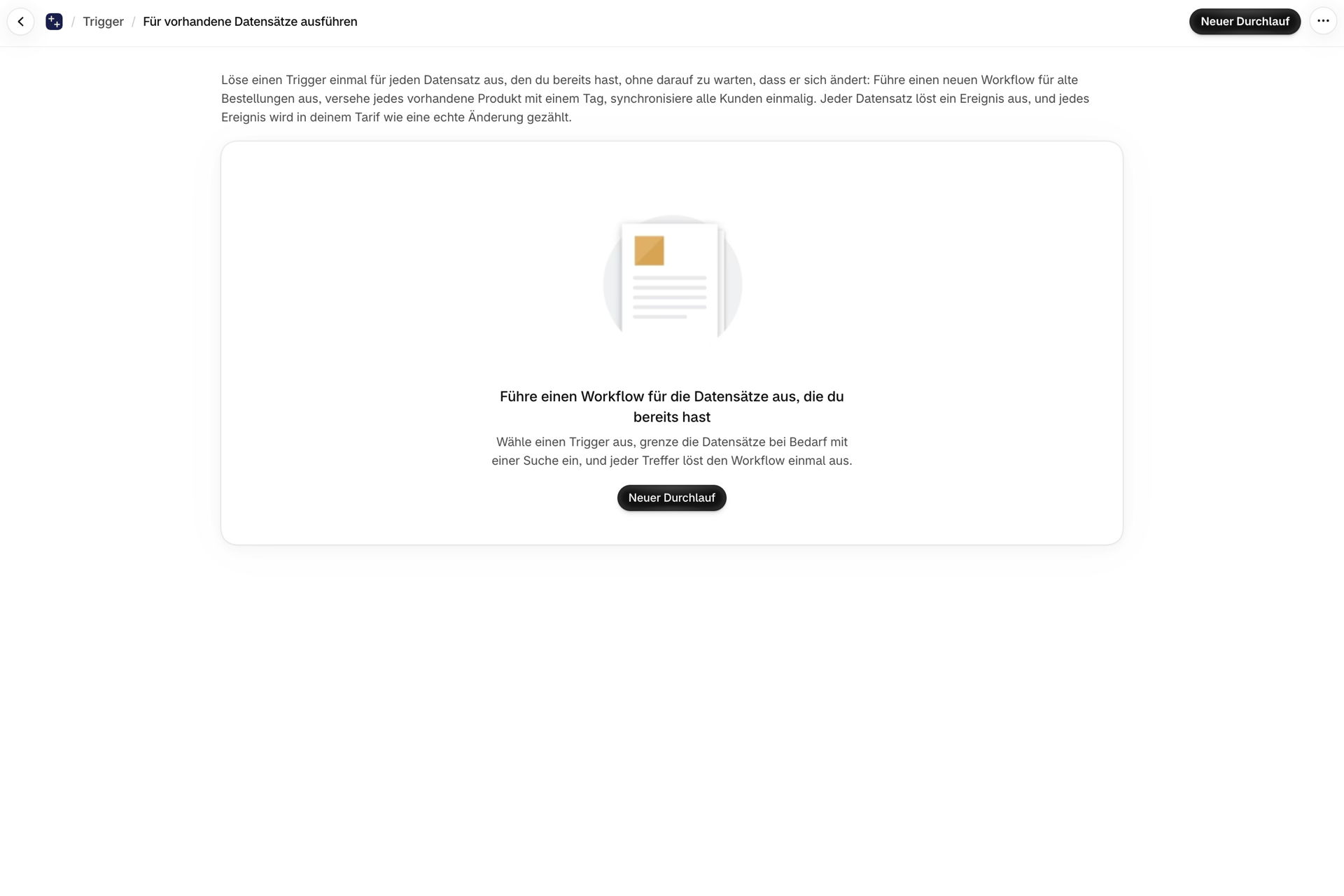
- Öffnen Sie die Seite Trigger in der App und klicken Sie auf die Schaltfläche Für vorhandene Datensätze ausführen.
- Klicken Sie auf die Schaltfläche Neuer Durchlauf.
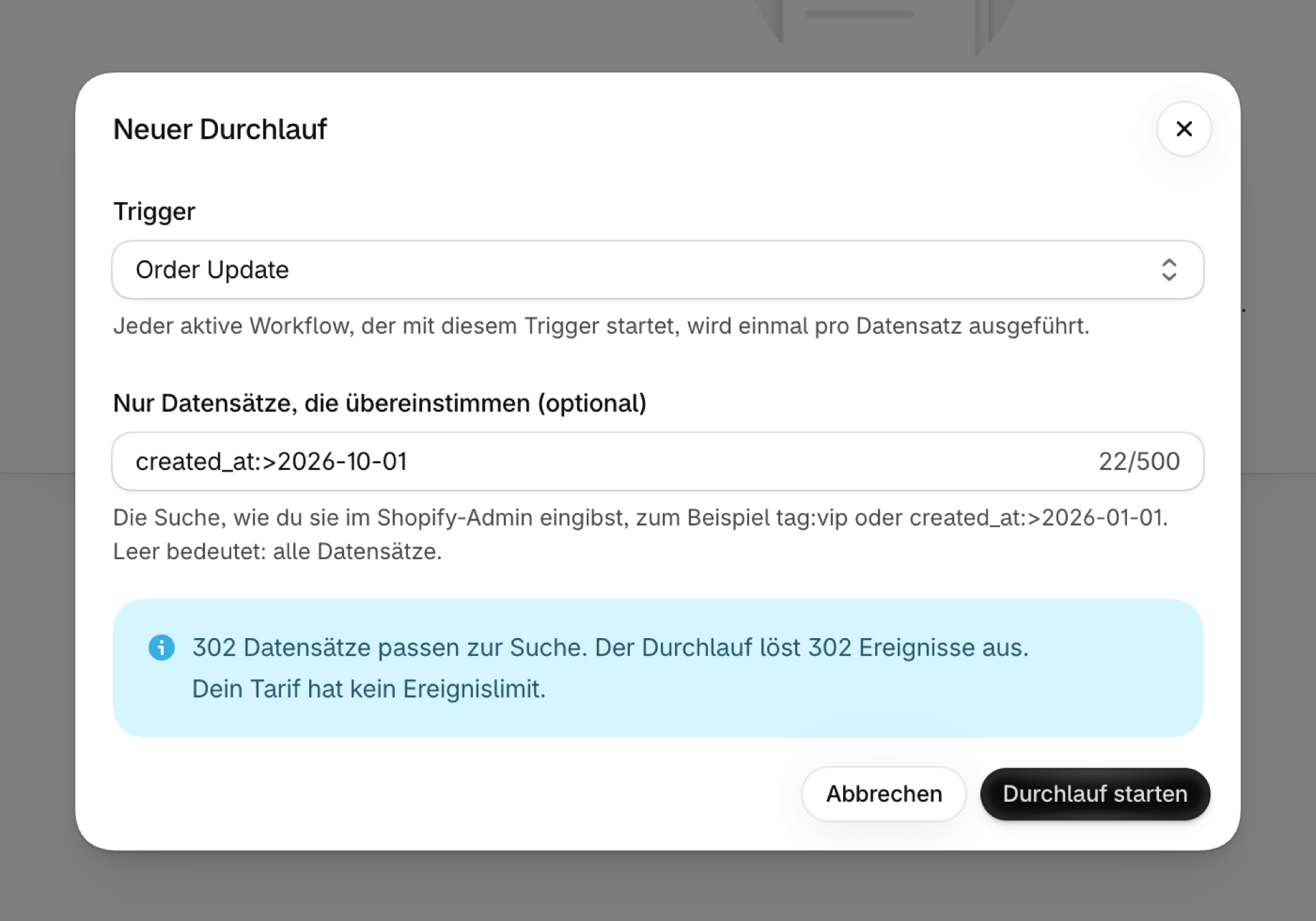
- Wählen Sie im Feld Trigger den Trigger aus, den Sie ausführen möchten. Der Trigger muss aktiviert sein. Bei einem deaktivierten Trigger werden Sie im Dialogfeld aufgefordert, ihn zunächst zu aktivieren.
- Geben Sie optional den Suchtext in das Feld Nur übereinstimmende Datensätze ein. Hier wird derselbe Suchtext verwendet, den Sie im Shopify-Adminbereich eingeben. Zwei Beispiele:
tag:vip,created_at:>2026-01-01. Lassen Sie das Feld leer, um alle Datensätze einzubeziehen. - Klicken Sie auf die Schaltfläche Datensätze zählen. Die App zeigt an, wie viele Datensätze übereinstimmen, wie viele Ereignisse der Lauf übermittelt und wie viele Ereignisse in Ihren Plänen in den aktuellen 30 Tagen noch verfügbar sind.
- Klicken Sie auf die Schaltfläche Ausführung starten.
Der Lauf wird in der Liste Letzte Läufe mit seinem Trigger, seiner Suche, der Anzahl der bisher verarbeiteten Datensätze und seinem Status angezeigt. Der Status reicht von Warten über Läuft bis hin zu Abgeschlossen. Die Liste wird automatisch aktualisiert, während ein Lauf läuft. Sie können die Seite verlassen; der Lauf wird fortgesetzt.
Einen Lauf unterbrechen
Klicken Sie auf die Schaltfläche Stopp neben einem Lauf, der gerade in der Warteschlange steht oder ausgeführt wird. Der Lauf endet erst, nachdem der Stapel von bis zu 100 Datensätzen, der gerade bearbeitet wird, abgeschlossen ist; daher können noch einige weitere Ereignisse gesendet werden. Bereits gesendete Ereignisse bleiben erhalten: Ihre Workflows wurden für diese bereits ausgeführt und sie wurden gezählt.
Ein Lauf kann auch von selbst beendet werden. Der Status gibt dann den Grund dafür an:
| Status | Was ist geschehen? |
|---|---|
| Abgebrochen: Planlimit erreicht | Andere Ereignisse haben Ihren Plan während der Ausführung des Laufs aufgebraucht |
| Abgebrochen: Berechtigung fehlt | Die Berechtigung für diese Datensätze wurde nicht mehr erteilt |
| Abgebrochen: konnte nicht abgeschlossen werden | Bei der Ausführung ist ein Fehler aufgetreten. In der Spalte „Fortschritt“ wird angezeigt, wie weit der Vorgang fortgeschritten ist. |
| Angehalten | Sie haben den Lauf gestoppt |
Grenzen
- Bitte führen Sie jeweils nur einen Durchlauf pro Shop durch. Warten Sie, bis ein Durchlauf abgeschlossen ist, oder brechen Sie ihn ab, bevor Sie den nächsten starten.
- Bis zu 50.000 Datensätze pro Durchlauf. Sollten mehr Datensätze übereinstimmen, grenzen Sie die Suche ein und führen Sie sie in Teilen durch, beispielsweise jeweils für die Bestellungen eines Jahres.
- Der Suchtext darf bis zu 500 Zeichen lang sein.
- Ein Lauf wird manuell in der App gestartet. Er kann nicht über die Entwickler-API geplant oder gestartet werden.
Einen Trigger für einen Datensatz auslösen
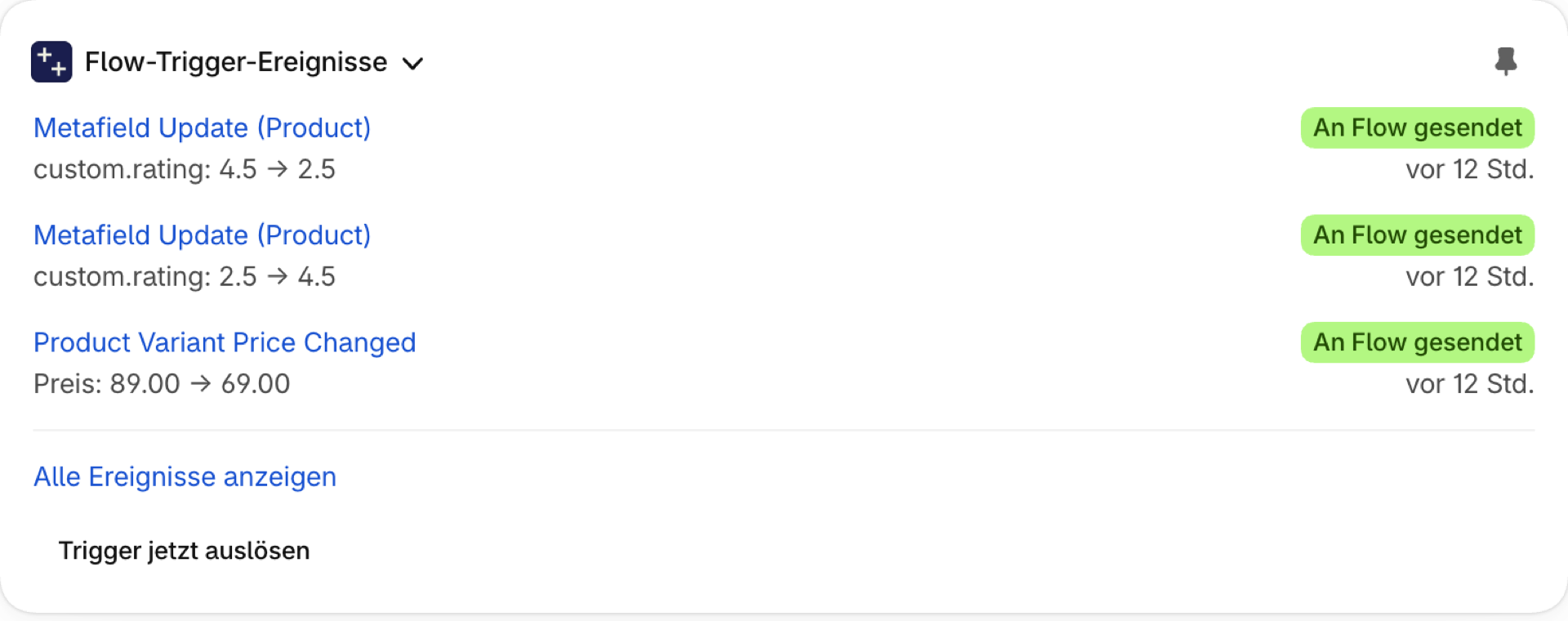
Der Block Flow-Trigger-Ereignisse auf der Seite eines Datensatzes im Shopify-Adminbereich verfügt über eine Schaltfläche mit der Bezeichnung Trigger jetzt auslösen. Diese Schaltfläche ist auf den Seiten für Produkte, Bestellungen, Kunden, Bestellentwürfe und Kollektionen vorhanden. Auf den Seiten für Varianten, Unternehmen und Unternehmensstandorte verfügt der Block nicht über eine solche Schaltfläche, da diese Datensätze keinen der fünf oben genannten Trigger aufweisen.
- Öffnen Sie den Datensatz in Ihrem Shopify-Adminbereich und suchen Sie den Block Flow-Trigger. Falls Sie den Block noch nicht hinzugefügt haben, lesen Sie bitte Trigger-Ereignisse auf der Verwaltungsseite eines Datensatzes auslösen nach.
- Klicken Sie auf die Schaltfläche Trigger jetzt auslösen. Der Block benennt den Trigger und fordert Sie zur Bestätigung auf. Außerdem werden Sie darauf hingewiesen, dass jeder aktive Workflow, der mit diesem Trigger beginnt, einmal ausgeführt wird und dass dies als ein Ereignis zählt.
- Der Block zeigt nun zwei Schaltflächen an. Die erste Schaltfläche bestätigt und löst den Trigger aus. Die zweite Schaltfläche bricht den Vorgang ab.
Zwei Klicks aus gutem Grund: Eine Schaltfläche, die Workflows startet, sollte nicht versehentlich ausgelöst werden. Einen Moment später erscheint das Ereignis in der Liste des Blocks, genau wie jedes andere Ereignis dieses Datensatzes.
Falls der Trigger nicht gestartet werden kann, gibt der Block den Grund dafür an: Der Trigger ist deaktiviert, es fehlt eine Berechtigung oder Ihr Kontingent ist ausgeschöpft. Nach vielen Klicks innerhalb kurzer Zeit fordert der Block Sie auf, es in einer Minute erneut zu versuchen.
Was Ihr Workflow erhält
Das Ereignis entspricht dem, das bei einem tatsächlichen Update gesendet wird, wobei der Datensatz in seinem aktuellen Zustand vorliegt. Drei Dinge unterscheiden sich, da sich nichts geändert hat:
- Es gibt keine alten und neuen Werte. Selbst wenn die Einstellung Alte und neue Werte senden aktiviert ist, ist die Liste der Änderungen in dem Ereignis leer.
- Die Feldauswahl des Triggers wird nicht angewendet. Die Einstellung „Welche Änderungen lösen dies aus?“ legt fest, welche tatsächlichen Aktualisierungen den Trigger auslösen. Ein manuell gestarteter Durchlauf umfasst jeden gefundenen Datensatz.
- Benutzerdefinierte Trigger werden nicht ausgeführt. Ein Ausführungsdurchlauf bezieht sich auf die Workflows eines integrierten Triggers. Ihre eigenen benutzerdefinierten Trigger, die auf dasselbe Ereignis reagieren, werden bei diesen Ereignissen nicht ausgeführt. Siehe Benutzerdefinierte Trigger.
Im Veranstaltungsprotokoll
Unter „Ereignisverlauf“ werden diese Ereignisse mit der Quelle Manueller Lauf aufgeführt. Dies gilt sowohl für Ereignisse aus einem Lauf als auch für Ereignisse, die über die Schaltfläche Trigger jetzt auslösen ausgelöst wurden. So können Sie sie von den von Shopify gesendeten Ereignissen unterscheiden. Um nur diese Ereignisse anzuzeigen, wählen Sie im Filter Quelle die Option Manueller Lauf aus.
Eine manuelle Ausführung ist kein Test. Ein Test ist kostenlos und trägt die Bezeichnung Test. Eine manuelle Ausführung ist ein echtes Ereignis: Sie löst Ihre Workflows aus und wird auf Ihren Plan angerechnet.
Was passiert, wenn ich denselben Lauf zweimal starte?
Beim zweiten Durchlauf wird erneut für jeden übereinstimmenden Datensatz ein Ereignis gesendet, und jedes Ereignis wird erneut gezählt. Überprüfen Sie die Liste Letzte Durchläufe, bevor Sie einen Durchlauf wiederholen.
Wie lange dauert ein Lauf?
Ein Durchlauf verarbeitet die Datensätze in Stapeln, sodass ein umfangreicher Durchlauf eine Weile dauert. In der Spalte „Fortschritt“ wird angezeigt, wie weit der Durchlauf bereits fortgeschritten ist. Ihre Workflows starten, sobald die Ereignisse in Shopify Flow eingehen.
Im Dialogfeld wird angezeigt, dass der Trigger deaktiviert ist oder die Ausführung abgelehnt wurde. Warum?
Der Trigger ist deaktiviert oder die Berechtigung für diese Daten wurde nicht erteilt. Aktivieren Sie den Trigger und erteilen Sie die Berechtigung; starten Sie anschließend den Durchlauf erneut. Siehe Die Seite „Trigger“ (früher „Einstellungen“) und Berechtigungen und Datenzugriff.
Nächste Schritte
- Pläne und Nutzung - Was gilt als Ereignis und was geschieht, wenn das Limit erreicht ist?
- Trigger-Ereignisse auf der Verwaltungsseite eines Datensatzes auslösen - der Block mit der Schaltfläche für einen einzelnen Datensatz.
- Ereignisverlauf und Fehlerbehebung - Die Ereignisse eines Durchlaufs anzeigen.
- Die Seite „Trigger“ (früher „Einstellungen“) - Aktivieren Sie einen Trigger, bevor Sie ihn ausführen.