
Trigger für das Metafeld „Seite“
Lösen Sie einen Shopify Flow-Workflow aus, wenn sich ein Seiten-Metafeld ändert, und nutzen Sie den alten und neuen Wert im Workflow.
Rechtliche und politische Seiten müssen regelmäßig überprüft werden. Das Datum der nächsten Überprüfung wird im Metafeld Überprüfungsdatum (custom.review_date) der Seite gespeichert, und wer auch immer dieses Datum ändert, sollte dem Redaktionsteam einen Hinweis hinterlassen.
Auf dieser Seite wird erläutert, wie Sie mithilfe der Workflow Trigger Extensions-Erweiterungen einen Shopify Flow-Workflow auslösen können, sobald sich ein Metafeld einer Seite ändert. Die Schritte sind für jedes Metafeld dieses Ressourcentyps identisch; im Beispiel wird das Metafeld Überprüfungsdatum (custom.review_date) verwendet.
Was Sie benötigen
- Eine Metafeld-Definition. Erstellen Sie diese in Ihrem Shopify-Adminbereich unter Einstellungen > Metafelder und Metaobjekte > Seiten. Ein Metafeld ohne Definition kann nicht nachverfolgt werden.
- Die Berechtigung Zugriff auf Blog-, Blogbeitrag- und Seitendaten. Erteilen Sie diese Berechtigung auf der Seite Berechtigungen der App; siehe Berechtigungen und Datenzugriff.
1. Verfolgen Sie das Metafeld
- Öffnen Sie in der App Metafeld-Trigger und klicken Sie auf Trigger hinzufügen.
- Wählen Sie den Ressourcentyp Seite aus.
- Aktivieren Sie das Metafeld Prüfdatum. Sie können mehrere Felder gleichzeitig aktivieren oder die Option Alle auswählen verwenden.
- Klicken Sie auf Trigger hinzufügen.
Um alle Metafelder dieses Ressourcentyps zu verfolgen, einschließlich derer, die Sie später erstellen, wählen Sie Alle Metafelder anstelle einzelner Metafelder aus und klicken Sie anschließend auf Alle Metafelder verfolgen.
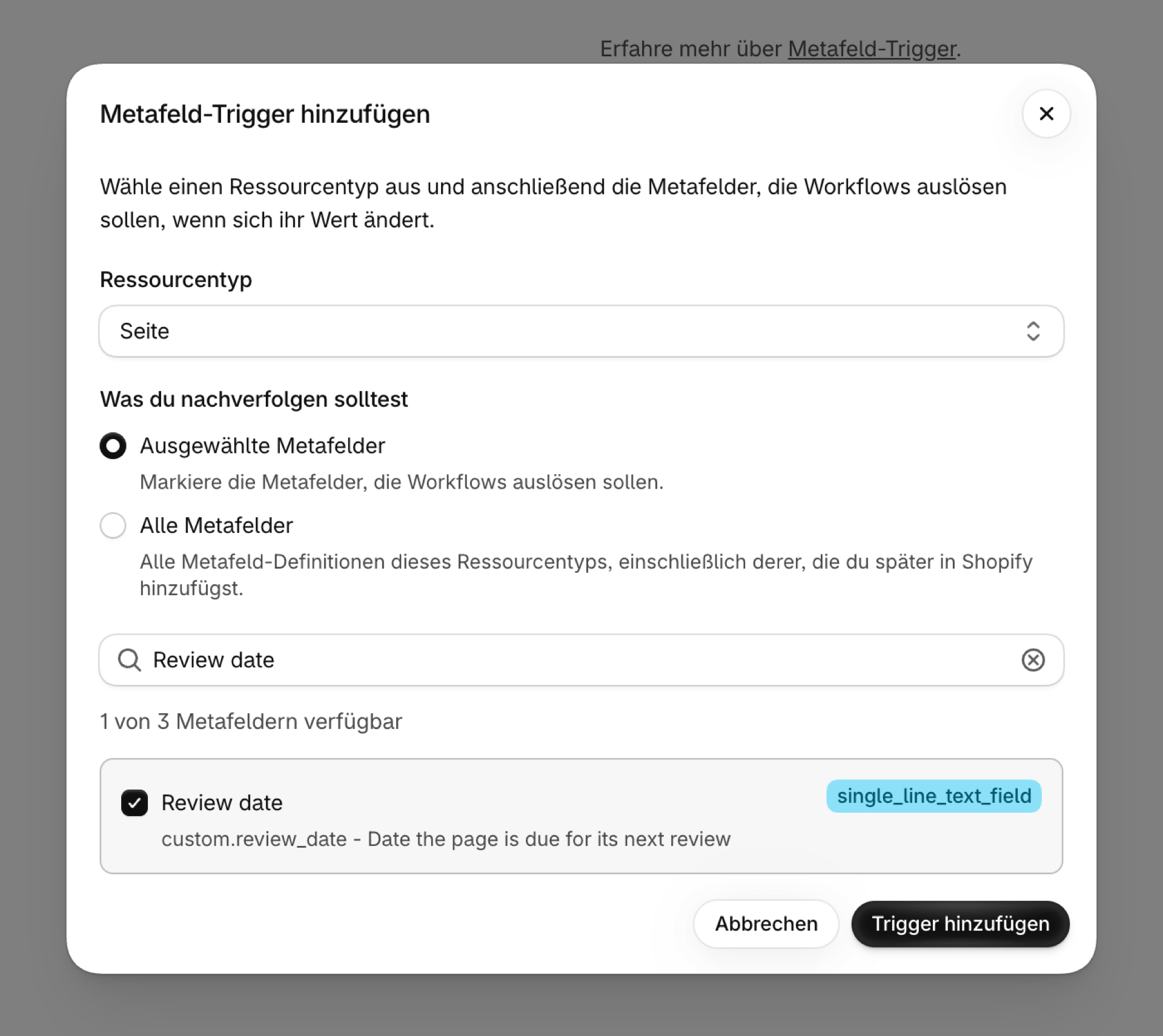
Der Trigger ist sofort aktiv. Wenn die App zum ersten Mal eine Seite liest, speichert sie den aktuellen Wert, ohne einen Workflow zu starten; jede weitere Änderung löst einen Workflow aus.
Sollte das Metafeld in der Liste fehlen, klicken Sie auf der Seite „Metafeld-Trigger“ auf Metafelder aktualisieren: Die App speichert die Liste der Definitionen eine Stunde lang.
2. Was der Workflow erhält
Jede Änderung löst in Shopify Flow den Trigger Metafield Update mit folgenden Werten aus:
| Variable | Wert |
|---|---|
resourceType |
PAGE |
resourceId |
Die ID der Seite, zum Beispiel gid://shopify/Page/1234567890 |
metafieldKey |
Namensraum und Schlüssel, hier custom.review_date |
metafield.value |
Der neue Wert |
metafield.previousValue |
Der Wert vor der Änderung; leer, wenn das Metafeld zum ersten Mal festgelegt wurde |
metafield.type |
Der Typ des Metafelds, zum Beispiel single_line_text_field |
3. Erstellen Sie den Workflow
- Erstellen Sie in Shopify Flow einen Workflow und wählen Sie den Trigger Metafeld-Aktualisierung aus den Workflow Trigger Extensions aus.
- Fügen Sie eine Bedingung hinzu:
resourceTypeist gleichPAGE. Die Aktualisierung der Metafelder wird für jeden von Ihnen erfassten Ressourcentyp gestartet; daher beschränkt diese Bedingung den Workflow auf Seiten. Wenn Sie mehrere Metafelder dieses Typs erfassen, fügen Sie als zweites Kriterium hinzu:metafieldKeyist gleichcustom.review_date. - Fügen Sie die gewünschte Aktion hinzu. Im Beispiel wird eine interne E-Mail mit dem alten und dem neuen Wert versendet.
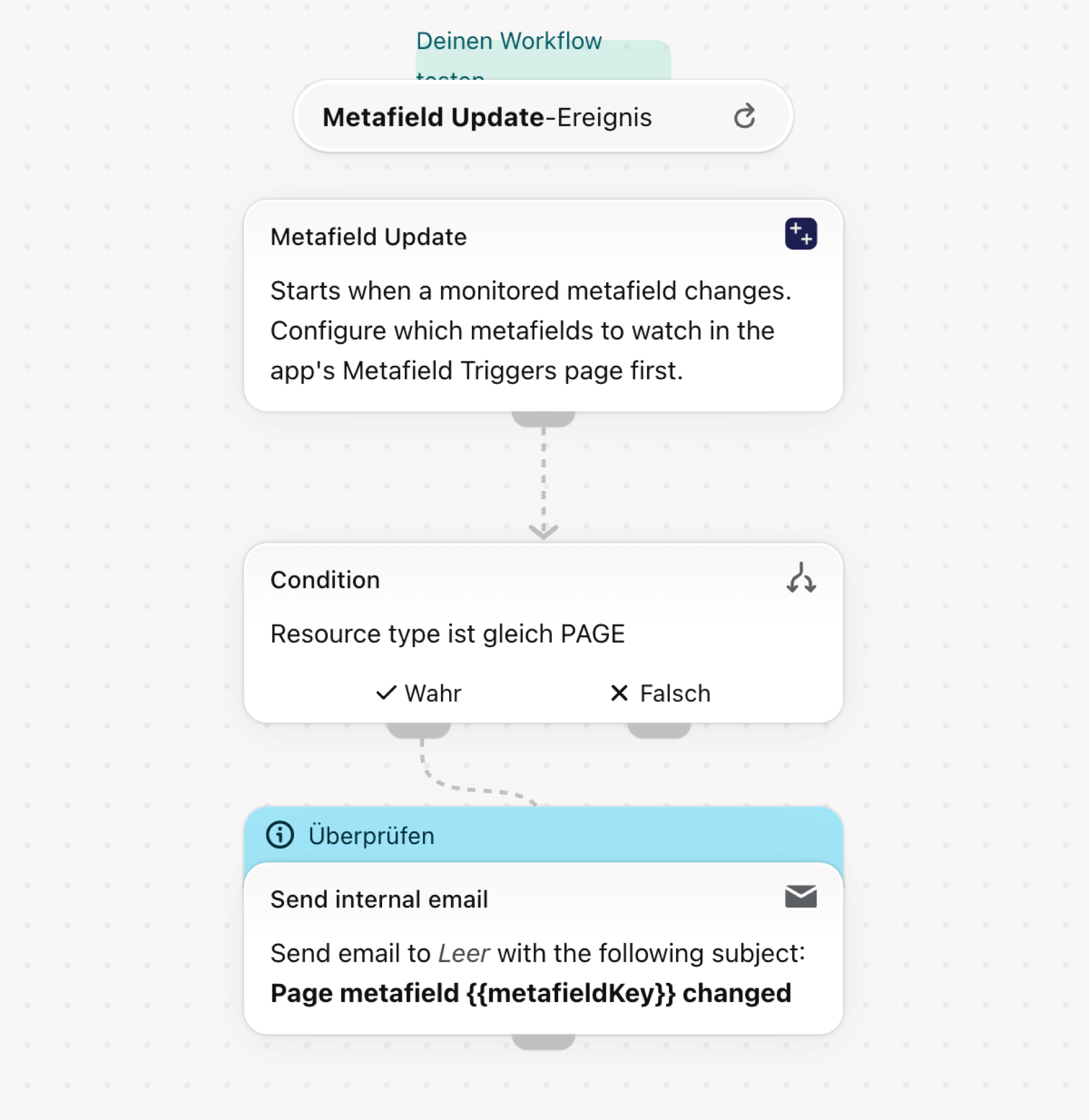
Beginnen Sie mit dem Beispiel
- Laden Sie die am Ende dieser Seite angehängte
.flow-Datei herunter. - Öffnen Sie in Ihrem Shopify-Adminbereich Shopify Flow, klicken Sie auf Importieren und wählen Sie die Datei aus.
- Öffnen Sie den Schritt Interne E-Mail senden und geben Sie den Empfänger ein. Die Datei enthält bewusst keine Adresse.
- Aktivieren Sie den Workflow.
Machen Sie es zu Ihrem eigenen
- Tragen Sie die Änderung mithilfe der Funktion HTTP-Anfrage senden in eine Tabellenkalkulation oder ein Aufgabenmanagement-Tool ein.
- Fügen Sie eine Bedingung für
metafieldKeyhinzu, wenn Sie mehrere Metafelder einer Seite erfassen. - Behalten Sie das alte Datum in der E-Mail mit
metafield.previousValuebei.
Wie schnell es reagiert
Shopify versendet keine Benachrichtigungen zu Blogs, Blogbeiträgen und Seiten; daher überprüft die App diese nach einem festgelegten Zeitplan. Der Workflow wird voraussichtlich innerhalb weniger Minuten ausgeführt. Sie müssen hierfür keinen weiteren Trigger aktivieren.
Gut zu wissen
- Hier geht es um die Metafelder einer Seite. Für Änderungen an der Seite selbst (Titel, Inhalt, Sichtbarkeit) verwenden Sie bitte den Trigger Seitenaktualisierung.
Mehr
- Metafeld-Trigger: So funktionieren Metafeld-Trigger für jeden Ressourcentyp.
- Ereignisverlauf und Fehlerbehebung: Zeigen Sie alle von der App gesendeten Ereignisse mit dem alten und dem neuen Wert an.