
Trigger del metacampo "Cliente"
Avvia un workflow Shopify Flow quando cambia un metacampo del cliente, ad esempio la taglia, e ottieni il valore precedente e quello nuovo.
Un negozio di moda consente ai clienti di salvare la propria taglia nel metacampo Taglia abbigliamento (custom.clothing_size). Quando un cliente la modifica, il negozio desidera inviare un messaggio di follow-up, ad esempio proponendo prodotti nella nuova taglia.
In questa pagina viene illustrato come avviare un workflow Shopify Flow ogni volta che un metacampo di un cliente subisce una modifica, utilizzando Workflow Trigger Extensions. I passaggi sono gli stessi per ogni metacampo di questo tipo di risorsa; nell’esempio viene utilizzata la taglia dell’abbigliamento (custom.clothing_size).
Cosa vi serve
- Una definizione di metacampo. La crei nella Sua area di amministrazione di Shopify alla voce Impostazioni > Metacampi e metaoggetti > Clienti. Un metacampo privo di definizione non può essere monitorato.
- L'autorizzazione Accesso ai dati dei clienti. La si può concedere nella pagina Autorizzazioni dell'app; si veda Autorizzazioni e accesso ai dati.
1. Monitorare il metacampo
- Apra la sezione Trigger dei metacampi nell'app e faccia clic su Aggiungi trigger.
- Selezioni il tipo di risorsa Cliente.
- Selezioni il metacampo, in questo caso Taglia abbigliamento. È possibile selezionarne più di uno alla volta oppure utilizzare l’opzione Seleziona tutto.
- Fare clic su Aggiungi trigger.
Per monitorare tutti i metacampi di questo tipo di risorsa, compresi quelli che creerete in seguito, selezionate Tutti i metacampi anziché spuntare i singoli campi, quindi fate clic su Monitora tutti i metacampi.
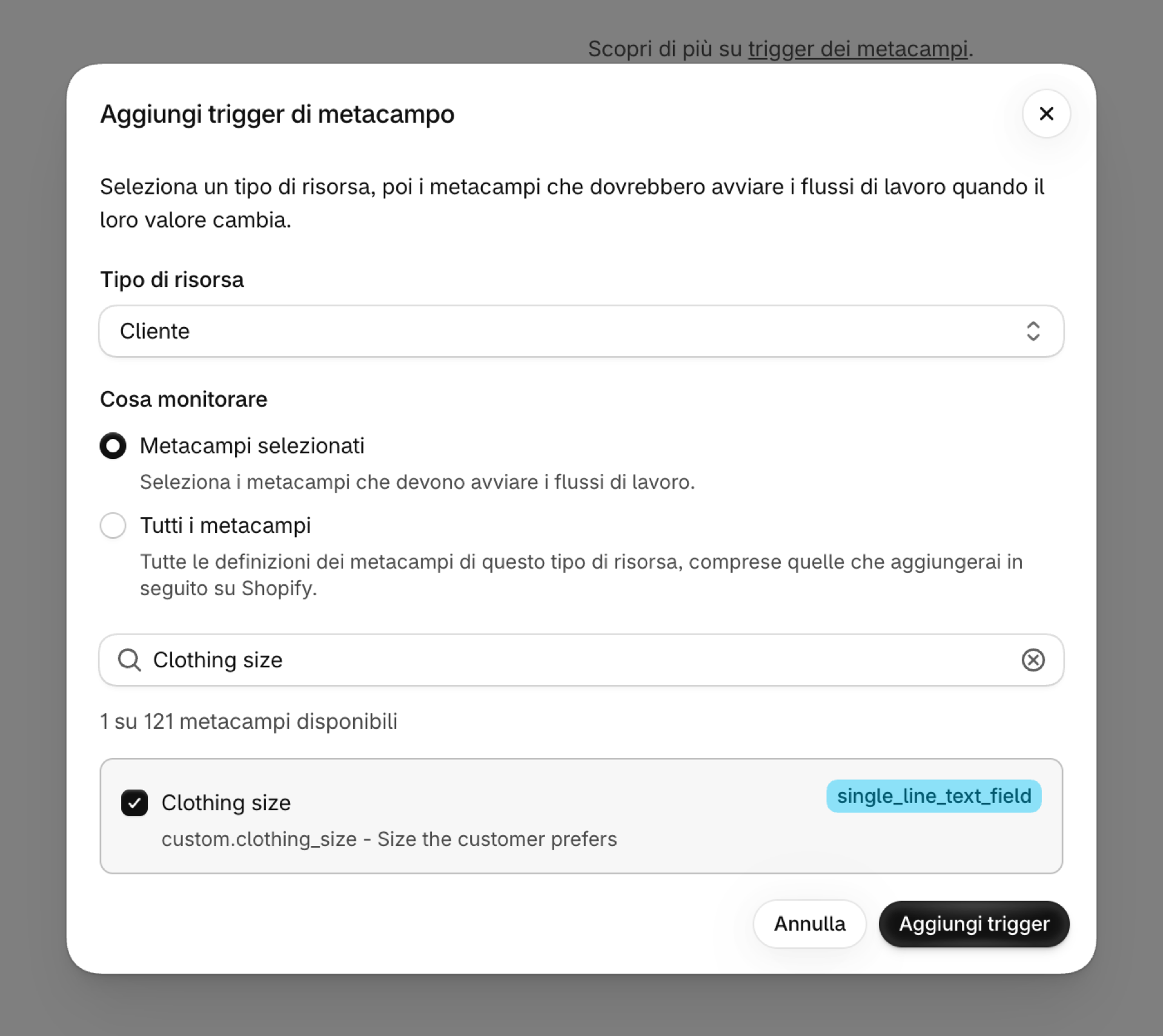
Il nuovo trigger mostra il messaggio Inizializzazione mentre l’app legge il valore corrente del metacampo relativo ai vostri clienti esistenti, per poi passare allo stato Attivo. È proprio grazie a quella prima lettura che la primissima modifica arriva già con il valore precedente corretto.
Se il metacampo non è presente nell'elenco, faccia clic su Aggiorna metacampo nella pagina "Trigger dei metacampi": l'app memorizza l'elenco delle definizioni per un'ora.
2. Cosa riceve il workflow
Ogni modifica attiva il trigger Metacampo Update in Shopify Flow con i seguenti valori:
| Variabile | Valore |
|---|---|
resourceType |
CUSTOMER |
resourceId |
L'ID del cliente, ad esempio gid://shopify/Customer/1234567890 |
metafieldKey |
Spazio dei nomi e chiave, in questo caso custom.clothing_size |
metafield.value |
Il nuovo valore |
metafield.previousValue |
Il valore precedente alla modifica; vuoto quando il metacampo è stato impostato per la prima volta |
metafield.type |
Il tipo del metacampo, ad esempio single_line_text_field |
Aggiornamento metacampo cliente è un secondo trigger per la stessa modifica. Si avvia in aggiunta all’aggiornamento del metacampo e gestisce il cliente come riferimento nativo di Shopify Flow, pertanto le azioni relative al cliente di Shopify funzionano su di esso senza necessità di un passaggio di ricerca. Entrambi condividono lo stesso evento, pertanto il loro utilizzo non viene conteggiato due volte. Attivatelo dalla pagina Trigger dell’app oppure attivate un workflow che lo utilizzi.
3. Creare il workflow
- In Shopify Flow, crei un workflow e selezioni il trigger Aggiornamento metacampo delle estensioni Workflow Trigger Extensions.
- Aggiunga una condizione:
resourceTypeè uguale aCUSTOMER. L'aggiornamento dei metacampi viene avviato per ogni tipo di risorsa che monitora, pertanto questa condizione limita il workflow ai clienti. Qualora monitori diversi metacampi di questo tipo, aggiunga come secondo criterio chemetafieldKeysia uguale acustom.clothing_size. - Aggiunga l'azione desiderata. Nell'esempio viene inviata un'e-mail interna contenente il valore precedente e quello nuovo.
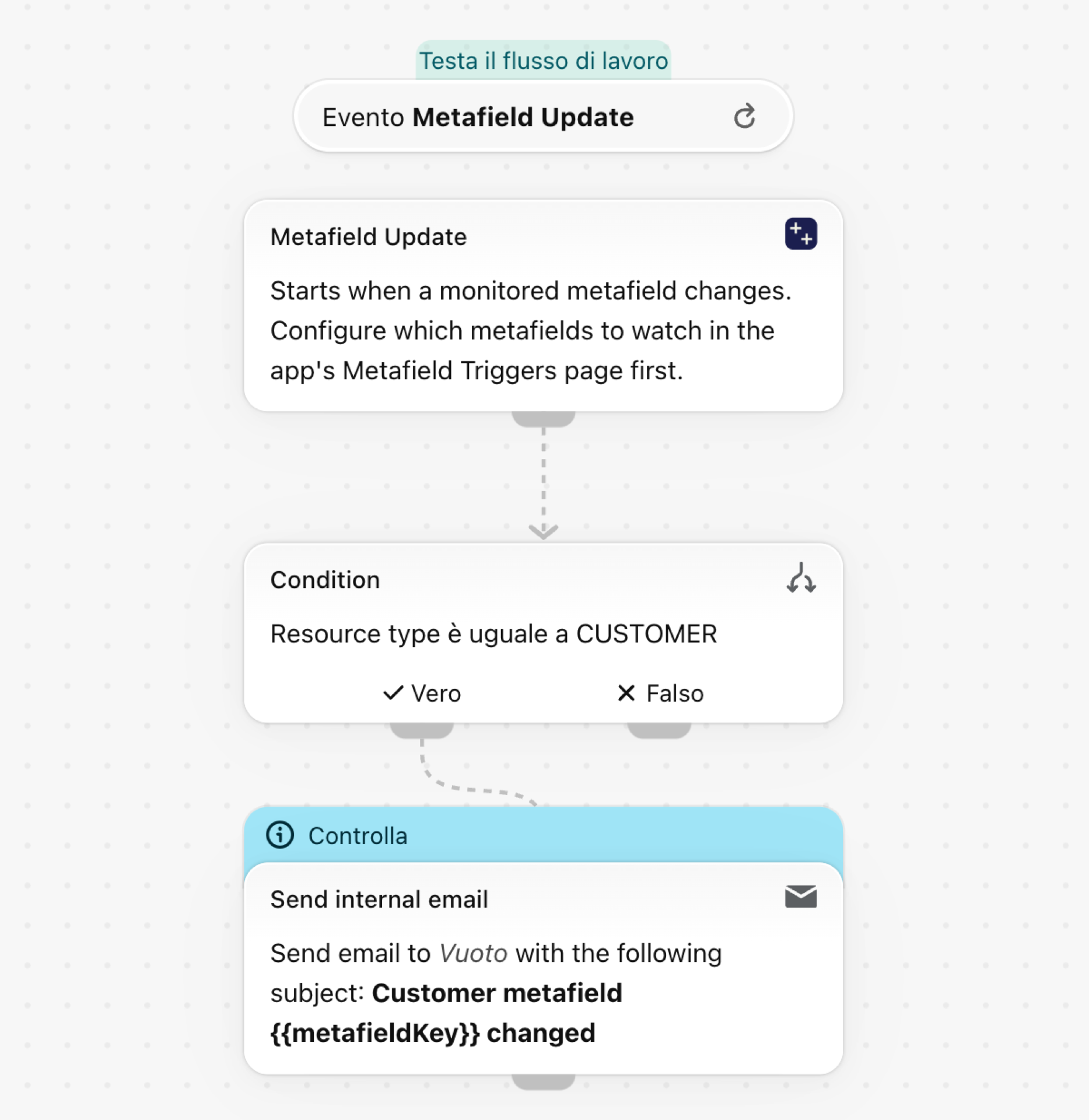
Si parta dall'esempio
- Scarichi il file
.flowallegato in fondo a questa pagina. - Nella dashboard di Shopify, apra Shopify Flow, faccia clic su Importa e selezioni il file.
- Apra la fase Invia e-mail interna e inserisca il destinatario. Il file non contiene alcun indirizzo, intenzionalmente.
- Attivi il workflow.
Lo renda suo
- Contrassegnare il cliente: selezionare l’azione Aggiungi tag cliente e inserire
{{resourceId}}nel campo relativo al cliente. - Utilizzi la funzione Aggiornamento metacampo cliente quando il workflow deve acquisire ulteriori informazioni sul cliente, come ad esempio l’indirizzo e-mail.
- Aggiunga una condizione su
metafield.valueper reagire a una sola taglia.
Con quale rapidità reagisce
Shopify invia una notifica all'app quando viene salvato un cliente, pertanto il workflow si avvia solitamente nel giro di pochi secondi.
Buono a sapersi
- Un cliente creato con il metacampo già compilato, ad esempio tramite un modulo di registrazione, avvia il workflow una sola volta, con un valore precedente vuoto.
Altro
- Trigger dei metacampi: come funzionano i trigger dei metacampi, per ogni tipo di risorsa.
- Attiva Shopify Flow in caso di aggiornamenti dei metafield dei clienti: un esempio pratico corredato da un video.
- Cronologia degli eventi e risoluzione dei problemi: visualizza tutti gli eventi inviati dall'app, con il valore precedente e quello nuovo.