

Assegnare un tag ai prodotti quando un acquirente visualizza una variante esaurita
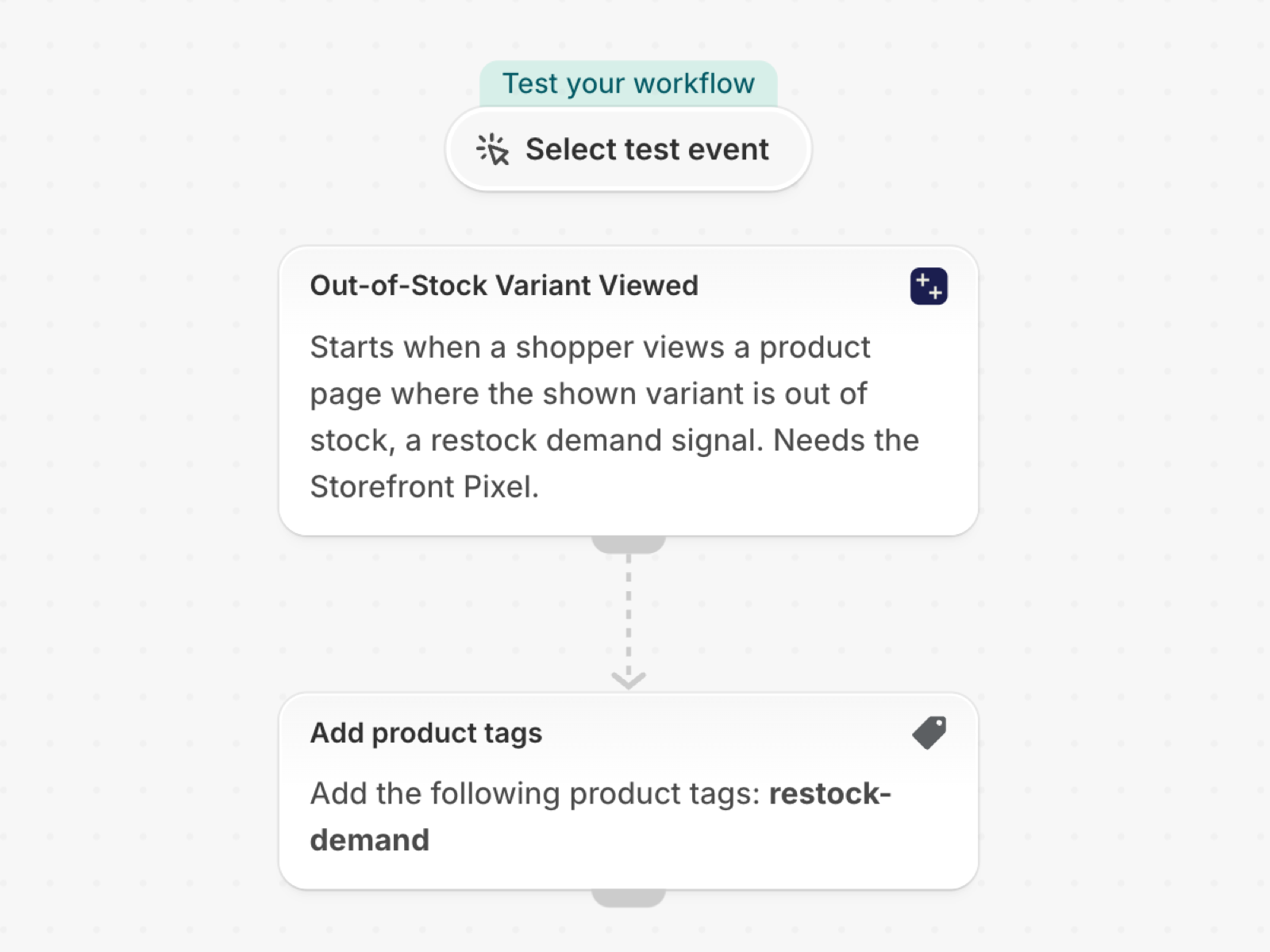
Quando un utente arriva su una pagina di prodotto in cui la variante visualizzata è esaurita, aggiungi al prodotto il tag "restock-demand". Un segnale di domanda di acquisto: si tratta dei prodotti che gli utenti desideravano ma non sono riusciti a ottenere.
Un solo trigger, solo azioni integrate di Shopify, non servono altre app. Non contiene nulla di specifico per un negozio, quindi funziona non appena viene importato.
Cosa serve
- Autorizzazioni dell'app: Accesso alle funzionalità della vetrina + Accesso ai dati di inventario + Accesso ai dati relativi a prodotti, varianti e collezioni. Vedi Autorizzazioni e accesso ai dati.
- Nient’altro: attivando il flusso di lavoro si attiva il trigger “Variante esaurita visualizzata” nell’app.
Installa l'app Workflow Trigger Extensions e concedi l'accesso alle funzionalità del negozio online, ai dati di inventario e ai dati relativi a prodotti, varianti e collezioni nella pagina delle autorizzazioni. L'attivazione di questo flusso di lavoro attiva il trigger nell'app. Si tratta di un trigger relativo al negozio online: gli eventi vengono raccolti solo dagli acquirenti che accettano i cookie di analisi.
Scopri il flusso di lavoro
- Scarica il file
.flowallegato in fondo a questa pagina. - Nella tua area di amministrazione di Shopify, apri Flow, fai clic su “Importa” e seleziona il file.
- Controlla i passaggi, quindi fai clic su “Attiva flusso di lavoro”.
Il file è stato esportato direttamente da Shopify Flow. Non modificarlo manualmente; modifica il flusso di lavoro in Flow dopo averlo importato.
Come funziona
- L'evento "Visualizzazione variante esaurita" viene attivato quando un acquirente accede alla pagina di un prodotto in cui la variante visualizzata è esaurita.
- La funzione "Aggiungi tag prodotto" inserisce il tag
restock-demandsul prodotto.
Fallo tuo
- Ordina le decisioni di acquisto in base a questo tag oppure conta le visualizzazioni in un metafield utilizzando un passo “Esegui codice”.
Prossimi passi
- Trigger di Storefront, passo dopo passo - tutti i campi inviati da questo trigger, con ulteriori esempi.
- Modelli di flusso di lavoro - tutti i modelli.
- Cronologia degli eventi e risoluzione dei problemi - verificare che il grilletto abbia sparato.