

Fasi del processo di checkout, passo dopo passo
Tre trigger relativi al momento dell'acquisto. Due provengono dal browser dell'acquirente durante la procedura di pagamento e segnalano un errore prima ancora che venga aperto un ticket di assistenza. Il terzo è un normale trigger relativo al primo ordine effettuato da un cliente.
In questa pagina: Errore durante il checkout visualizzato, Codice sconto rifiutato durante il checkout, Ordine di un nuovo cliente
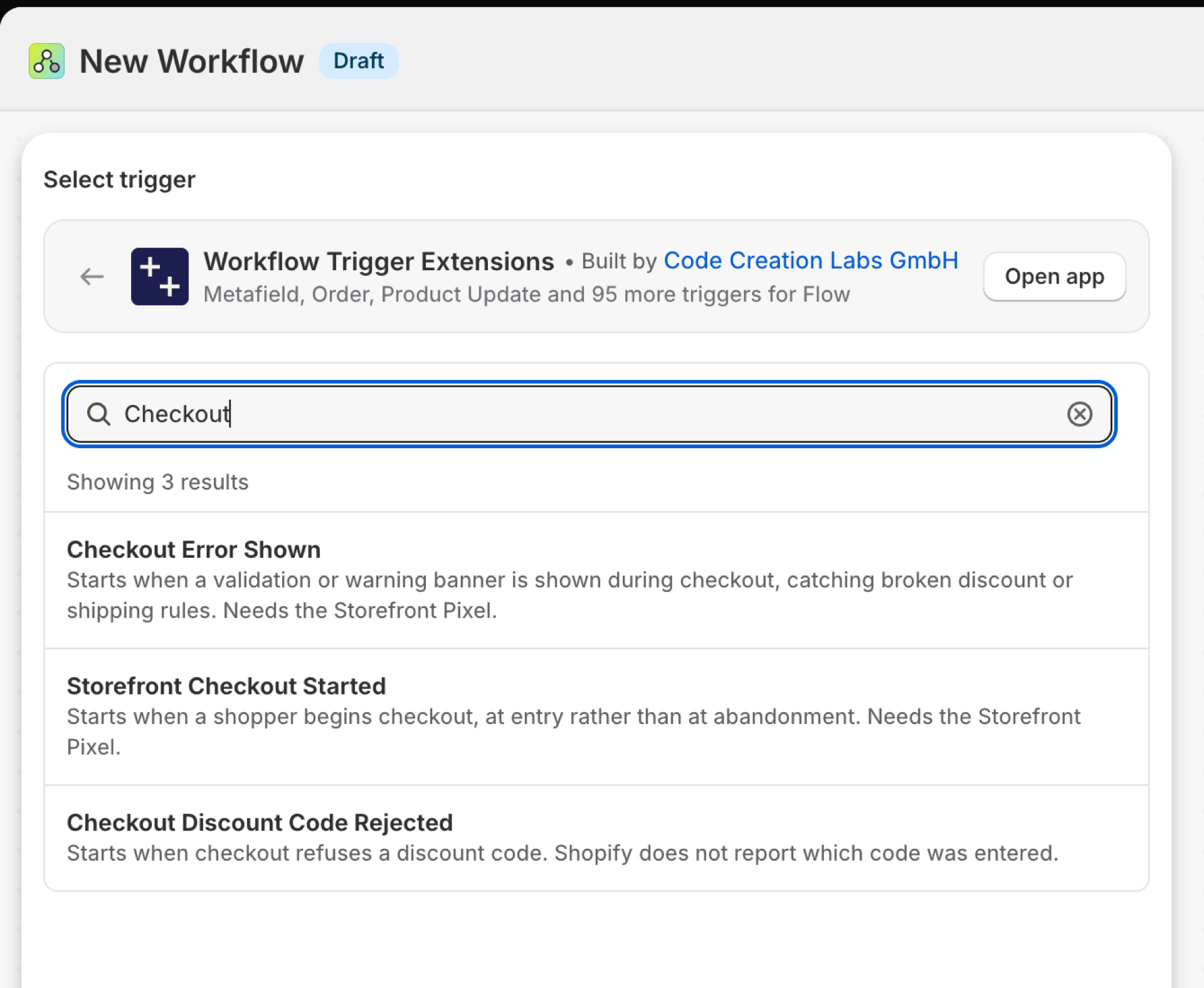
Viene visualizzato un errore durante il checkout
Si attiva quando la procedura di checkout mostra un errore o un avviso all'acquirente: un indirizzo non valido, un pagamento rifiutato, un campo che non accetta l'inserimento dei dati. Contiene il messaggio, il suo tipo e il campo a cui appartiene.
| Incendi causati da | Il pixel di visualizzazione dell'app, nel browser dell'acquirente |
| Autorizzazione | Comportamento della vetrina - Accesso |
| Acceso | Attivando un flusso di lavoro di Flow che lo utilizza, lo si attiva. Il relativo interruttore si trova nella pagina “Trigger” dell’app. |
Usalo per
- Scopri che il processo di checkout non funziona correttamente senza aspettare che arrivino i reclami.
- Individuare una regola relativa alla spedizione o al pagamento non rispettata a seguito di una modifica.
Cosa invia l'errore di checkout visualizzato al tuo flusso di lavoro
| Variabile nel flusso | Tipo | Cosa contiene |
|---|---|---|
checkoutAlert |
Oggetto | Il messaggio visualizzato e il punto in cui è apparso |
checkoutAlert.message |
Testo | Cosa è stato detto al cliente, nella sua lingua. |
checkoutAlert.type |
Testo | Il tipo di avviso, ad esempio INPUT_INVALID. |
checkoutAlert.target |
Testo | Il campo che ha generato un errore, ad esempio cart.discountCode. |
eventId |
Testo | L'ID di questo evento. Cercalo nella Cronologia eventi dell'app per vedere esattamente cosa è stato inviato. |
Esempio: raccolta degli errori di checkout in un canale
- Seleziona “Errore durante il checkout” come trigger.
- Aggiungi una condizione per ignorare il rumore:
checkoutAlert.targetnon uguale acart.discountCode(i codici rifiutati hanno un proprio trigger). - Aggiungi "Invia richiesta HTTP a Slack":
{{checkoutAlert.type}} on {{checkoutAlert.target}}: {{checkoutAlert.message}}. - Attiva il flusso di lavoro e presta attenzione a un aumento improvviso piuttosto che a singoli eventi.
Codice sconto al momento del pagamento rifiutato
Si attiva quando la procedura di pagamento rifiuta un codice sconto. Shopify non comunica alle app quale codice sia stato inserito, quindi l'evento riporta solo il motivo e nient'altro.
| Incendi causati da | Il pixel di promozione dell'app, nel browser dell'acquirente |
| Autorizzazione | Comportamento della vetrina - Accesso |
| Acceso | Attivando un flusso di lavoro di Flow che lo utilizza, lo si attiva. Il relativo interruttore si trova nella pagina “Trigger” dell’app |
Usalo per
- Individua un codice promozionale scaduto o digitato in modo errato entro pochi minuti dall'invio di un'e-mail.
Cosa invia il messaggio "Codice sconto al checkout rifiutato" al tuo flusso di lavoro
| Variabile nel flusso | Tipo | Cosa contiene |
|---|---|---|
discountAttempt |
Oggetto | Perché il codice non è stato applicato, nelle parole del cliente |
discountAttempt.reason |
Testo | |
eventId |
Testo | L'ID di questo evento. Cercalo nella Cronologia eventi dell'app per vedere esattamente cosa è stato inviato. |
Esempio: avvisare il reparto marketing di un aumento dei codici rifiutati
- Seleziona "Codice sconto alla cassa rifiutato" come evento scatenante.
- Aggiungi "Invia richiesta HTTP" a un canale o a un contatore:
A discount code was rejected: {{discountAttempt.reason}}. - Attiva il flusso di lavoro. Subito dopo l'invio di una campagna, una serie di questi messaggi indica che il codice contenuto nell'e-mail non funziona.
Ordine di un nuovo cliente
Si attiva quando un cliente che non ha mai effettuato ordini in precedenza effettua un ordine. Si tratta di un trigger relativo all'ordine, non al browser: viene generato in modo affidabile e contiene come riferimenti l'ordine e il cliente.
| Incendi causati da | Shopify webhook |
| Autorizzazione | Accesso ai dati degli ordini + Accesso ai dati dei clienti |
| Acceso | Attivando un flusso di lavoro di Flow che lo utilizza, lo si attiva. Il relativo interruttore si trova nella pagina “Trigger” dell’app |
Usalo per
- Una serie di messaggi di benvenuto, un biglietto di ringraziamento o un piccolo regalo per i primi ordini.
- Contrassegna gli acquirenti alla prima esperienza per una successiva segmentazione.
Cosa invia al tuo flusso di lavoro l'ordine di un nuovo cliente
| Variabile nel flusso | Tipo | Cosa contiene |
|---|---|---|
order |
Ordine (Shopify) | Il primo ordine del cliente. Si tratta di un ordine completo di tipo Shopify, pertanto sono disponibili tutti i relativi campi e le azioni relative all’ordine proprie di Flow. |
customer |
Cliente (Shopify) | Il cliente che effettua il primo acquisto. Si tratta di un cliente Shopify completo, pertanto sono disponibili tutti i relativi campi e le azioni relative al cliente proprie di Flow. |
eventId |
Testo | L'ID di questo evento. Cercalo nella Cronologia eventi dell'app per vedere esattamente cosa è stato inviato. |
Esempio: Identificare e dare il benvenuto a chi acquista per la prima volta
- Seleziona “Ordine di un nuovo cliente” come evento scatenante.
- Aggiungi "Aggiungi tag cliente"
first-ordere "Aggiungi tag ordine"first-order. - Aggiungi "Invia un'e-mail interna al team addetto all'imballaggio:
{{order.name}} is {{customer.displayName}}'s first order - add the welcome card". - Attiva il flusso di lavoro.
Prossimi passi
- Guida completa ai grilletti - tutti i pulsanti di attivazione in un'unica pagina.
- Scegliere il grilletto giusto - quale si adatta meglio alla tua situazione.
- Trigger personalizzati - se non c'è un trigger predefinito adatto, creane uno personalizzato.
- Cronologia degli eventi e risoluzione dei problemi - vedere cosa ha sparato e cosa trasportava.