

Attiva un evento Shopify Flow alla scadenza di uno sconto
Perché utilizzare il trigger di scadenza dello sconto?
Se una promozione termina a mezzanotte ma il banner sulla homepage rimane visibile anche la mattina seguente, gli acquirenti potrebbero provare a utilizzare un codice che non è più valido. Ciò comporta solitamente il fallimento della procedura di pagamento e la creazione di ticket di assistenza che si potrebbero evitare.
Il trigger “Sconto scaduto” aiuta a evitare che ciò accada. Quando uno sconto scade, l’app può avviare automaticamente un flusso di lavoro Shopify Flow. In una configurazione comune, il flusso di lavoro rimuove il codice sconto scaduto da un metafield dello Shop, eliminando così anche il banner promozionale dalla pagina principale del negozio.
Guida video
Puoi vedere l'intero processo nel video.
Cosa fa questa configurazione
- Tieni d'occhio gli sconti che passano dallo stato "attivo" a quello "scaduto"
- Avvia un flusso di lavoro Shopify Flow utilizzando il trigger "Sconto scaduto"
- Consente di rimuovere o aggiornare i contenuti della vetrina che dipendono dallo sconto scaduto
- Aiuta a mantenere sincronizzati i banner della homepage, le barre degli annunci e le promozioni basate sui metacamp
Prima di iniziare
Il trigger richiede l'autorizzazione "Accesso ai dati sugli sconti" dell'app. Non è necessario concederla in anticipo: l'app la richiederà quando attiverai il trigger.
Configurare il trigger
Nell'app, apri la sezione "Trigger" e digita "Sconto" nel campo di ricerca. Attiva l'opzione "Sconto scaduto".
Se l'app non dispone ancora dell'accesso ai dati con sconto, Shopify lo richiede immediatamente: approva la finestra di dialogo e il trigger sarà attivo. Anche l'attivazione di un flusso di lavoro Shopify Flow che inizia con questo trigger lo attiva.
L'app ora controlla i tuoi sconti ogni pochi minuti e avvia la procedura Shopify Flow quando uno di essi è scaduto.
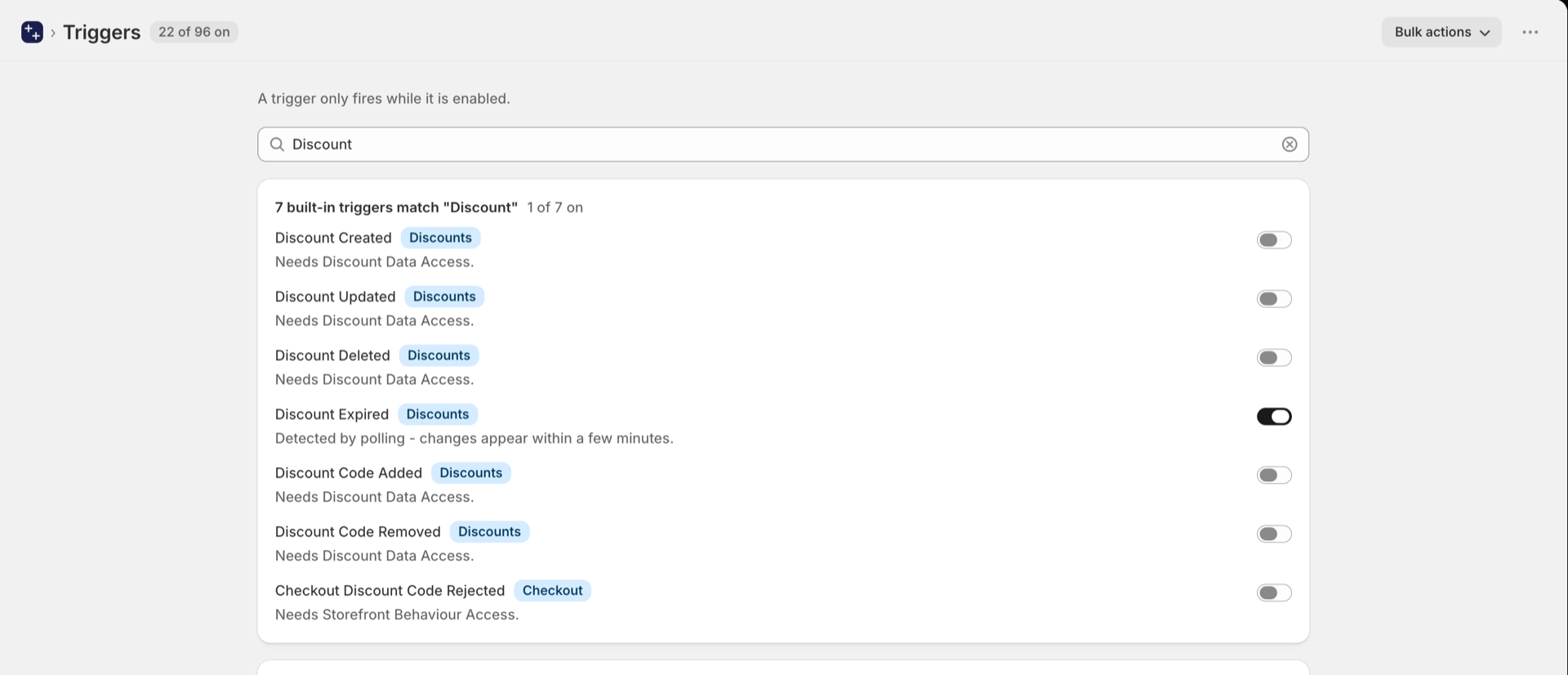
Apri Shopify Flow e crea un nuovo flusso di lavoro. Nel selettore dei trigger, scegli “Workflow Trigger Extensions”, quindi seleziona “Sconto scaduto”.
Questo trigger viene visualizzato come “Sconto scaduto” con la descrizione: “Questo flusso di lavoro si avvia quando uno sconto è scaduto”.
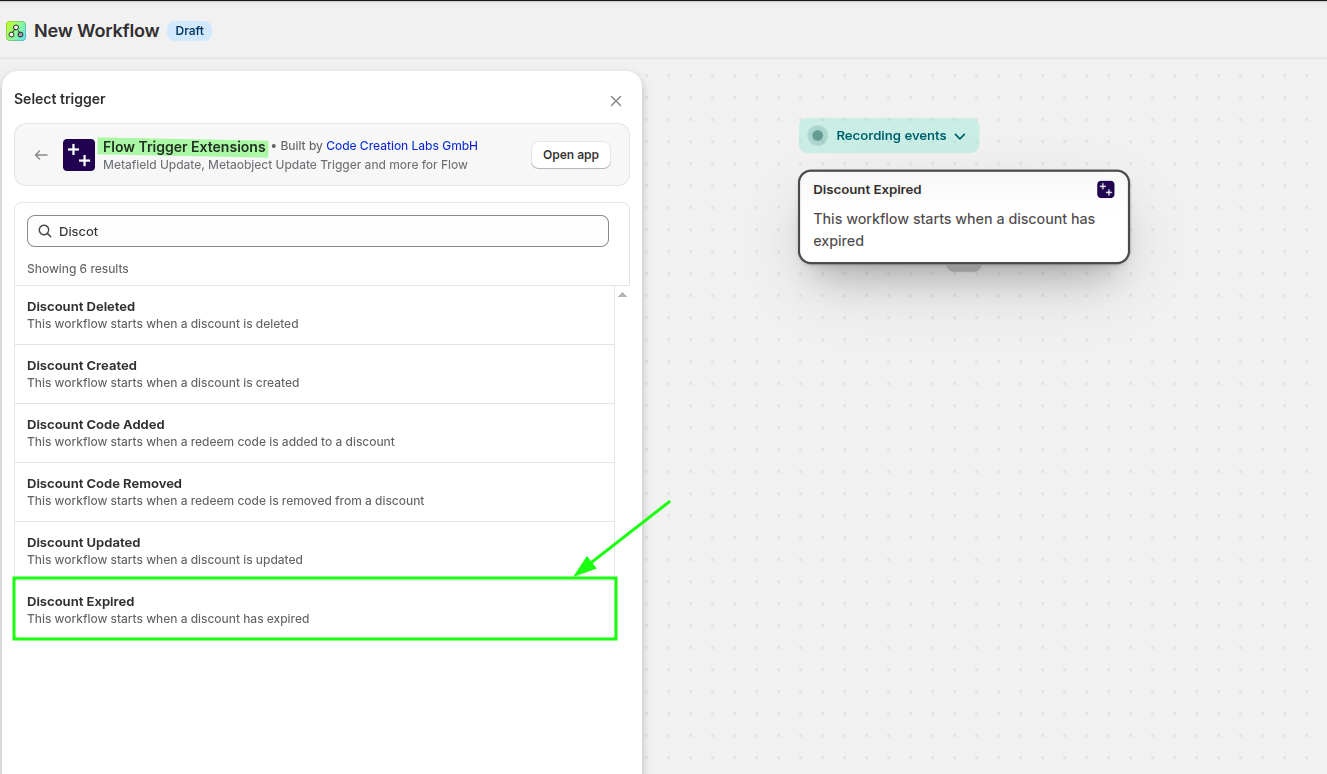
Nell'editor del flusso di lavoro, seleziona "Seleziona evento di prova" e poi clicca su "Registra eventi". In questo modo viene registrato un evento reale, consentendoti di testare il flusso di lavoro con dati effettivi relativi alla scadenza dello sconto. Puoi creare esplicitamente uno sconto di prova e poi selezionare la data e l'ora di scadenza dal passato: in questo modo lo sconto scadrà e potrai visualizzare l'evento.
Quindi, in Slack, crea un flusso di lavoro che parta da un webhook; qui potrai configurare le variabili, per poi inviare un messaggio a un canale Slack specifico quando il webhook viene attivato. Invieremo una richiesta a questo webhook con i dati relativi allo sconto provenienti dal flusso Shopify quando lo sconto viene attivato.
Quindi, nel flusso di Shopify, puoi inviare una richiesta al webhook di Slack con i dati relativi allo sconto. Se utilizzi il piano Basic di Shopify, l’opzione di richiesta HTTP non è disponibile nel flusso Shopify. Puoi utilizzare l’estensione dell’azione del flusso per inviare una richiesta HTTP. Ho utilizzato la stessa estensione di azione nel flusso per inviare una richiesta HTTP POST al webhook di Slack con i dati relativi allo sconto.
Ora puoi attivare il flusso di Shopify e testarlo facendo scadere in modo esplicito uno sconto in Shopify. Su Slack potrai vedere un messaggio simile a questo:
Nella cronologia degli eventi è possibile visualizzare l'evento relativo alla scadenza dello sconto e il payload come segue:
Esempio: rimuovere un banner scaduto dalla pagina iniziale
Un caso d'uso comune è la rimozione di un banner della vetrina gestito tramite un metafield Shop.
- Il codice promozionale attivo va salvato in un metafield dello Shop.
- Il tuo tema legge quel metacampo e mostra il banner sulla homepage.
- Alla scadenza dello sconto, il trigger "Sconto scaduto" avvia il flusso di lavoro Shopify Flow.
- Il flusso di lavoro rimuove il codice sconto scaduto dal metafield "Shop".
- Poiché il metafield è ora vuoto o è stato aggiornato, il banner non compare più sulla pagina iniziale del negozio.
Risultato atteso
Una volta completata la configurazione:
- L'app rileva quando scade uno sconto
- Shopify Flow avvia automaticamente il flusso di lavoro "Sconto scaduto"
- Le azioni successive possono consistere nella rimozione di contenuti promozionali obsoleti, nell'aggiornamento dei metacampi o nella pulizia dei dati relativi alle campagne scadute
Risoluzione dei problemi
Il flusso di lavoro non si avvia mai. Nell'app, apri la sezione "Trigger" e verifica che l'opzione "Sconto scaduto" sia attivata, quindi apri la sezione "Autorizzazioni" e verifica che sia concessa l'autorizzazione "Accesso ai dati relativi agli sconti". Un trigger attivato ma privo dell'autorizzazione necessaria non può essere attivato.
Inizia in ritardo. La scadenza viene rilevata controllando gli sconti ogni pochi minuti, quindi il flusso di lavoro inizia qualche minuto dopo l'ora di fine, non esattamente al secondo.
Non è possibile trovare il trigger in Flow. Quando si crea il flusso di lavoro, selezionare “Workflow Trigger Extensions” come origine dell’app, quindi cercare “Discount Expired”.
Vuoi provarlo. In Shopify Flow, apri la fase di trigger, fai clic su “Seleziona evento di test” e utilizza “Registra eventi” in modo che il flusso di lavoro possa acquisire un evento reale di esempio.