
Assegnare un tag ai clienti e agli ordini quando un cliente effettua il proprio primo ordine
Aggiunge automaticamente il tag "first-order" a cliente e ordine in Shopify Flow al primo acquisto, pronto per spedizioni e marketing.
Quando un cliente effettua il suo primo ordine, si prega di aggiungere il tag “first-order” sia al cliente che all’ordine, in modo che il reparto spedizioni possa allegare un biglietto di benvenuto e il reparto marketing possa avviare una campagna di benvenuto.
Un unico trigger, solo azioni integrate di Shopify, non sono necessarie altre app. Nessuna parte del codice è specifica per un negozio, pertanto funziona immediatamente dopo l’importazione.
Di cosa ha bisogno
- Le autorizzazioni dell'app: "Accesso ai dati degli ordini" e "Accesso ai dati dei clienti". Si veda Autorizzazioni e accesso ai dati.
- Nient’altro: l’attivazione del workflow attiva il trigger “Primo ordine del cliente” nell’app.
Installi l'app Workflow Trigger Extensions e conceda l'accesso ai dati relativi agli ordini e ai dati dei clienti nella pagina delle autorizzazioni. L'attivazione di questo workflow attiva il trigger nell'app.
Scoprite il workflow
- Scarichi il file
.flowallegato in fondo a questa pagina. - Nella sezione di amministrazione di Shopify, apra Shopify Flow, faccia clic su “Importa” e selezioni il file.
- Verifichi i passaggi, quindi faccia clic su “Attiva workflow”.
Il file è stato esportato direttamente da Shopify Flow. Si prega di non modificarlo manualmente; si prega di modificare il workflow in Shopify Flow dopo averlo importato.
Come funziona
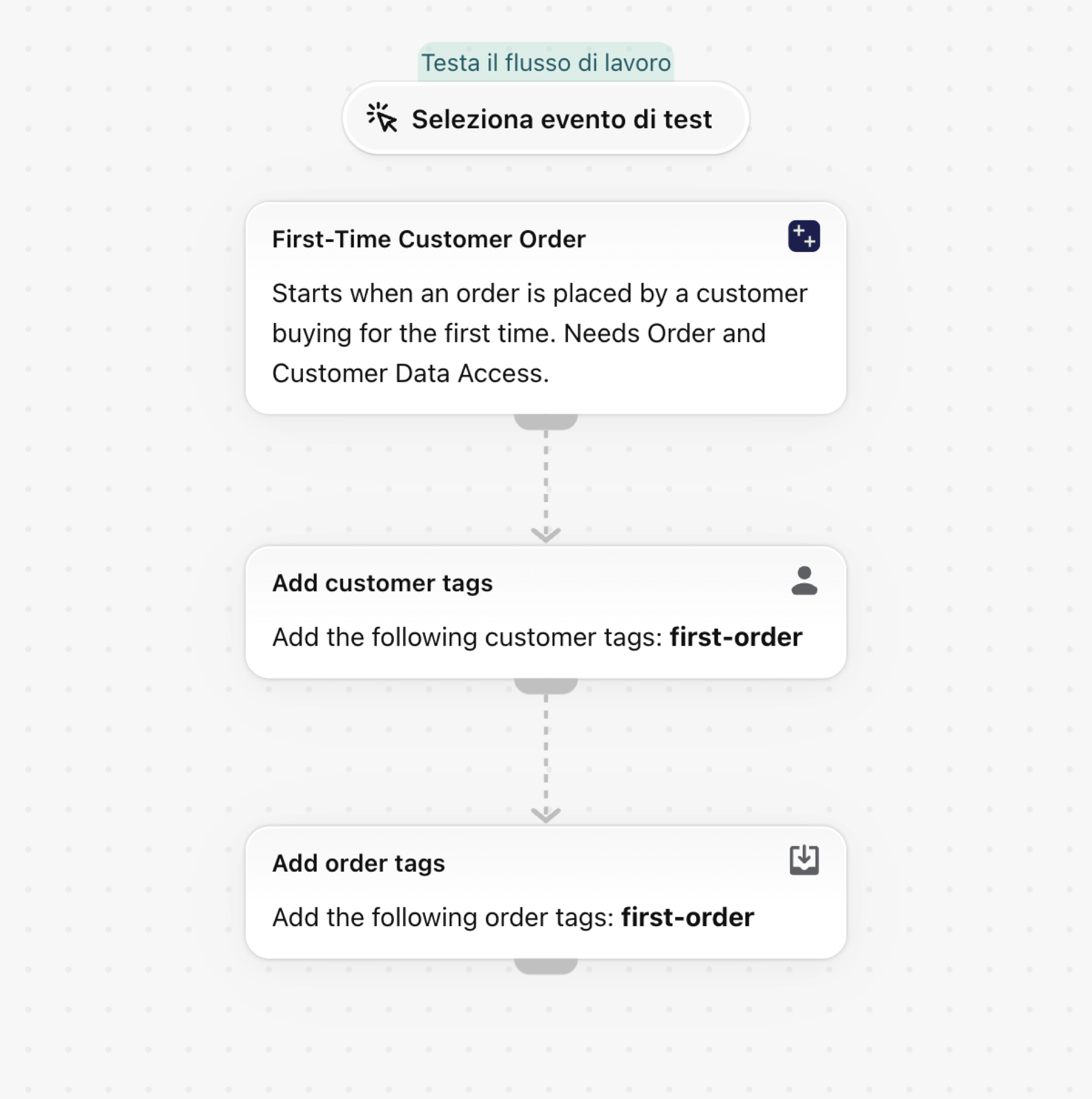
- L'evento "Ordine di un nuovo cliente" si attiva quando viene effettuato un ordine da parte di un cliente che non ha mai effettuato ordini in precedenza.
- La funzione "Aggiungi tag cliente" assegna al cliente il tag
first-order. - La funzione “Aggiungi tag all’ordine” inserisce
first-ordernell’ordine.
Lo renda suo
- Chiedete al reparto imballaggio di allegare un biglietto di benvenuto agli ordini con questo tag.
- Avviate una serie di email di benvenuto nel vostro strumento di posta elettronica tramite la funzione “Invia richiesta HTTP”.
Prossimi passi
- Fasi del processo di checkout, passo dopo passo - tutti i campi inviati da questo trigger, con ulteriori esempi.
- Modelli di workflow - tutti i modelli.
- Cronologia degli eventi e risoluzione dei problemi - Verifichi che il trigger abbia funzionato.