
Reindirizzare i vecchi URL delle collezioni quando cambia l'identificatore di una collezione
Crea un reindirizzamento automatico su Shopify Flow quando cambia l'identificatore di una collezione, evitando di perdere traffico da menu, e-mail e annunci.
Quando l'URL di una collezione cambia, crei un reindirizzamento dall'URL precedente a quello nuovo. Gli URL delle collezioni compaiono nei menu, nelle e-mail e negli annunci pubblicitari; pertanto, un reindirizzamento mancante comporta una perdita di traffico.
Un solo trigger, solo azioni integrate di Shopify, non sono necessarie altre app. Nessuna parte del codice è specifica per un negozio, pertanto funziona non appena viene importato.
Di cosa ha bisogno
- L'autorizzazione dell'app "Accesso ai dati relativi a prodotti, varianti e collezioni". Si veda Autorizzazioni e accesso ai dati.
- Nient’altro: l’attivazione del workflow attiva il trigger “Collection Handle Changed” nell’app.
Installi l'app Workflow Trigger Extensions e conceda l'accesso ai dati relativi a prodotti, varianti e collezioni nella pagina delle autorizzazioni. L'attivazione di questo workflow attiva il trigger nell'app.
Scoprite il workflow
- Scarichi il file
.flowallegato in fondo a questa pagina. - Nella dashboard di Shopify, apra la sezione "Shopify Flow", faccia clic su "Importa" e selezioni il file.
- Verifichi i passaggi, quindi faccia clic su “Attiva workflow”.
Il file è stato esportato direttamente da Shopify Flow. Non lo modifichi manualmente; modifichi invece il workflow in Shopify Flow dopo averlo importato.
Come funziona
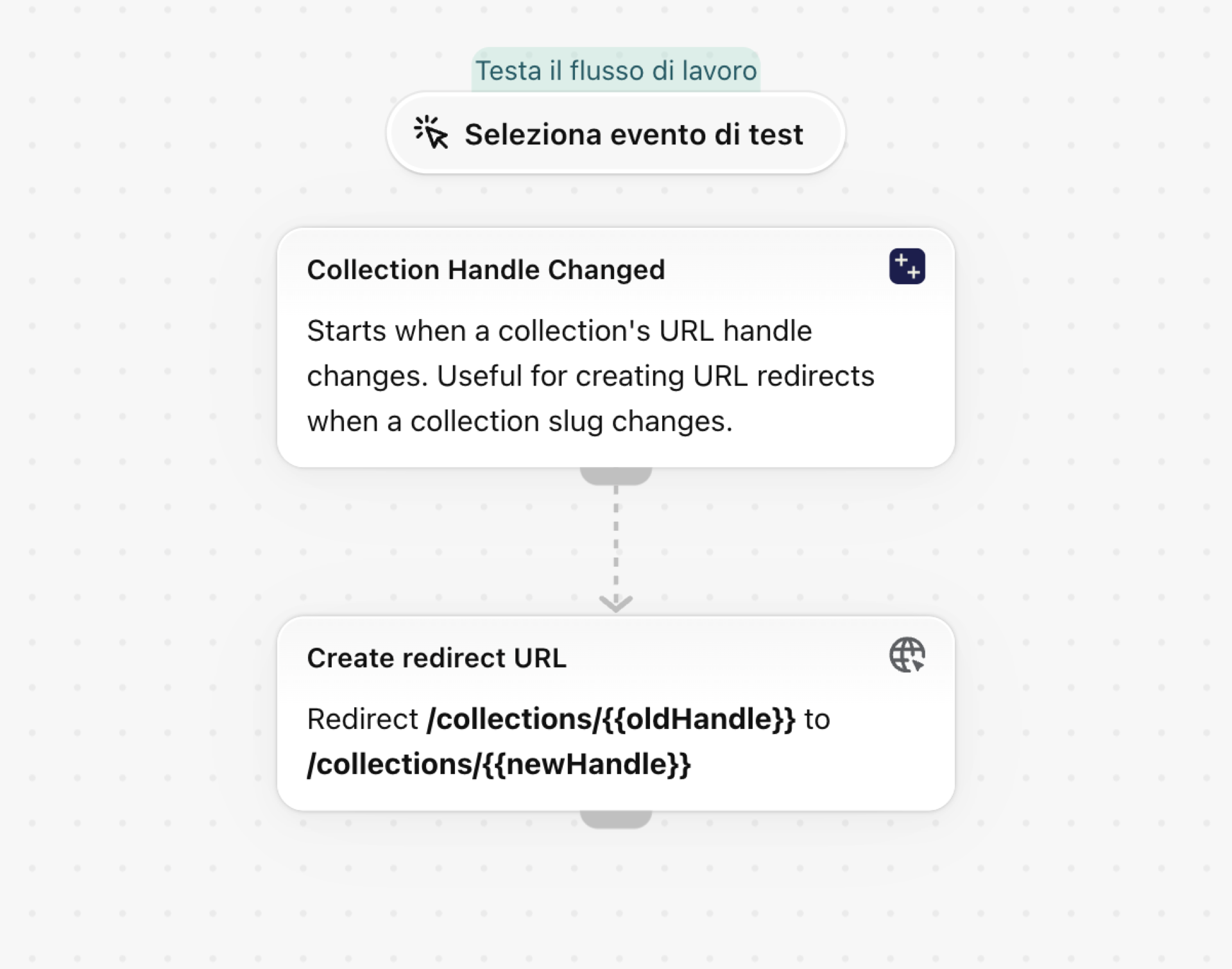
- L'evento "Modifica identificativo della collezione" avvia il workflow con
oldHandleenewHandle. - Creare un URL di reindirizzamento che reindirizzi
/collections/{{oldHandle}}a/collections/{{newHandle}}.
Lo renda suo
- Gli URL delle collezioni sono collegati tramite menu, e-mail e annunci pubblicitari: si consideri un’ulteriore azione che indichi al reparto marketing quale pagina di destinazione è stata spostata.
Prossimi passi
- Trigger di raccolta, passo dopo passo - tutti i campi inviati da questo trigger, con ulteriori esempi.
- Modelli di workflow - tutti i modelli.
- Cronologia degli eventi e risoluzione dei problemi - Verifichi che il trigger abbia funzionato.