

Contrassegna gli ordini quando l'indirizzo di spedizione cambia dopo il completamento dell'acquisto
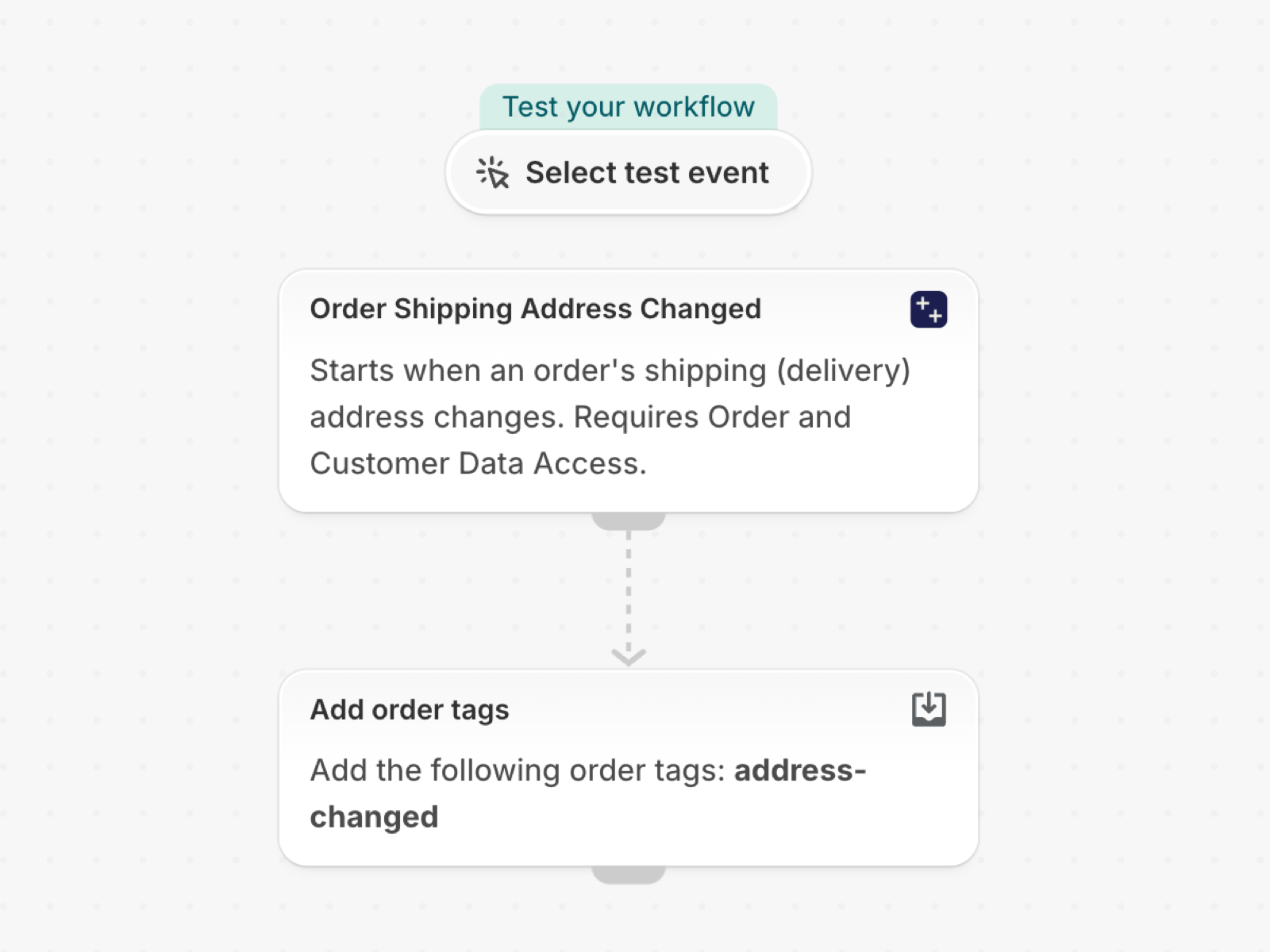
Quando l'indirizzo di consegna di un ordine esistente cambia, aggiungi il tag "address-changed", in modo che il reparto logistico possa sospendere o reindirizzare la spedizione e il reparto rischio possa riesaminare la situazione.
Un solo trigger, solo azioni integrate di Shopify, non serve nessun’altra app. Non contiene nulla di specifico per un negozio, quindi funziona non appena viene importato.
Cosa serve
- Le autorizzazioni dell'app: "Accesso ai dati degli ordini" e "Accesso ai dati dei clienti". Vedi Autorizzazioni e accesso ai dati.
- Nient’altro: attivando il flusso di lavoro si attiva il trigger “Indirizzo di spedizione modificato” nell’app.
Installa l'app Workflow Trigger Extensions e concedi l'accesso ai dati degli ordini e ai dati dei clienti nella pagina "Autorizzazioni". L'attivazione di questo flusso di lavoro attiva il trigger nell'app. Questo trigger legge i dati protetti dei clienti.
Scopri il flusso di lavoro
- Scarica il file
.flowallegato in fondo a questa pagina. - Nella tua area di amministrazione di Shopify, apri la sezione "Flow", fai clic su "Importa" e seleziona il file.
- Controlla i passaggi, quindi fai clic su "Attiva flusso di lavoro".
Il file è stato esportato direttamente da Shopify Flow. Non modificarlo manualmente; modifica il flusso di lavoro in Flow dopo averlo importato.
Come funziona
- L'evento "Modifica dell'indirizzo di spedizione dell'ordine" viene generato quando l'indirizzo di spedizione di un ordine esistente viene modificato.
- La funzione "Aggiungi tag all'ordine" inserisce il tag
address-changednell'ordine.
Fallo tuo
- Aggiungi una condizione relativa allo stato di evasione dell'ordine in modo che l'azione venga eseguita solo finché la merce non è stata spedita.
- Utilizza
shippingAddressDetails.countryCodeper individuare eventuali cambiamenti di Paese, che possono comportare variazioni delle imposte e dei dazi.
Prossimi passi
- Trigger di ordine, passo dopo passo - tutti i campi inviati da questo trigger, con ulteriori esempi.
- Modelli di flusso di lavoro - tutti i modelli.
- Cronologia degli eventi e risoluzione dei problemi - verificare che il grilletto abbia funzionato.