

Eventi trigger nella pagina di amministrazione di un record
Quando un flusso di lavoro ha eseguito un'azione su un ordine, le domande che sorgono riguardano solitamente quell'ordine: il trigger si è attivato, quando e cosa è cambiato? Finora la risposta si trovava nella Cronologia eventi, filtrata manualmente. Il blocco "Eventi di trigger del flusso" la mostra direttamente nella pagina del record nell'area di amministrazione di Shopify.
Elenca gli eventi trigger più recenti relativi al record che stai visualizzando, a partire dal più recente. Per ciascuno di essi vengono indicati: il trigger, se ha raggiunto unShopify Flowe, da quanto tempo e, nel caso in cui il trigger ne comporti uno, una breve riga "da vecchio a nuovo", ad esempio price: 100.00 -> 85.00 o tags added: vip.
Dove è disponibile
- Prodotti e varianti di prodotto
- Ordini e bozze di ordine
- Clienti
- Collezioni
- Aziende e sedi aziendali
Aggiungi il blocco
- Apri un record di quel tipo nella tua area di amministrazione di Shopify: un prodotto qualsiasi, ad esempio.
- Scorri fino all'area "Blocchi" della pagina e seleziona l'opzione per aggiungere un blocco. In alcune pagine questa opzione si trova nella sezione "Personalizza" della pagina.
- Seleziona gli eventi di attivazione "Flow" da Workflow Trigger Extensions.
- Aggiungilo ai preferiti se vuoi che rimanga visibile a tutto il personale.
Lo si aggiunge una volta per ogni tipo di pagina. A quel punto apparirà su ogni prodotto, ogni ordine e così via.
Un esempio in ogni pagina
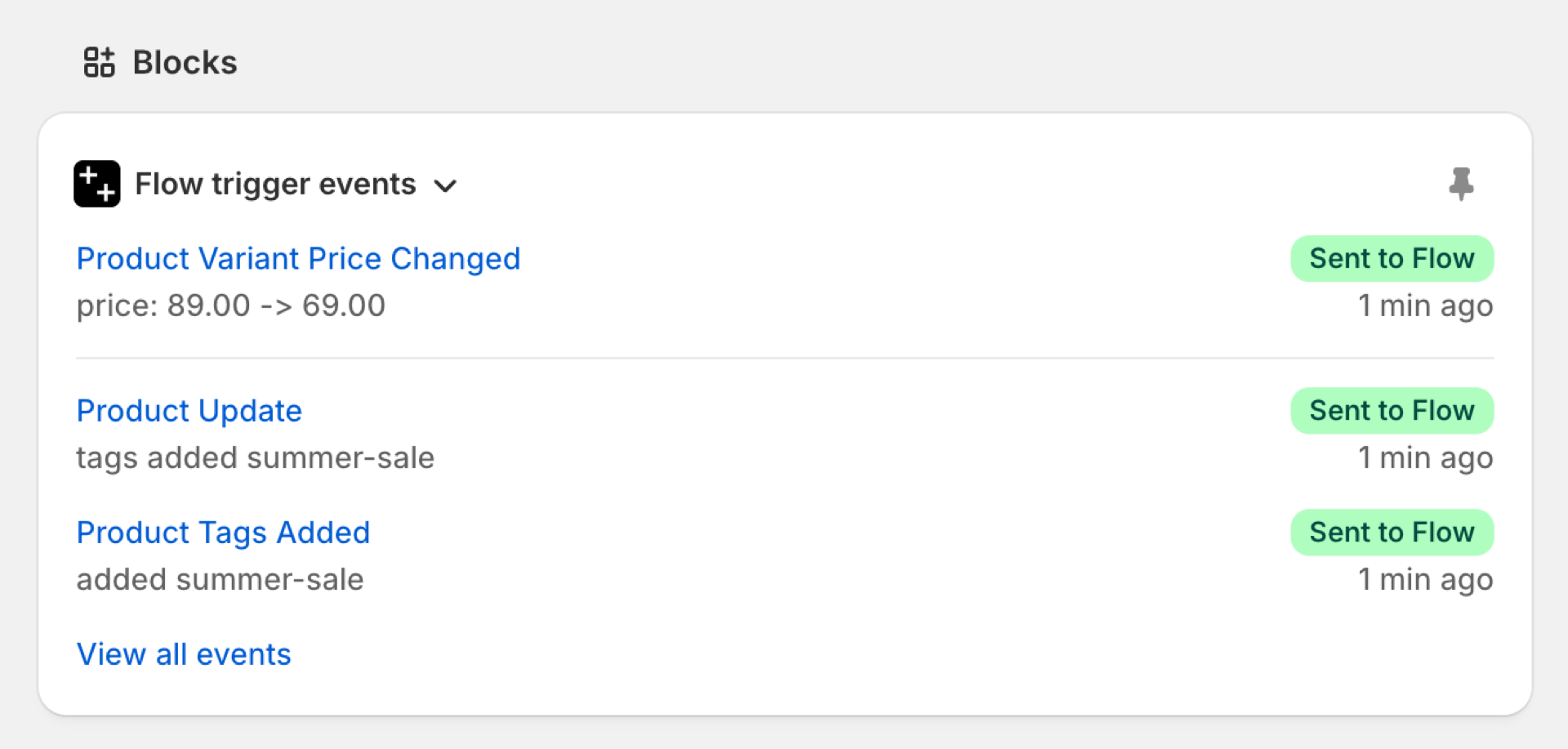
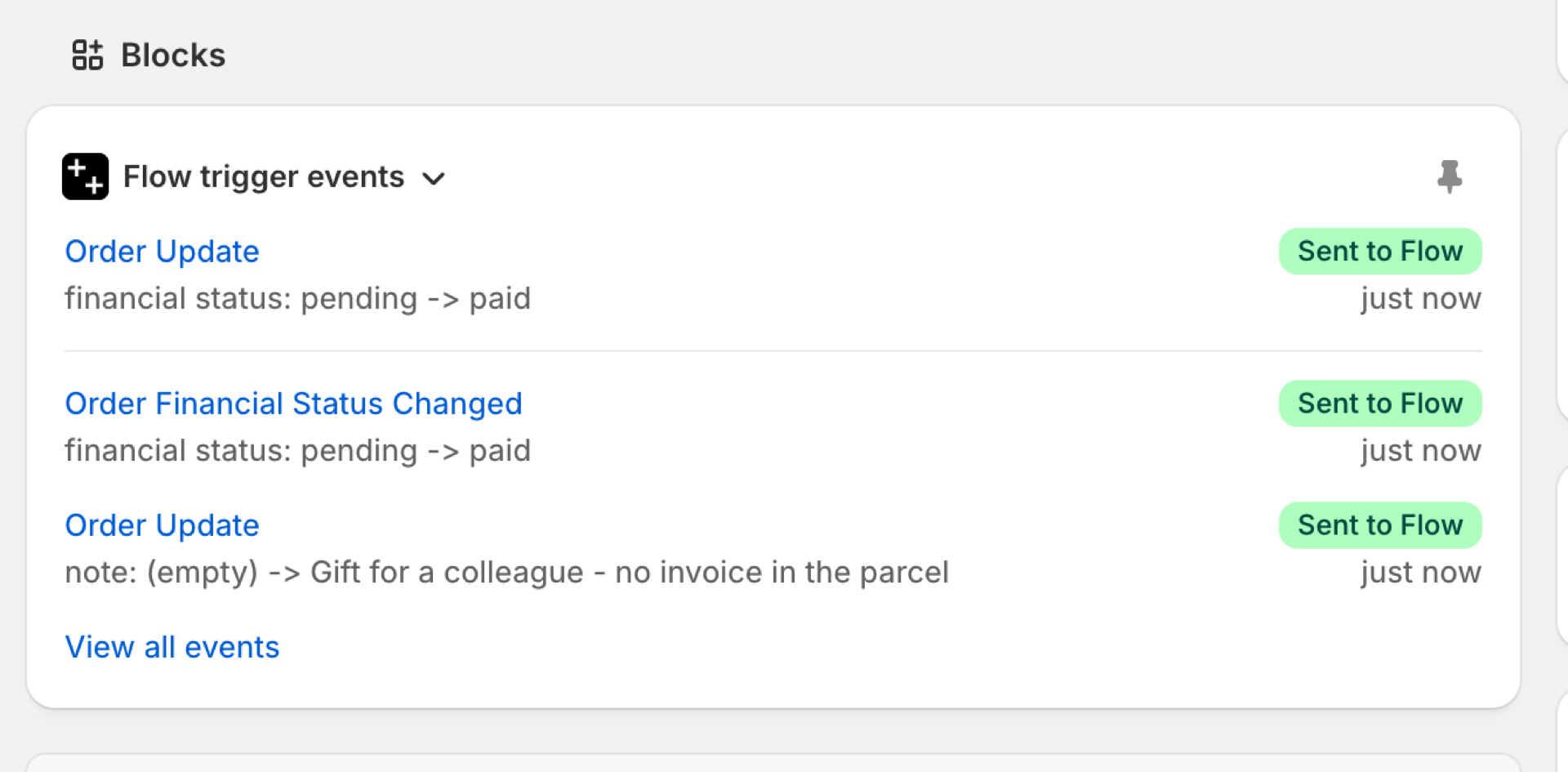
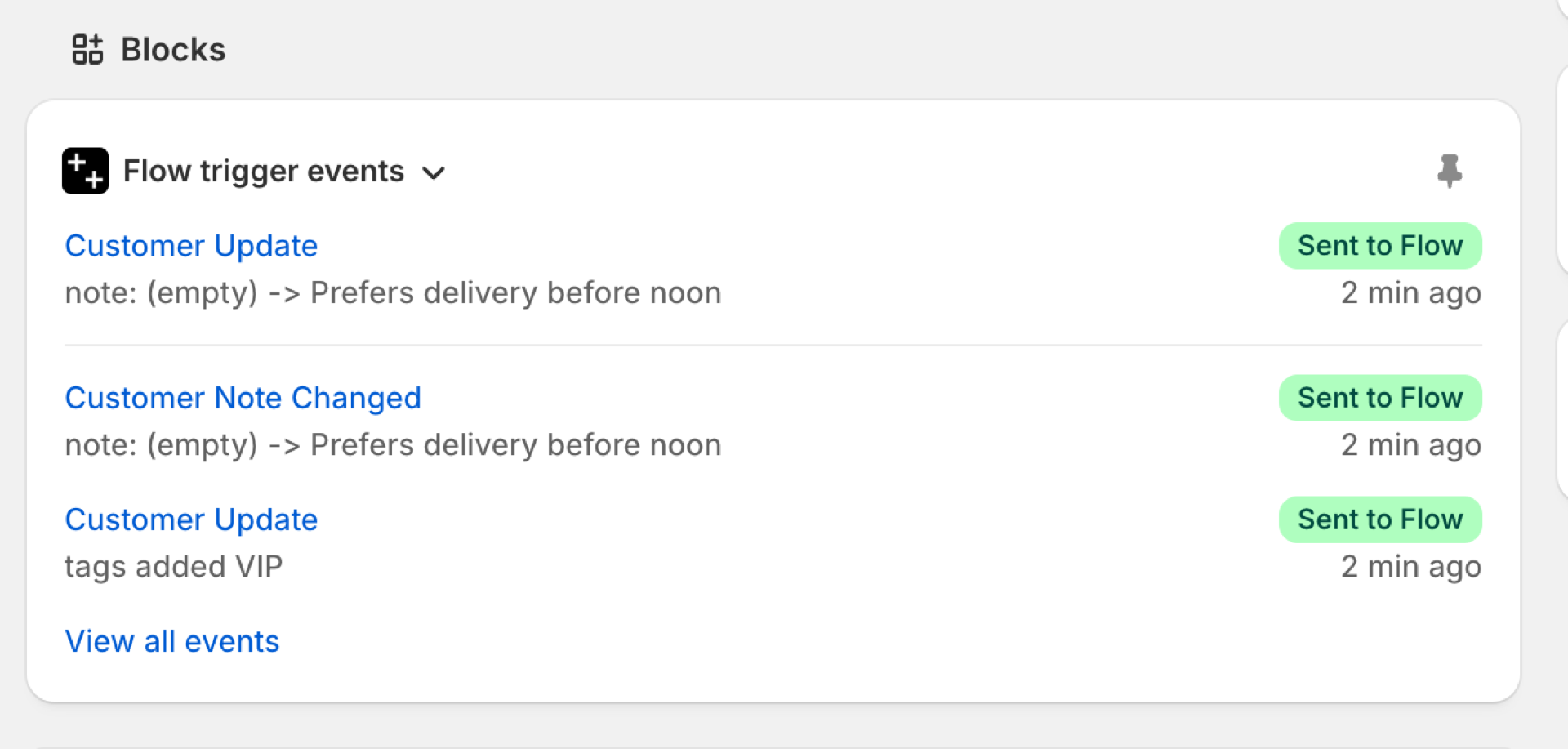
Lo stesso blocco, presente in tre diversi record di un negozio. Ogni riga corrisponde a un evento inviato dall’app a Shopify Flow: il trigger che si è attivato, quale valore è cambiato e in quale, se Flow lo ha accettato e quando. Il nome del trigger apre quell’evento nell’app.
Nella pagina di un prodotto
Un prodotto che è stato scontato e contrassegnato per una promozione. La modifica di prezzo mostra il prezzo precedente e quello nuovo, e il tag compare due volte: una volta come evento a sé stante, “Aggiunta di tag al prodotto”, e una volta all’interno di** “Aggiornamento del prodotto”**, che segnala ogni modifica tracciata di un salvataggio.
Nella pagina dell'ordine
Un ordine che è stato pagato qualche tempo dopo essere stato effettuato e per il quale è stata inserita una nota. La voce "Stato finanziario dell'ordine modificato" riporta lo stato da cui proviene, ed è proprio questo che consente a un flusso di lavoro di reagire esattamente a questa transizione. La modifica della nota appare nella sezione "Aggiornamento ordine" con il testo prima e dopo.
In una pagina dedicata ai clienti
Un cliente a cui è stato assegnato il tag VIP e che ha ricevuto una nota dal servizio di assistenza. I dati personali non compaiono mai in questa sezione: i tag, le note e gli stati vengono visualizzati con i relativi valori, mentre i trigger che leggono un nome, un indirizzo e-mail, un numero di telefono o un indirizzo indicano solo che sono stati attivati, senza mai mostrare il valore.
Cosa contiene
- Ogni specifico evento che ha innescato una modifica per il record: aggiunta di tag, modifica dello stato, variazione del prezzo, aggiornamento di un metacampo e così via.
- Aggiornamento del prodotto, aggiornamento dell'ordine, aggiornamento del cliente e aggiornamento della bozza d'ordine, quando l'aggiornamento ha modificato uno dei campi monitorati dall'app. Un aggiornamento che non ha modificato nulla di quanto monitorato - ad esempio, una rettifica di magazzino su un prodotto - non viene elencato; in caso contrario, un record occupato non sarebbe altro che rumore di fondo.
- Una variante o un evento di magazzino è indicato sia nella scheda della variante che in quella del prodotto corrispondente.
Cosa non viene visualizzato: gli eventi relativi alla vetrina, come le visualizzazioni dei prodotti, e gli eventi provenienti dal proprio Trigger personalizzati. Nessuno dei due riguarda un singolo record in un modo che il blocco possa mostrare in modo utile.
I trigger che gestiscono i dati personali sono elencati senza i relativi valori. L'evento "E-mail del cliente modificata" viene visualizzato, ma il blocco non riporta mai né l'indirizzo precedente né quello nuovo.
Dal blocco all'app
- Clicca su un evento per aprirlo nella Cronologia eventi, con tutte le informazioni inviate a Flow.
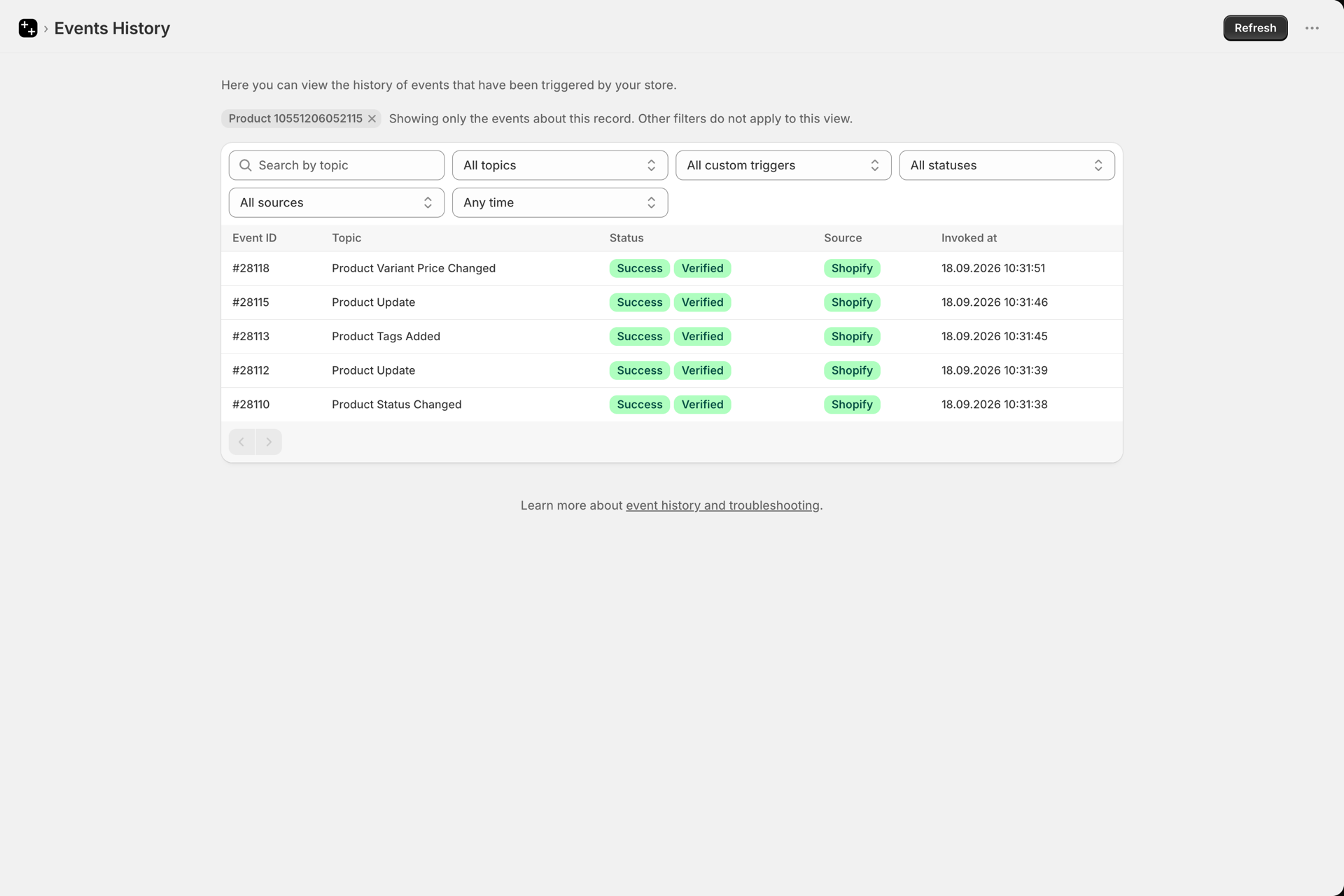
- La voce "Apri nella cronologia degli eventi" nella parte inferiore mostra tutti gli eventi relativi a quel singolo record. I filtri non si applicano a questa visualizzazione, poiché è già limitata a quel record.
Se il blocco è vuoto
- Non è stato ancora attivato alcun trigger per questo record. Apporta una modifica che venga rilevata da uno dei tuoi trigger abilitati e ricarica la pagina.
- Il trigger di corrispondenza è disattivato. Vedi La pagina "Trigger" (precedentemente "Impostazioni").
- L'autorizzazione per quei dati non è stata concessa. Un trigger che è attivo ma privo dell'autorizzazione necessaria non può essere attivato. Vedi Autorizzazioni e accesso ai dati.
- La modifica era stata apportata prima dell'aggiornamento. Si veda la nota sopra.
Prossimi passi
- Cronologia degli eventi e risoluzione dei problemi - la cronologia completa, con filtri.
- Guida completa ai grilletti - i cui trigger contengono un valore precedente e uno nuovo.
- Come funzionano i trigger - perché un trigger ha bisogno di un valore di riferimento prima di poter scattare.